界面介绍
侧边栏
显示新对话、搜索、生成图片、我的搭档入口,置顶、项目、对话三组聊天列表,以及底部的设置、帮助和关于
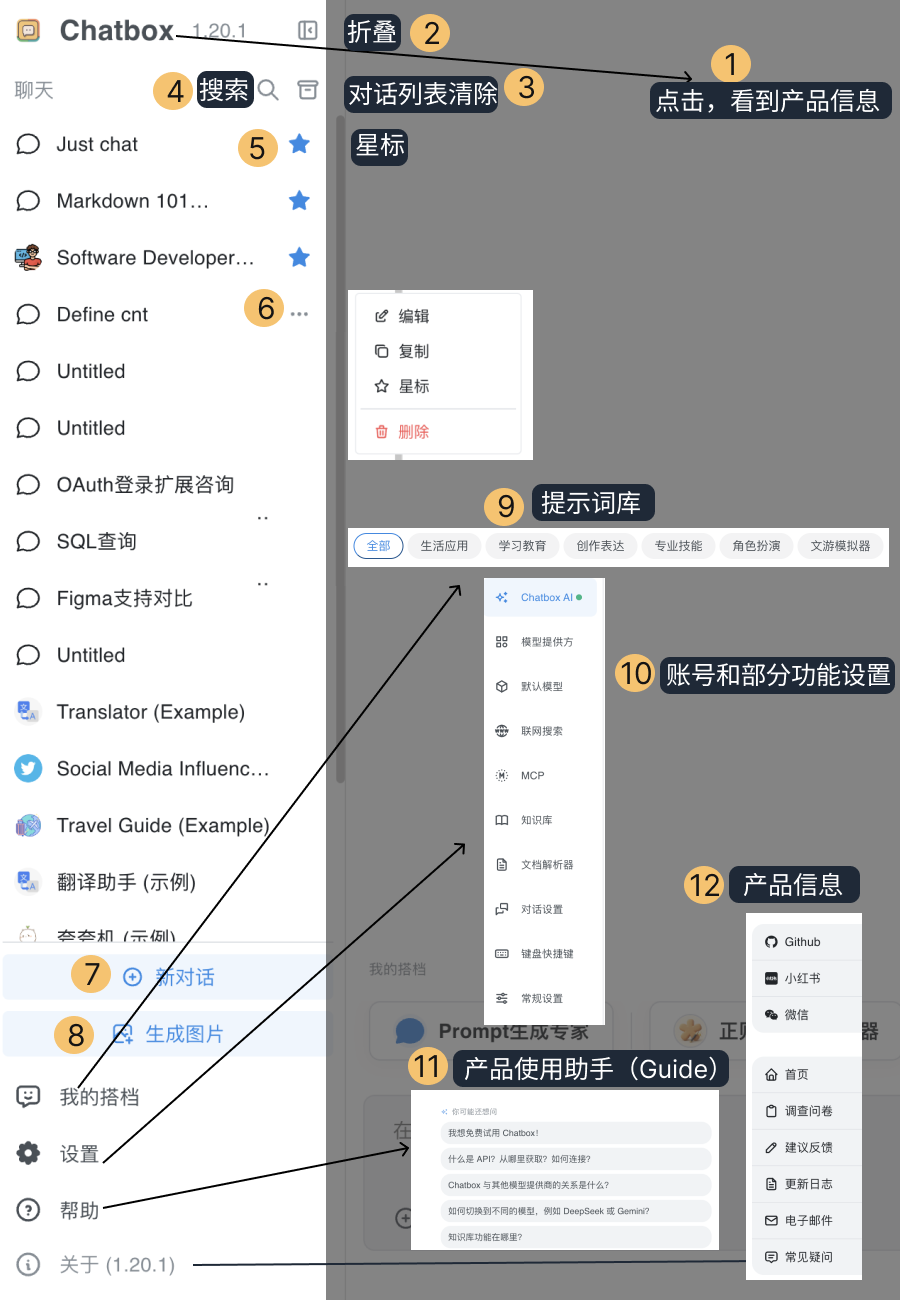
① 折叠: 收起左侧列表,让对话区域更大
② 新对话: 点击后进入新的对话页面(快捷键 Ctrl+N)
③ 搜索: 根据关键词在当前对话或所有对话中找到之前的聊天记录,继续对话(快捷键 Ctrl+K)
④ 生成图片: 点击后进入生图页面,AI生图
⑤ 我的搭档: 预置的 AI 助手(System Prompt),方便快速开始生活,办公,学习。节省您手动输入提示的时间。 具体功能介绍,可以参考Chatbox AI功能介绍
⑥ 置顶: 置顶的对话显示在列表最上方
⑦ 新建项目: 创建项目,把相关的对话放在同一个项目下
⑧ 对话列表清理: 点击「对话」旁的「…」,只保留列表最顶部的指定数量对话(比如50条,100条),其余对话归档
⑨ 单个对话操作: 鼠标悬停在对话上可以直接置顶或归档;右键可以置顶、移动到项目、归档。归档的对话可以在「设置 → 数据与备份 → 已归档对话」中恢复或删除
⑩ 设置: 关于账号,功能的设置,具体如下:
- Chatbox AI: 你可以查看账号状态和License Key。比如账号是否已经登录、剩余额度、剩余图片额度、当前套餐类型、许可过期时间等。
- 模型提供方: 你可以自己选择模型。输入自带的API Key(比如SiliconFlow/OpenAI/OpenRouter),也可以点击「添加」增加模型提供方。增加模型提供方后,就可以在 Chatbox 中使用这些提供方支持的模型。
- 默认模型: 你可以设置各项功能默认使用的模型或服务。比如默认聊天模型、快速模型(自动生成对话标题)、图片文字识别(OCR)、文档解析、知识检索、网页搜索、图像生成。
- 联网搜索: 你可以设置搜索服务方。比如你可以选择Chatbox AI、Bing Search、Tavily、BoCha、Querit、SearXNG。开启并配置后,Chatbox 可以在回答问题时搜索网络信息,适合查询实时内容或最新资料。
- MCP: 你可以查看Chatbox 内置 MCP 服务器。比如Fetch,Sequential Thinking,EdgeOne Pages,arXiv,Context7。也可以自定义MCP服务器。
- 知识库: 你可以搭建自己的私人知识库。上传或整理资料,让 Chatbox 在回答问题时优先检索知识库中的相关内容,再基于这些内容进行回答。
- Skills: 管理工作模式下可以调用的技能。
- Agent 与记忆: 你可以设置智能切换(首条消息需要时提示工作模式)和记忆。
- 文档解析器: 你可以选择把附件和知识库文件转成文本的方式。比如Chatbox AI、内置解析、MinerU。
- 聊天: 你可以调整聊天体验。比如新对话的默认设置,消息显示是对话气泡还是左对齐,是否显示头像,Markdown、LaTeX 等内容的渲染
- 上下文与压缩: 你可以设置上下文是否自动压缩、压缩阈值和压缩提示词
- 外观: 你可以调整主题、字体大小、显示语言、用户头像和背景图片等
- 键盘快捷键: 查看 Chatbox 支持的快捷操作。比如创建新的对话,显示/隐藏应用窗口
- 数据与备份: 把设置、对话和我的搭档备份到文件或从备份还原,恢复对话列表,查看已归档对话
- 高级: 网络代理、错误报告等设置
- 关于与更新: 查看版本信息,设置自动更新和开机启动
⑪ 帮助: 打开「开始使用」页面,可以直接向 Chatbox AI 提问产品使用相关的问题
⑫ 关于: 查看产品信息。包括版本、检查更新、Github、小红书、微信,以及官网、建议反馈、更新日志(最新版本有哪些更改)、常见疑问等入口。
对话区
显示当前对话的消息记录
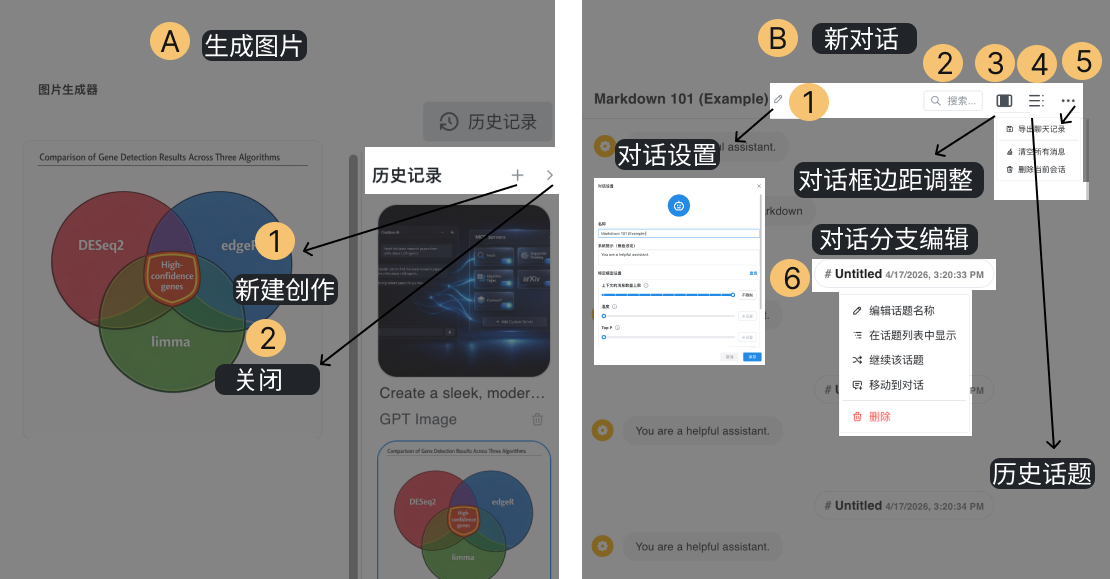
A. 生成图片
① 历史记录:显示或隐藏右侧的历史生图记录
② 新建创作:点击后,开启新的生图创作
③ 收起:收起历史生图记录,整个生图对话空间变大
B. 新对话
① 对话设置:点击标题旁的编辑按钮,在右侧面板中给当前对话命名、设置指令(系统提示)、模型温度、Top P、最大输出 Token、背景图片等
② 对话面板:打开或关闭右侧的对话面板,可以在对话设置和历史话题之间切换
③ 更多:查看历史话题、复制对话、复制对话ID、导出聊天记录、清空所有消息、删除当前会话
④ 话题管理:点击消息上方的话题名称,可以编辑话题名称、在话题列表中显示、继续该话题、移动到对话(把话题变成单独对话)、删除
输入框
在底部输入你的消息
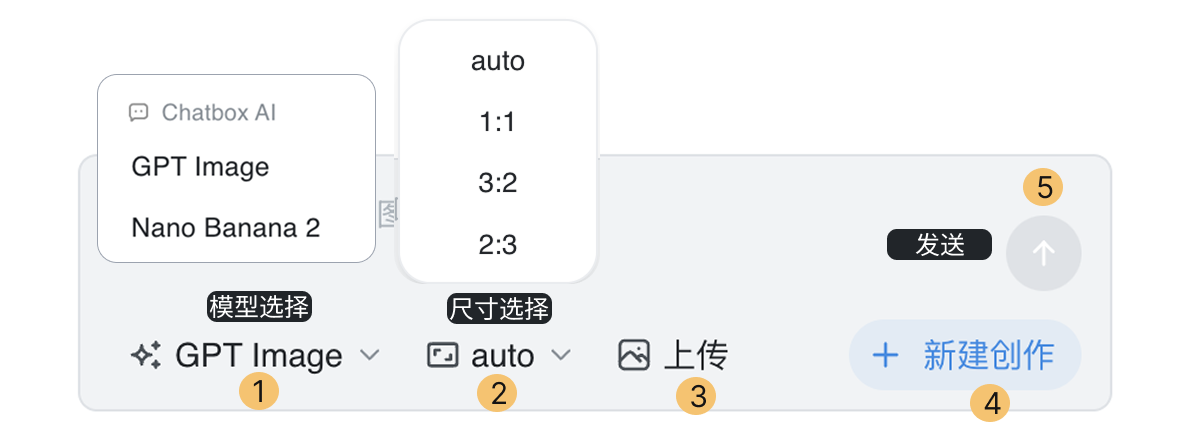
A. 生成图片
① 选择模型:可以选择Nano Banana、GPT Image、Seedream等生图模型
② 图片尺寸设置:生成图片的尺寸要求,比如1:1,3:2
③ 上传图片:上传参考图片
④ 新建创作:开始新一张图片的创作
⑤ 发送:输入好想要的图片效果,点击后开始生成想要的图片
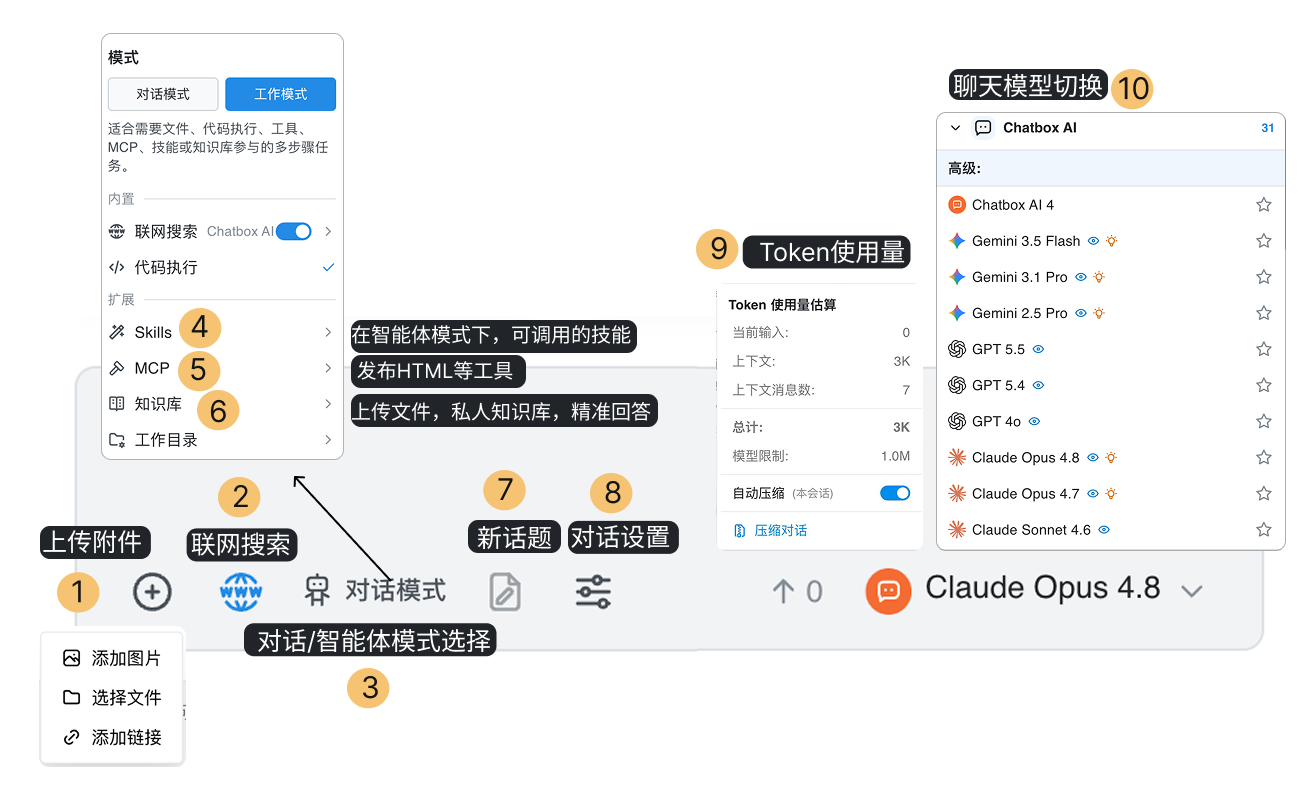
B. 新对话
① 上传附件:添加图片、选择文件
② 对话模式 / 工作模式:切换对话模式(轻上下文、省 token,适合日常聊天)和工作模式(适合需要文件、代码执行、工具等参与的多步骤任务),并在同一个面板里管理联网搜索、记忆、代码执行、技能、MCP、知识库、工作目录。发出第一条消息后不能再切换模式
③ 联网搜索:打开搜索网络信息,查询实时内容或最新资料
④ 技能:工作模式下可以调用的技能
⑤ MCP:Fetch,Sequential Thinking,EdgeOne Pages,arXiv,Context7等内置MCP,也可以自定义MCP服务器
⑥ 知识库:打开知识库,让 Chatbox 在回答问题时优先检索知识库中的相关内容,再基于这些内容进行回答
⑦ 新话题:在当前对话中开始新的话题,更换新的上下文。之前的话题可以在「历史话题」中查看
⑧ 对话设置:给当前对话命名、设置指令(系统提示)、模型温度、Top P、背景图片等
⑨ Token使用量估算:查看当前输入、上下文、总计token估算和模型限制,可以开关本会话的自动压缩,或手动压缩对话
⑩ 选择模型:根据需求,切换 Chatbox AI 和你添加的各个模型提供方的模型,可以搜索模型、收藏常用模型
下一步:了解如何选择服务方式