第一次对话
有2个路径可以开始使用Chatbox服务:
- 「我是新手」:登录-领取免费套餐(推荐,适合第一次使用 Chatbox 用户)
使用 Chatbox AI 服务,必须要先登录才能使用功能。
- 「跳过引导」:使用自己的 API Key(适合知道如何配置模型,或者老用户)
欢迎界面
首次启动 Chatbox 后,首页显示核心功能介绍,包括多模型支持,知识库功能,数据保存在个人设备上等。
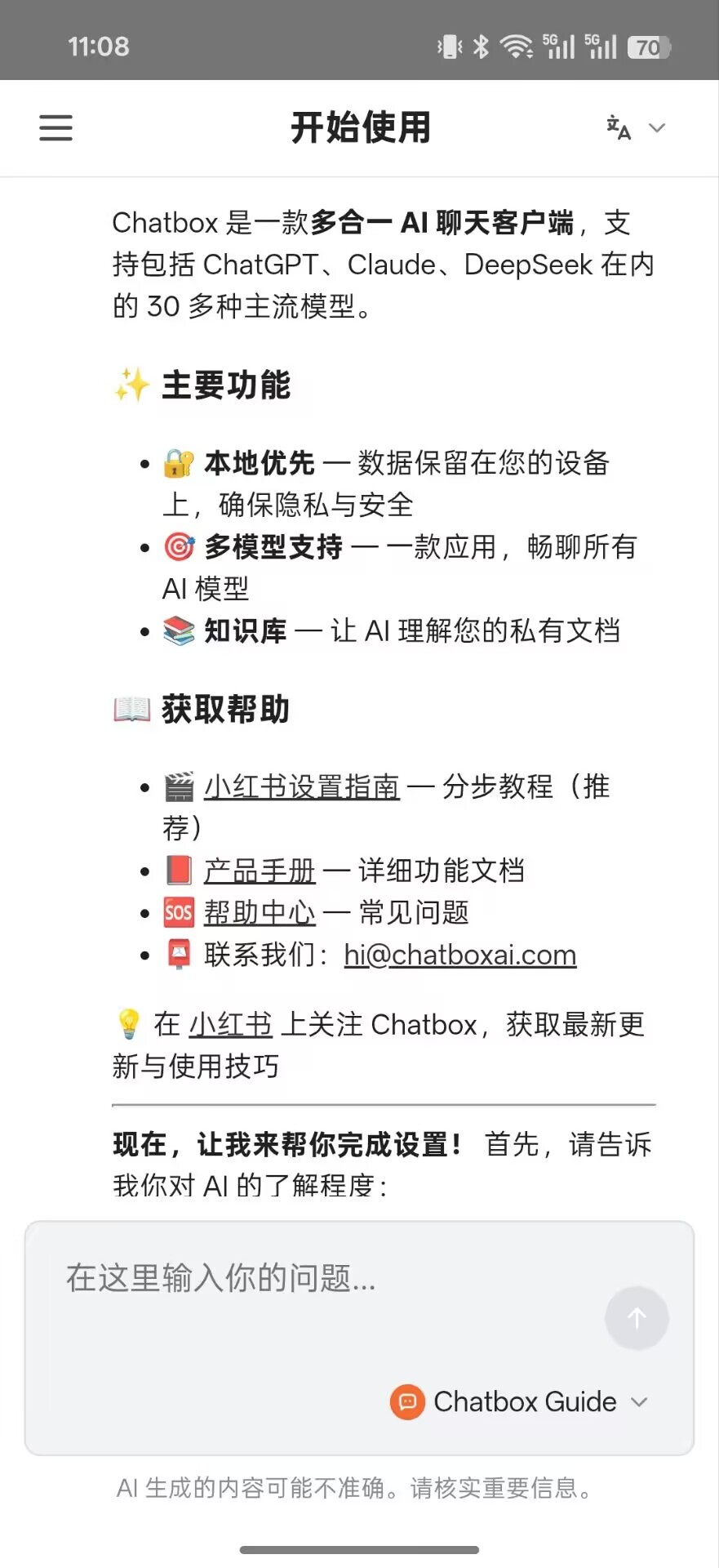
看到引导设置,「我是新手」和「跳过引导」
下面分别介绍这两种方式。
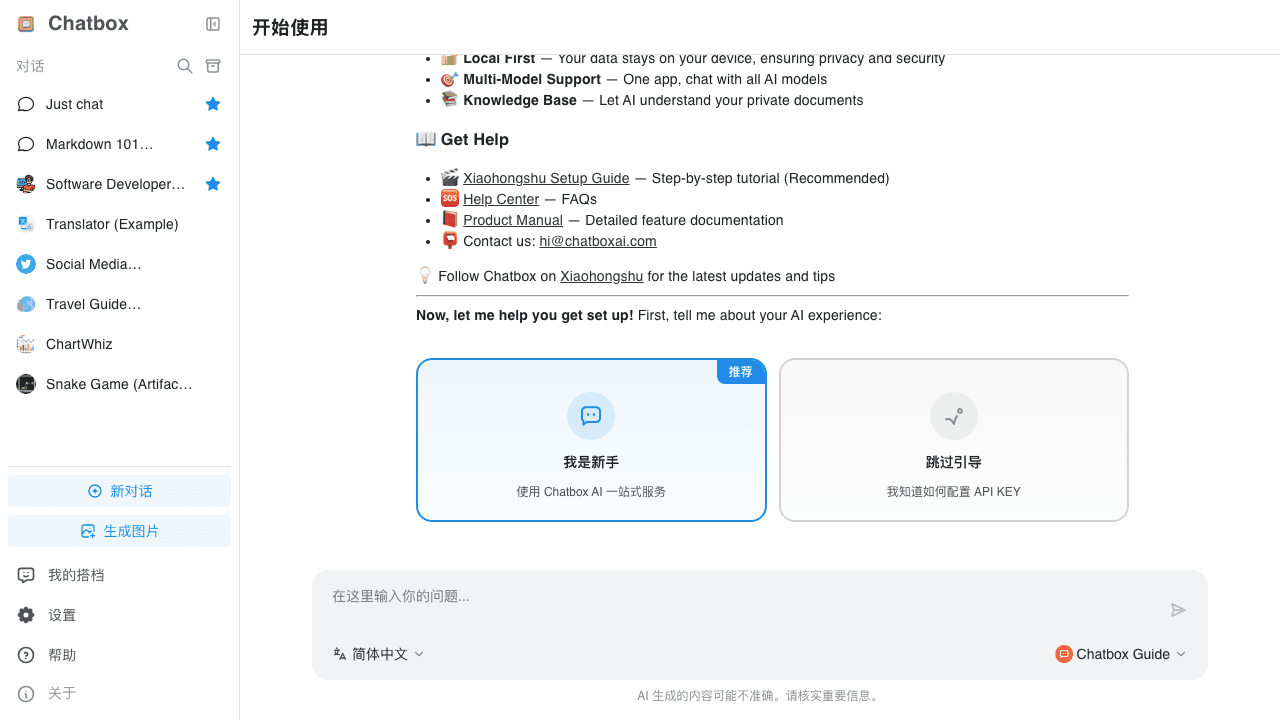
「我是新手」(推荐)
步骤
- 点击欢迎界面上的「我是新手」
- 引导会介绍 Chatbox AI 一站式服务,并显示一个「登录」按钮
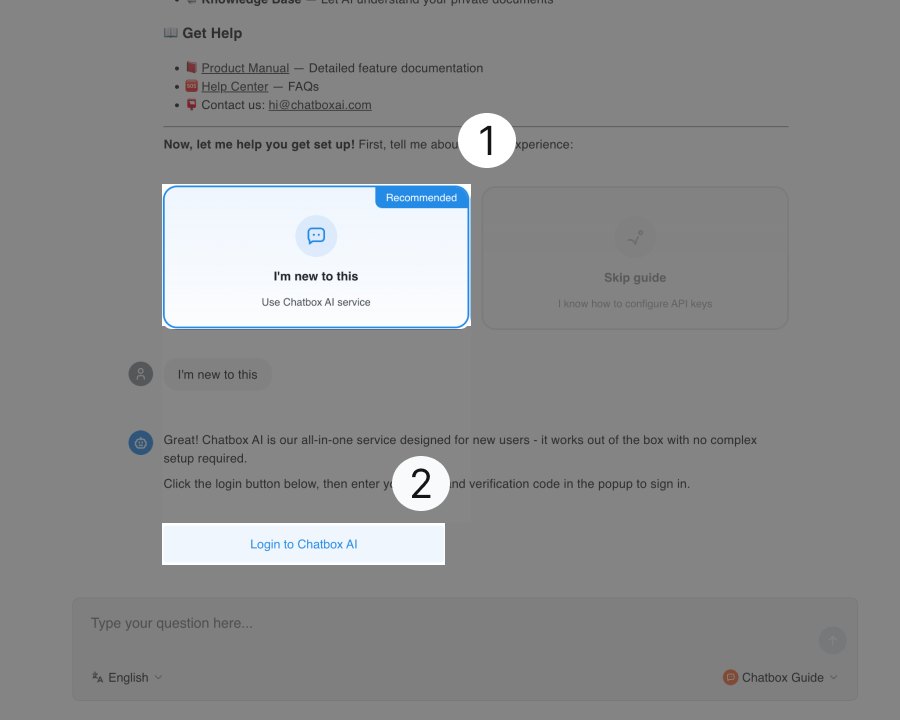
- 点击登录按钮,输入邮箱
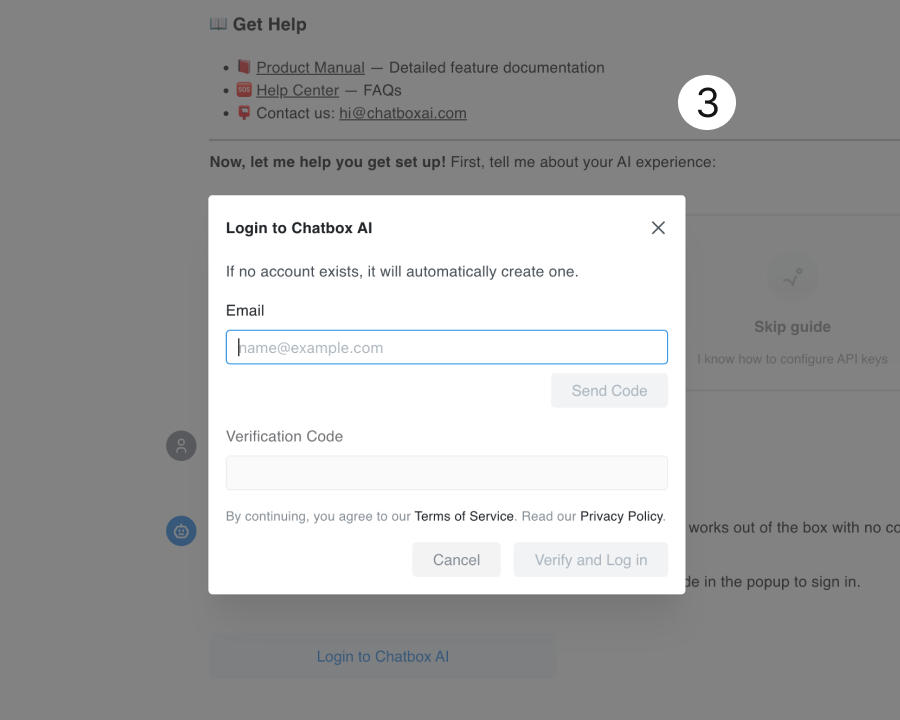
- 在邮箱获取6位验证码,填写后登录Chatbox
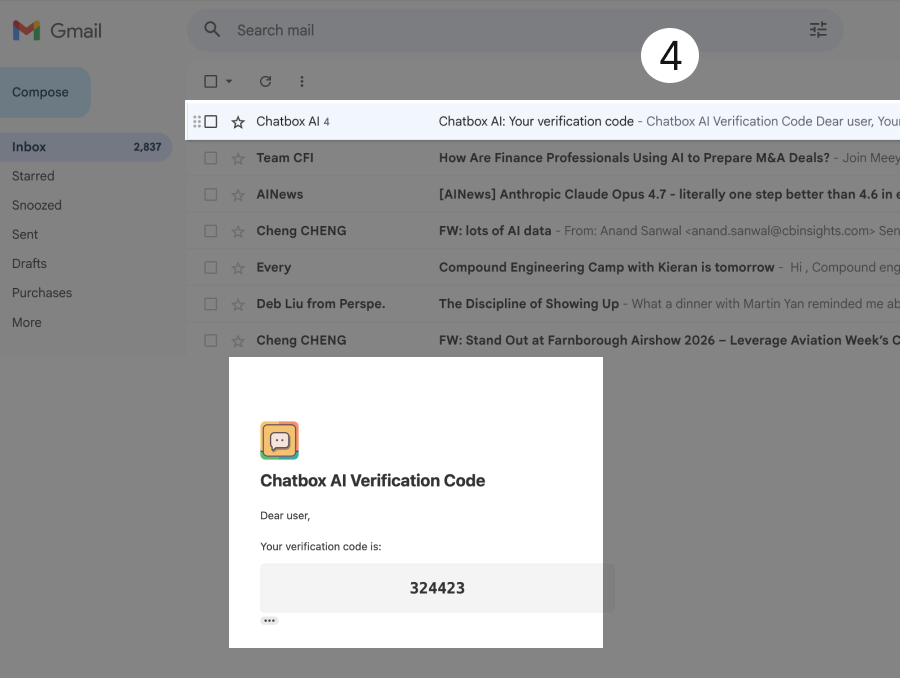
- 出现「新对话」按钮。
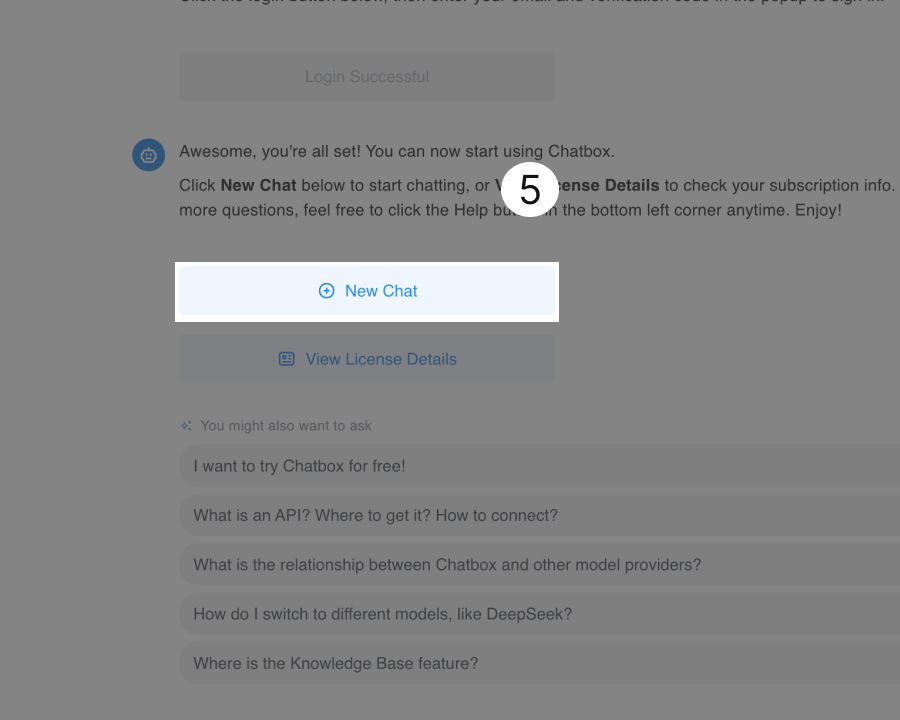
- 点击「申请免费套餐」按钮。
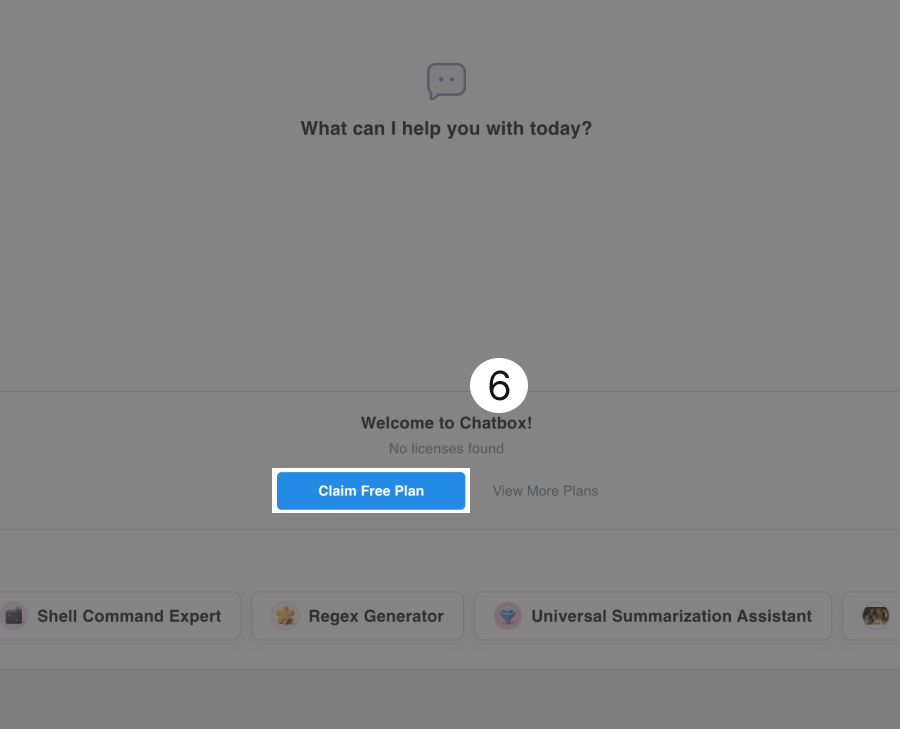
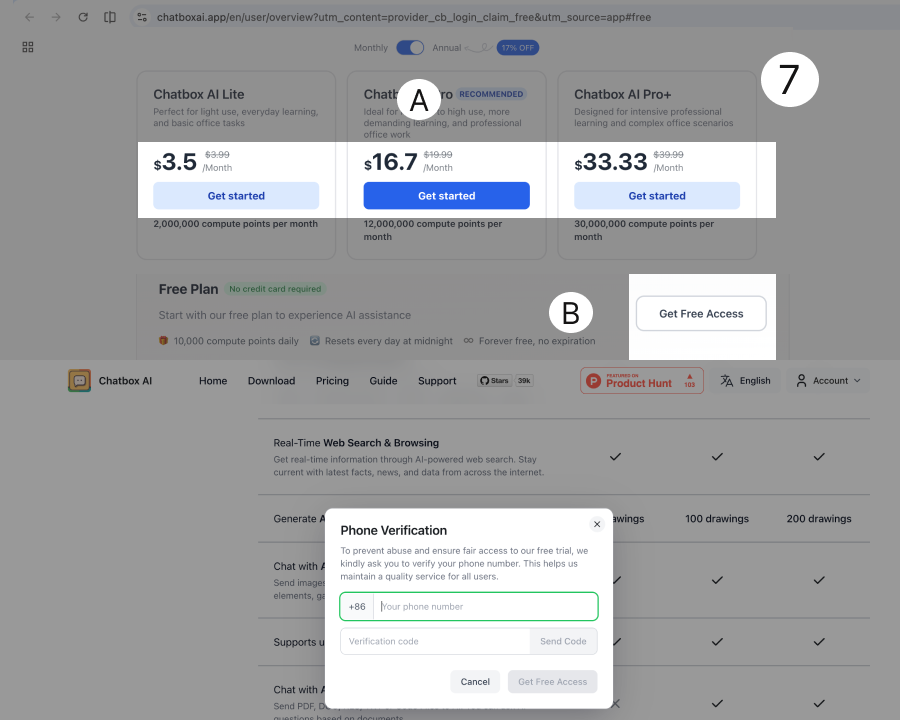
- 转到官网网页端,A. 申请会员套餐(Lite、Pro、Pro+),B. 免费套餐,输入手机号并验证。
- 官网显示套餐情况,表示完成登录。
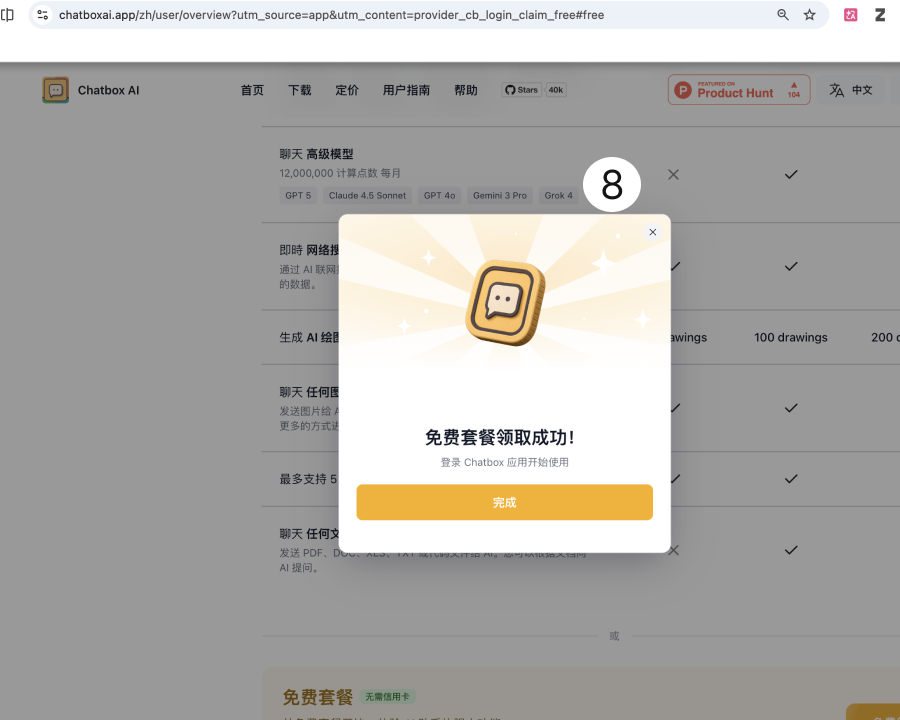
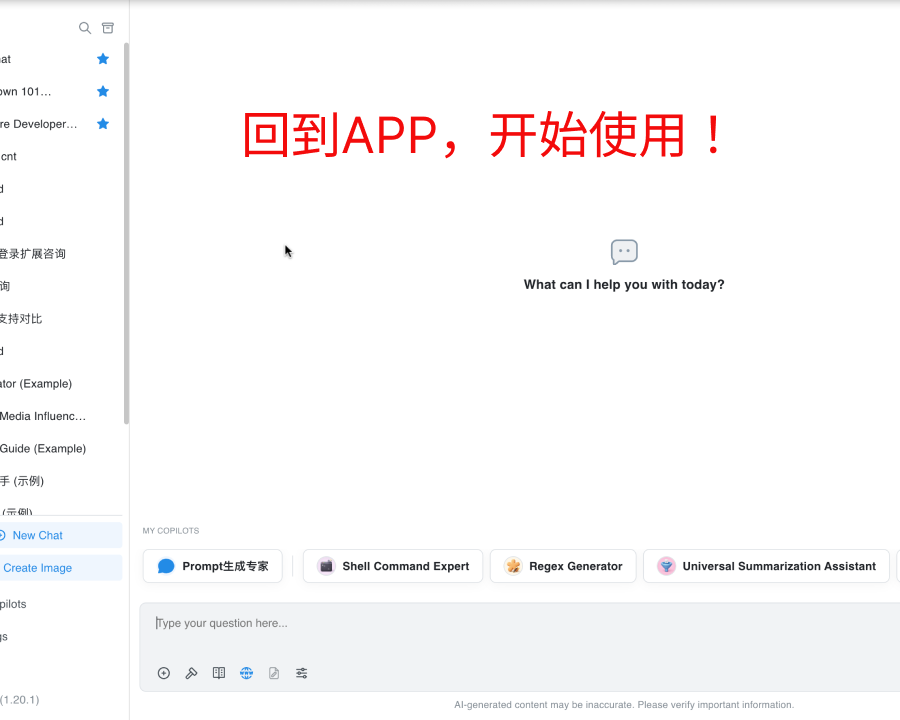
- 返回应用,开始第一次对话!
「跳过引导」
如果你在欢迎界面点击了 「跳过引导」(或已经完成过引导),可以通过设置页面手动配置。
选项 A:自带 API Key(BYOK)
- 打开设置 — 点击侧边栏左下角的「设置」入口
💡
在移动端,需要先点击左上角的菜单按钮(☰)展开侧边栏,再点击「设置」。
- 选择「模型提供方」 — 从列表中选择一个供应商(例如 OpenAI)
- 输入 API Key — 填入你从供应商获取的 API Key
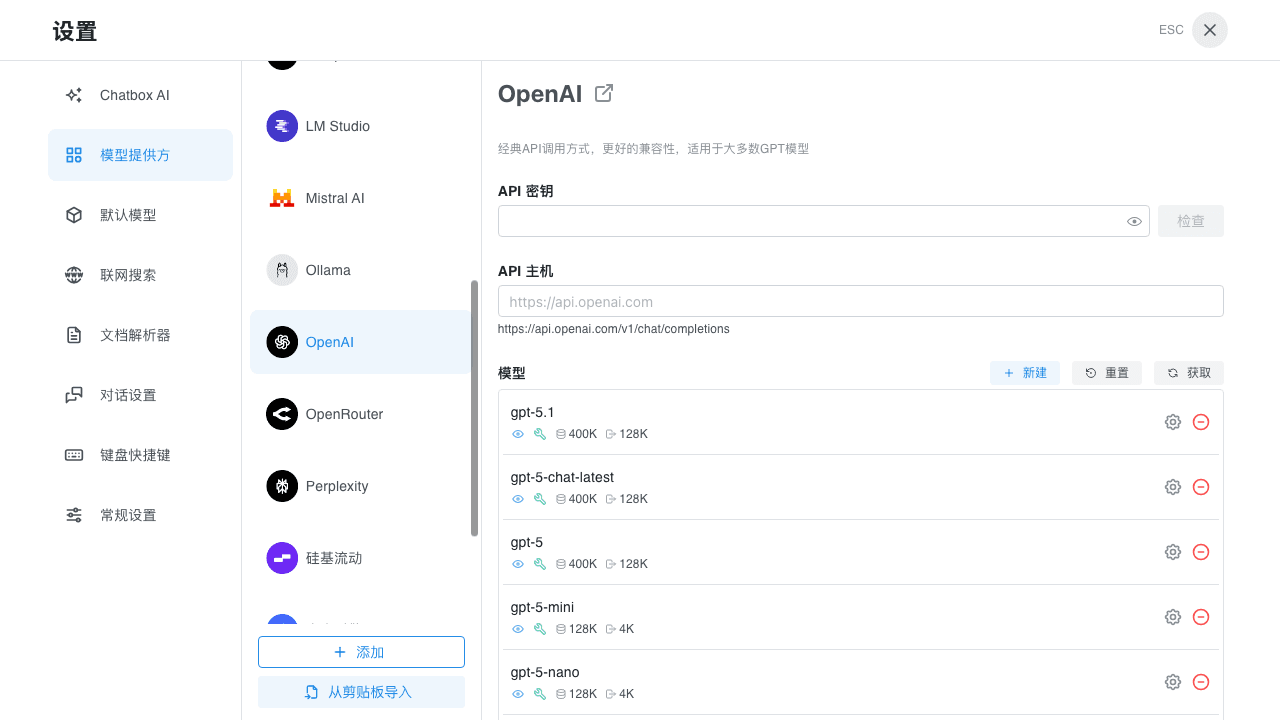
- 详细配置教程请参阅 自带 API Key 配置指南
选项 B:使用 Chatbox AI 服务
- 打开设置 — 点击侧边栏左下角的「设置」入口
- 选择「Chatbox AI」 — 设置导航中的第一项
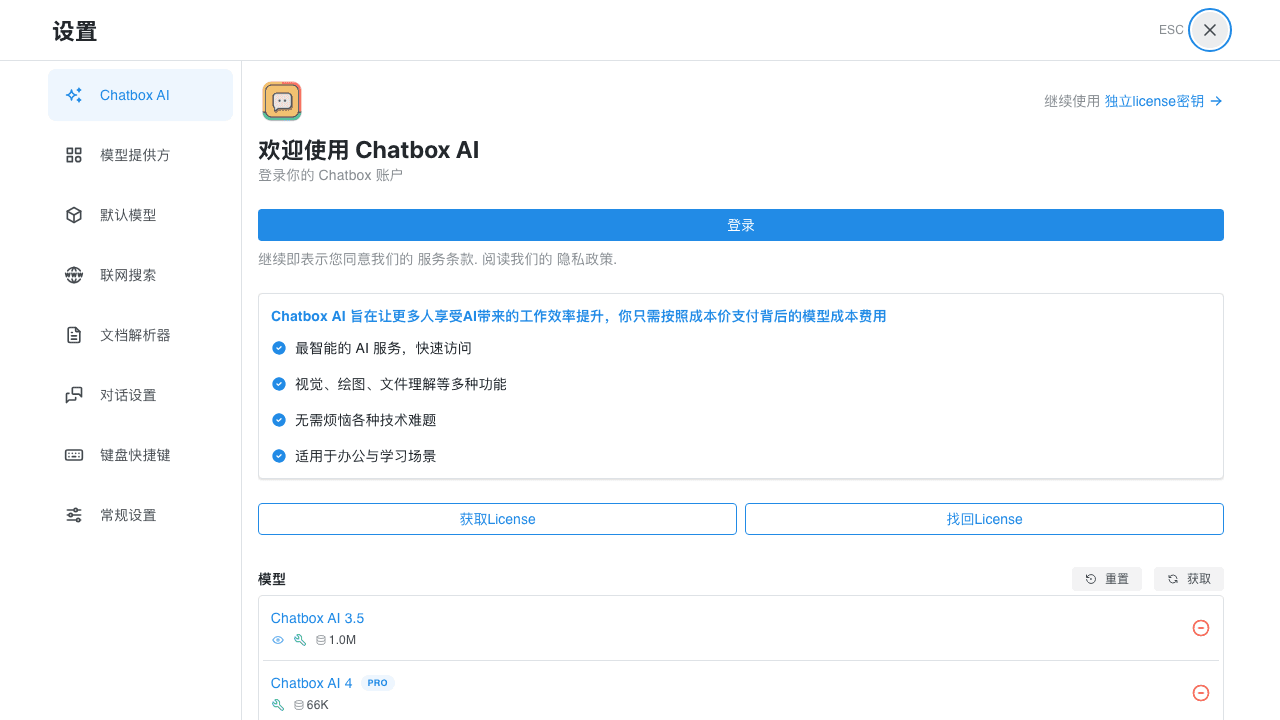
- 点击登录,输入自己的邮箱(没有账号,输入邮箱我们将为你自动创建一个)
- 在邮箱获取6位验证码,填写后登录Chatbox
- 点击返回键(左上角),即可开始对话
常见问题
Chatbox Guide 是什么?
Chatbox Guide 是一个帮助你了解和配置 Chatbox 的引导助手,不等同于你日常使用的 AI 模型。如果你想开始正常聊天,请在设置中登录 Chatbox AI,也可以在「模型提供方」中配置自己的 API Key。
如果你只能看到 Chatbox Guide,通常说明当前还没有登录 Chatbox AI,或者没有完成 API 模型配置,或当前对话仍停留在欢迎界面。你可以进入设置检查 Chatbox AI 登录状态,或在模型提供方中确认 API Key 已保存并通过连接检查。
下一步:了解界面介绍