Ollama 本地模型配置指南
Ollama 是一个强大的本地大模型运行工具,让你可以在自己的电脑上运行开源 AI 模型,完全免费且保护隐私。
什么是 Ollama?
Ollama 是一个开源项目,它简化了在本地运行大语言模型的过程:
- 一键部署:简单命令即可下载和运行模型
- 完全免费:无需 API 费用,只要有电脑就能用
- 隐私保护:数据完全在本地处理,不会上传到云端
- 丰富模型库:支持 Llama、Mistral、Qwen 等众多开源模型
安装 Ollama
macOS
方式一:Homebrew(推荐)
brew install ollama
方式二:官方安装包
- 访问 Ollama 下载页面
- 下载 macOS 安装包
- 打开
.dmg文件,将 Ollama 拖入应用程序文件夹

Windows
- 访问 Ollama 下载页面
- 下载 Windows 安装包(
OllamaSetup.exe) - 运行安装程序,按提示完成安装
Linux
一键安装脚本:
curl -fsSL https://ollama.com/install.sh | sh
或手动安装:
参考 Ollama GitHub 的安装说明。
启动 Ollama 服务
安装完成后,需要启动 Ollama 服务:
macOS/Linux:
ollama serve
Windows: 安装后 Ollama 通常会自动在后台运行,可以在系统托盘中看到图标。
下载模型
下载并安装 Ollama 后,请打开命令行终端,使用 ollama pull 命令下载模型。你可以在这里查看到所有 ollama 支持的模型列表:Ollama 模型列表
举例 1:下载并运行 llama3.2 模型
ollama run llama3.2
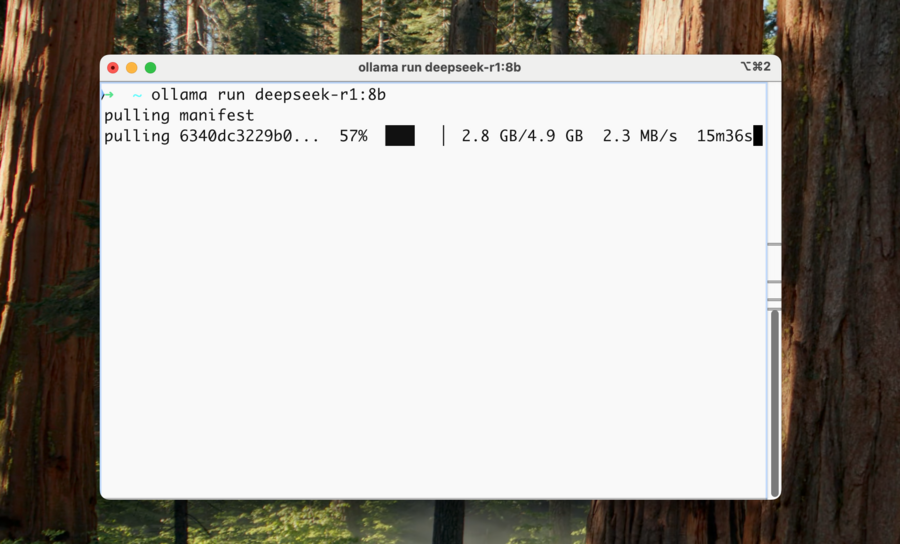
举例 2:下载并运行 deepseek-r1:8b 模型(注意:Ollama 上的 DeepSeek R1 模型实际上是蒸馏模型)
ollama run deepseek-r1:8b
推荐模型
# Llama 3.2 - Meta 最新开源模型
ollama pull llama3.2

# Llama 3.2 3B - 较小版本,速度更快
ollama pull llama3.2:3b

# Qwen 2.5 - 阿里开源模型,中文能力强
ollama pull qwen2.5

# Mistral - 欧洲开源模型,性能出色
ollama pull mistral

# DeepSeek Coder - 代码生成专用
ollama pull deepseek-coder
模型选择建议
| 模型 | 参数量 | 内存需求 | 特点 |
|---|---|---|---|
| llama3.2:3b | 3B | 4GB+ | 速度快,适合入门 |
| llama3.2 | 8B | 8GB+ | 均衡之选 |
| qwen2.5:7b | 7B | 8GB+ | 中文能力出色 |
| mistral | 7B | 8GB+ | 推理能力强 |
| llama3.2:70b | 70B | 64GB+ | 最强性能 |
查看已下载的模型
ollama list
在 Chatbox 中配置
步骤 1:确保 Ollama 正在运行
在终端运行以下命令检查:
curl http://localhost:11434
如果返回 Ollama is running,说明服务正常。
步骤 2:打开 Chatbox 设置
- 打开 Chatbox 应用
- 点击左下角的「设置」入口
- 选择「模型提供方」
步骤 3:添加 Ollama
- 点击「添加 Provider」
- 选择「Ollama」
- 配置 API主机:
http://localhost:11434 - 保存设置
步骤 4:选择模型
- 在模型列表中选择已下载的模型
- 或手动输入模型名称(如
llama3.2) - 开始对话
在 Chatbox 中连接远程 Ollama 服务
除了可以轻松连接本地 Ollama 服务,Chatbox 也支持连接到运行在其他机器上的远程 Ollama 服务。
例如,你可以在家中的电脑上运行 Ollama 服务,并在手机或其他电脑上使用 Chatbox 客户端连接到这个服务。
你需要确保远程 Ollama 服务正确配置并暴露在当前网络中,以便 Chatbox 可以访问。默认情况下,需要对远程 Ollama 服务进行简单的配置。
安全警告: 设置
OLLAMA_HOST=0.0.0.0会使 Ollama 监听所有网络接口。Ollama 默认没有身份验证。请仅在受信任的局域网中使用,切勿将端口11434暴露到公网。建议使用 VPN 或 SSH 隧道进行远程访问。
步骤 1:配置远程 Ollama 服务
默认情况下,Ollama 服务仅在本机运行,不对其他设备提供访问。要让 Chatbox 从其他设备连接到这台电脑上的 Ollama 服务,需要同时设置两个环境变量:
OLLAMA_HOST=0.0.0.0
OLLAMA_ORIGINS=*
OLLAMA_HOST=0.0.0.0:让 Ollama 监听所有网络接口,而不只是本机地址OLLAMA_ORIGINS=*:允许跨域访问,方便 Chatbox 客户端从其他设备连接
具体配置方式取决于你启动 Ollama 的方式。
macOS(Ollama.app):
如果你是通过 Ollama.app 启动 Ollama,请使用 launchctl setenv 设置环境变量:
launchctl setenv OLLAMA_HOST "0.0.0.0"
launchctl setenv OLLAMA_ORIGINS "*"
设置完成后,退出并重新打开 Ollama 应用,使配置生效。
Windows:
在 Windows 上,Ollama 会继承你的用户环境变量。
- 通过任务栏退出 Ollama
- 打开「设置」(Windows 11)或「控制面板」(Windows 10),搜索「环境变量」
- 点击「编辑你账户的环境变量」
- 在用户环境变量中分别创建:
- 变量名:
OLLAMA_HOST,变量值:0.0.0.0 - 变量名:
OLLAMA_ORIGINS,变量值:*
- 变量名:
- 保存设置后,从 Windows 开始菜单重新启动 Ollama
Linux(systemd 服务):
如果 Ollama 作为 systemd 服务运行,请使用 systemctl edit 修改服务配置:
sudo systemctl edit ollama.service
在 [Service] 下添加:
[Service]
Environment="OLLAMA_HOST=0.0.0.0"
Environment="OLLAMA_ORIGINS=*"
保存并退出后,重新加载 systemd 并重启 Ollama:
sudo systemctl daemon-reload
sudo systemctl restart ollama
手动启动(ollama serve):
只有当你是手动运行 ollama serve 启动 Ollama 时,才适合在当前终端使用 export:
export OLLAMA_HOST=0.0.0.0
export OLLAMA_ORIGINS=*
ollama serve
如果你是通过 Ollama.app、Windows 后台应用或 systemd 服务启动 Ollama,仅在终端里执行 export 通常不会影响这些启动方式。
步骤 2:开放防火墙端口
macOS: 通常不需要额外配置
Windows:
- 打开「Windows 防火墙」
- 选择「高级设置」→「入站规则」
- 新建规则,开放 TCP 端口
11434
Linux:
# Ubuntu/Debian
sudo ufw allow 11434

# CentOS/RHEL
sudo firewall-cmd --add-port=11434/tcp --permanent
sudo firewall-cmd --reload
步骤 3:在 Chatbox 中连接
在其他设备的 Chatbox 中:
- 添加 Ollama Provider
- API主机 设置为:
http://你的电脑IP:11434 - 例如:
http://192.168.1.100:11434
你可以在运行 Ollama 的电脑上查看当前局域网 IP:
macOS:
ipconfig getifaddr en0
Windows:
ipconfig
在输出中找到当前网络适配器的 IPv4 地址。
Linux:
hostname -I
📖 更多服务配置细节,请参考 Ollama 官方文档:Ollama 服务配置
常见问题
模型下载很慢
解决方法:
- 检查网络连接
- 尝试在网络较好的时间下载
- 使用代理或镜像
运行模型时内存不足
解决方法:
- 使用参数量更小的模型版本(如
:3b) - 关闭其他占用内存的程序
- 增加电脑内存
Chatbox 无法连接 Ollama
排查步骤:
- 确认 Ollama 服务正在运行
- 检查 API主机 地址是否正确
- 尝试在浏览器访问
http://localhost:11434
模型响应速度慢
优化建议:
- 使用较小的模型(如 3B 参数)
- 如有 GPU,确保 Ollama 正在使用 GPU 加速
- 减少对话上下文长度
如何删除模型
ollama rm 模型名称
# 例如
ollama rm llama3.2
使用建议
-
根据硬件选择模型:
- 8GB 内存:使用 3B-7B 参数模型
- 16GB 内存:可以尝试 13B 参数模型
- 32GB+ 内存:可以运行更大的模型
-
利用 GPU 加速:
- 如有 NVIDIA GPU,Ollama 会自动使用
- Apple Silicon Mac 会使用 Metal 加速
-
定期更新模型:
ollama pull 模型名称 -
探索模型库: 访问 Ollama 模型库 发现更多模型