Kimi For Coding 配置指南
在 Chatbox 中配置 Kimi For Coding 的自定义接口与模型 ID,核对会员权限、上下文长度并排查连接问题。
模型访问权限
以 Kimi Code 控制台显示的可用模型及上下文限制为准。Kimi Code 订阅与 Moonshot 开放平台 API 计费不同,请使用与此接口匹配的密钥。
准备凭证
- 前往 Kimi Code 控制台 创建并保存 API Key。
- 确认当前会员权限支持你要使用的模型。
添加 Kimi 提供方
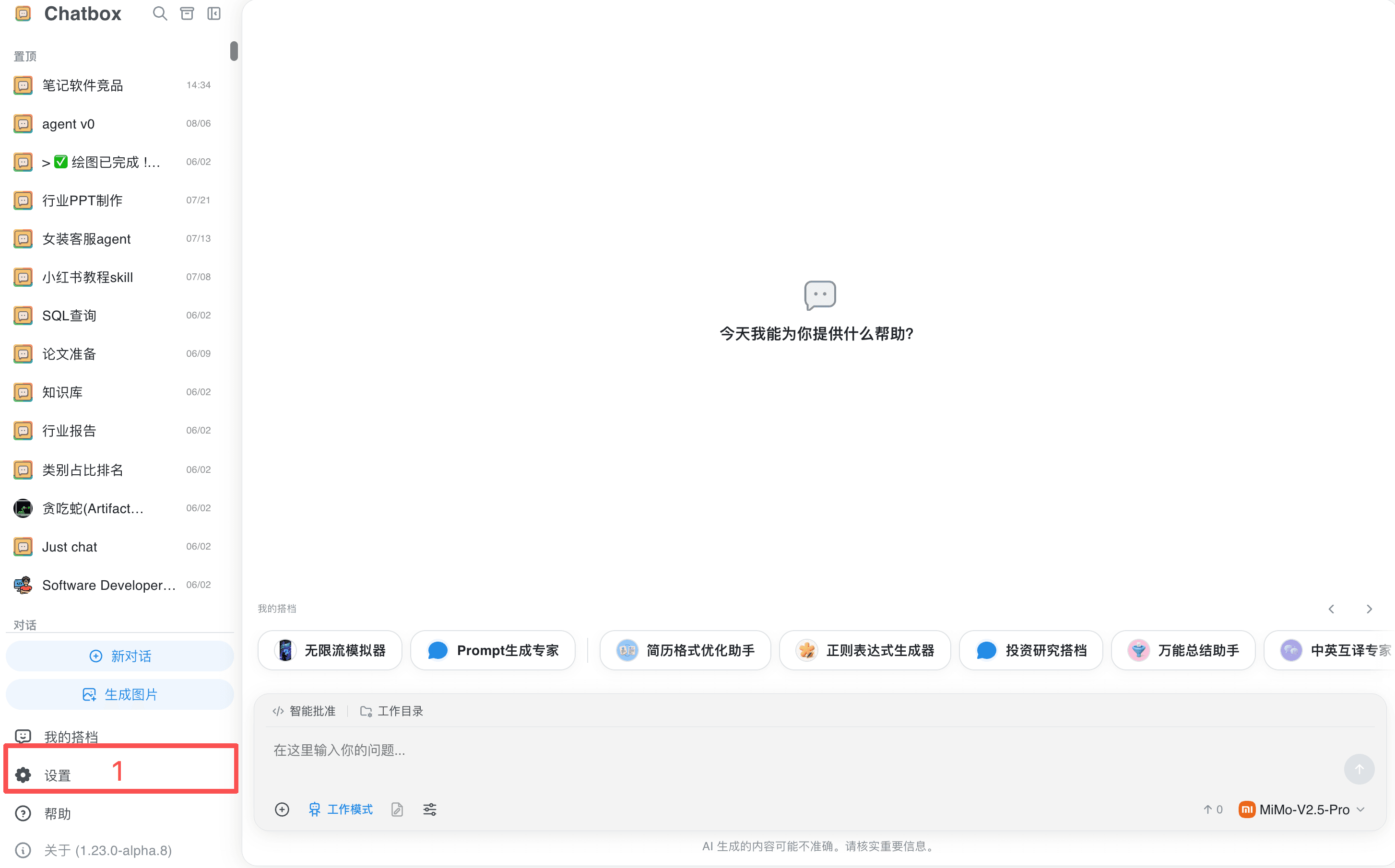
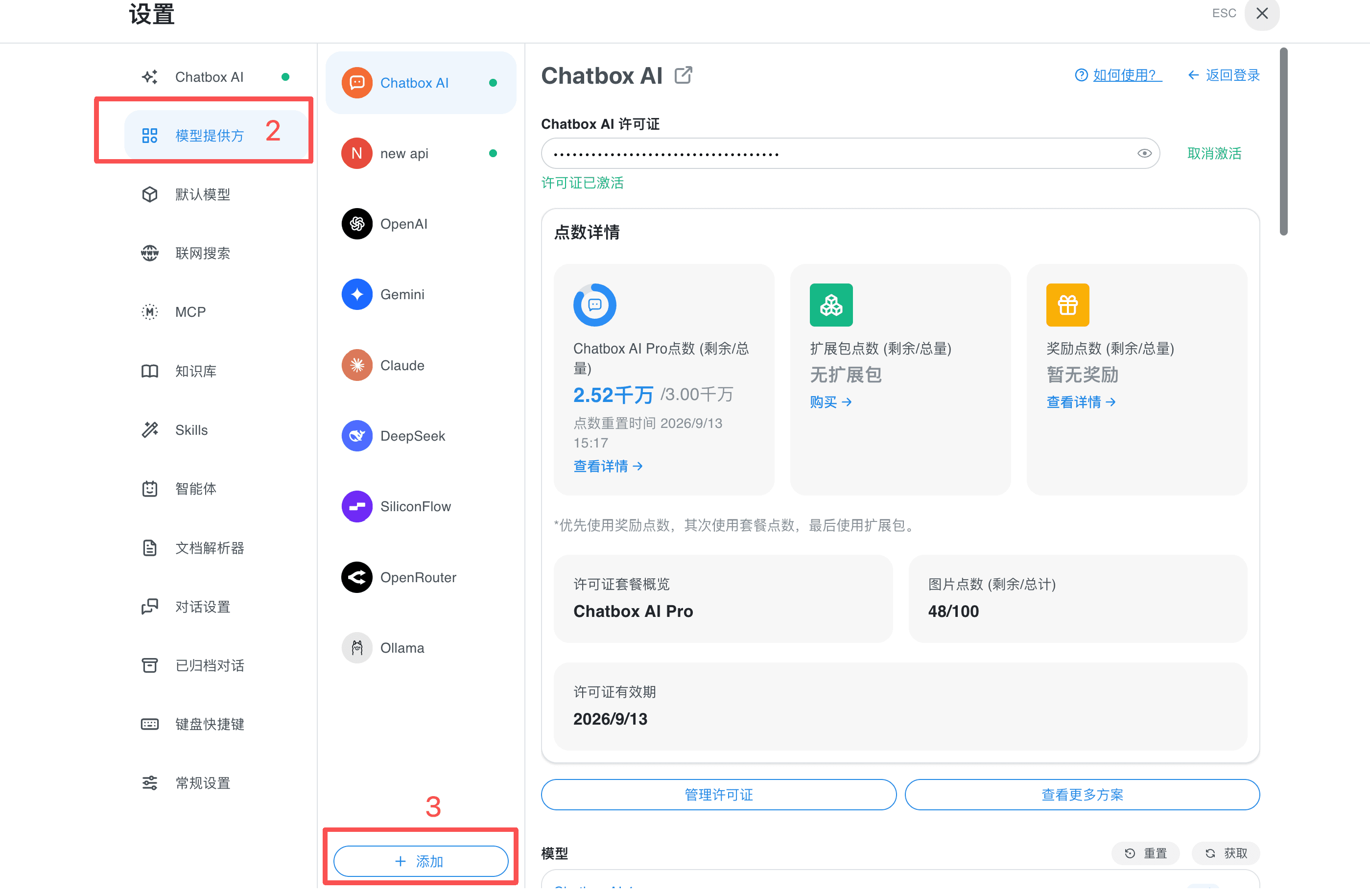
- 打开「设置」,选择「模型提供方」。
💡
移动端请先点击左上角菜单展开侧边栏,再打开「设置」。
- 点击模型提供方列表底部的「添加」。
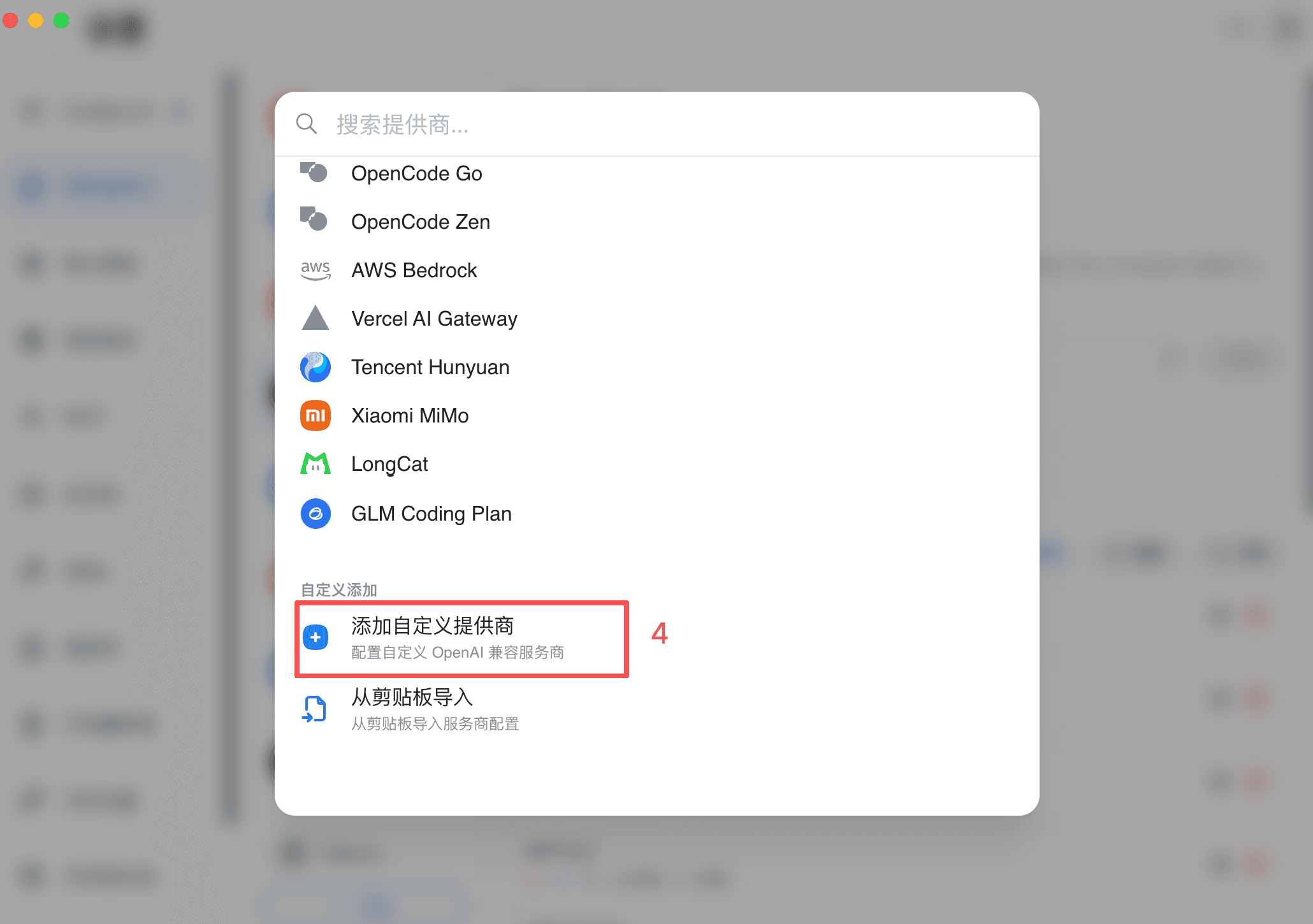
- 选择「添加自定义提供商」。
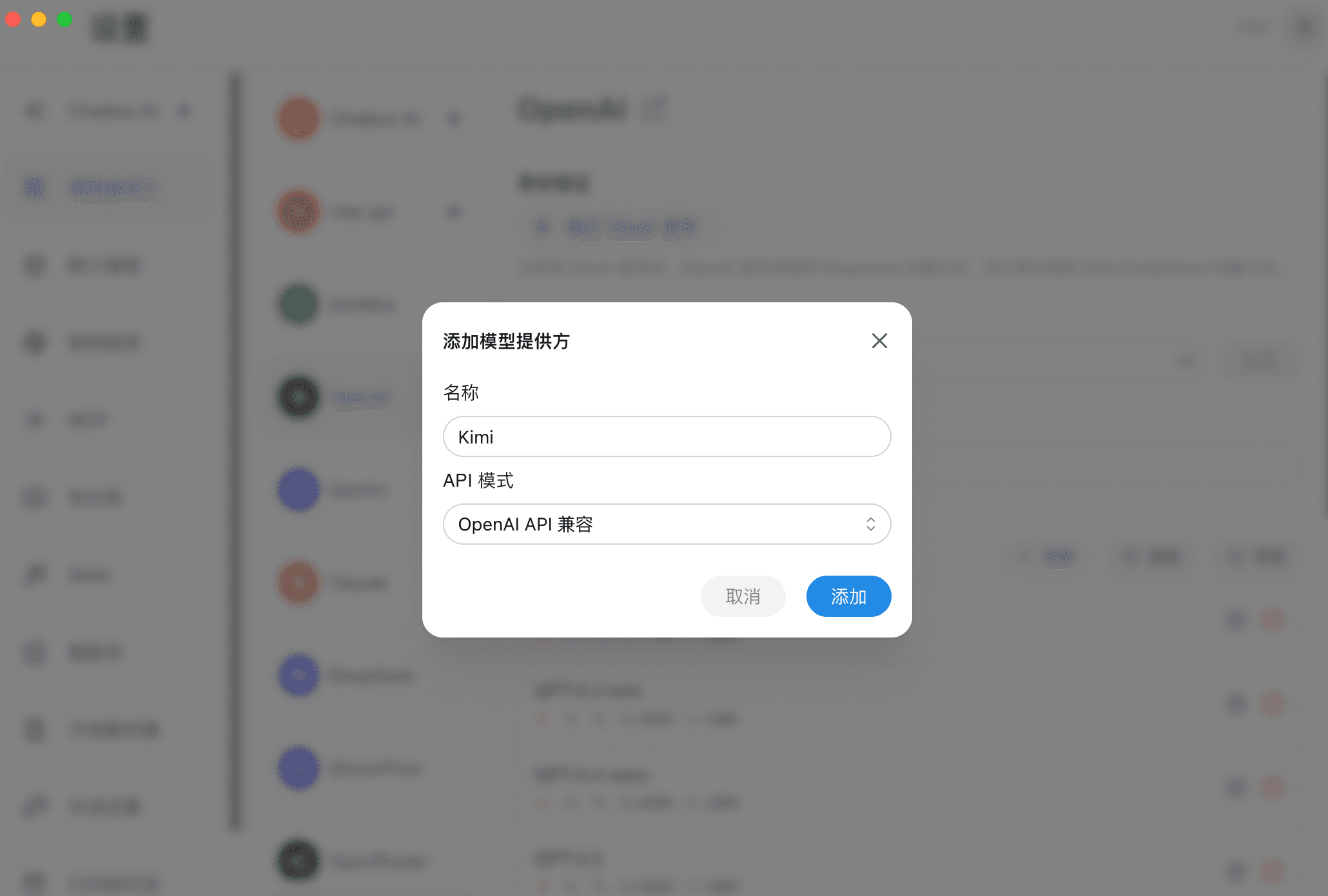
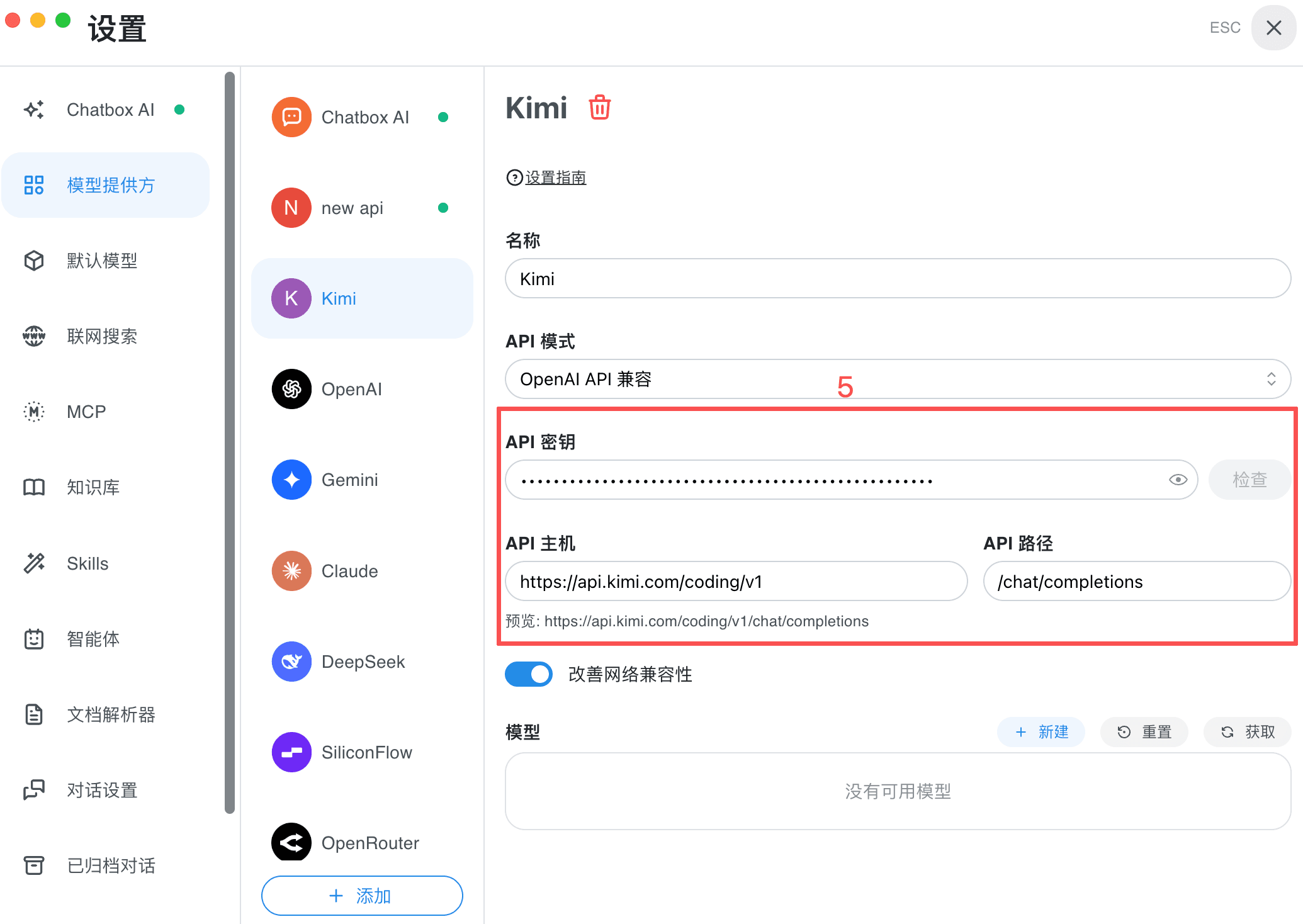
- 名称填写
Kimi,API 模式选择「OpenAI API 兼容」。 - 返回提供方设置,填写以下信息:
| 配置项 | 值 |
|---|---|
| API Key | Kimi Code 控制台创建的 API Key |
| API Host | https://api.kimi.com/coding/v1 |
| API Path | /chat/completions |
添加模型
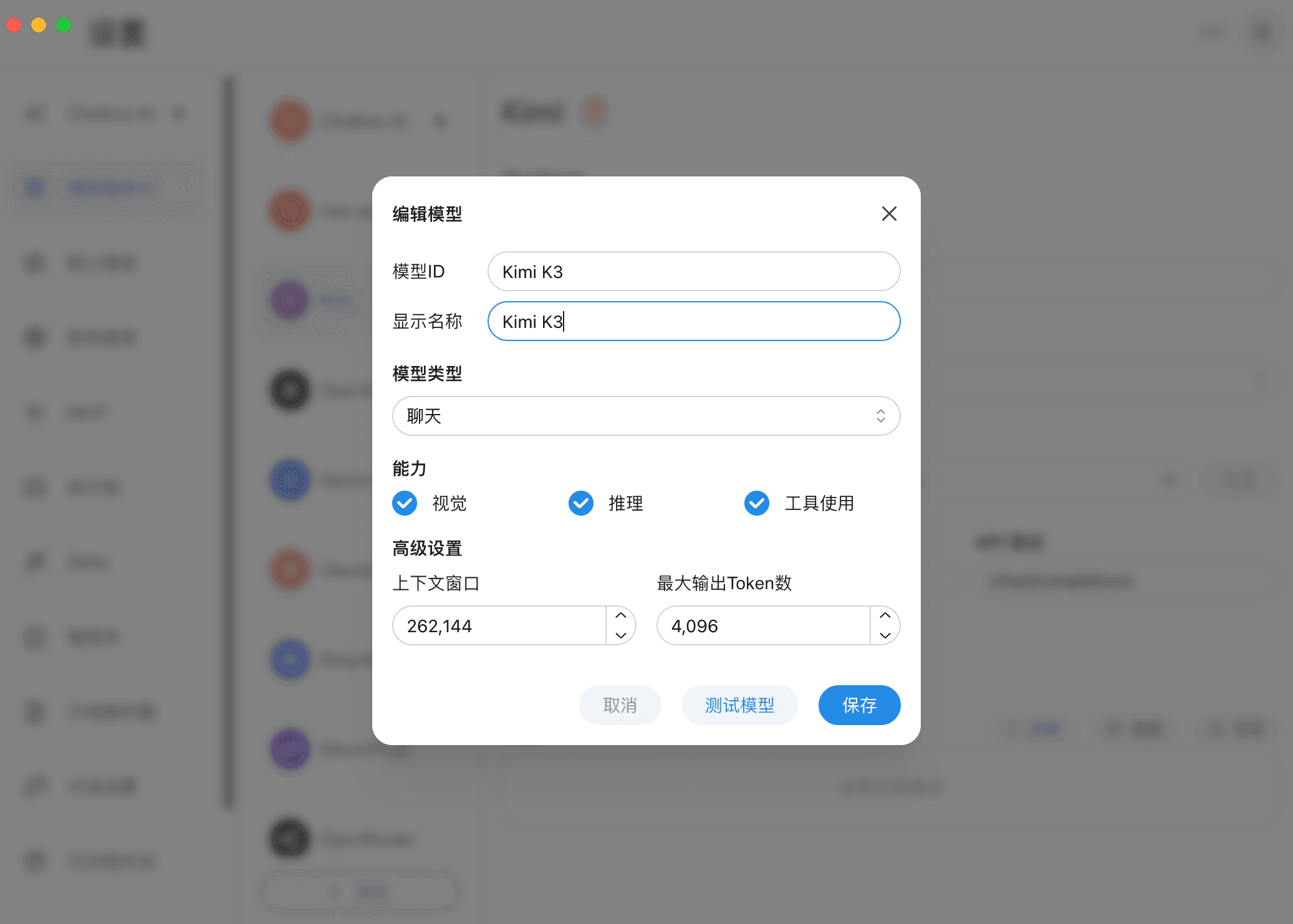
截图用于说明模型编辑界面。实际配置请使用提供方控制台当前的完整模型 ID 和参数限制,可能与截图示例不同。
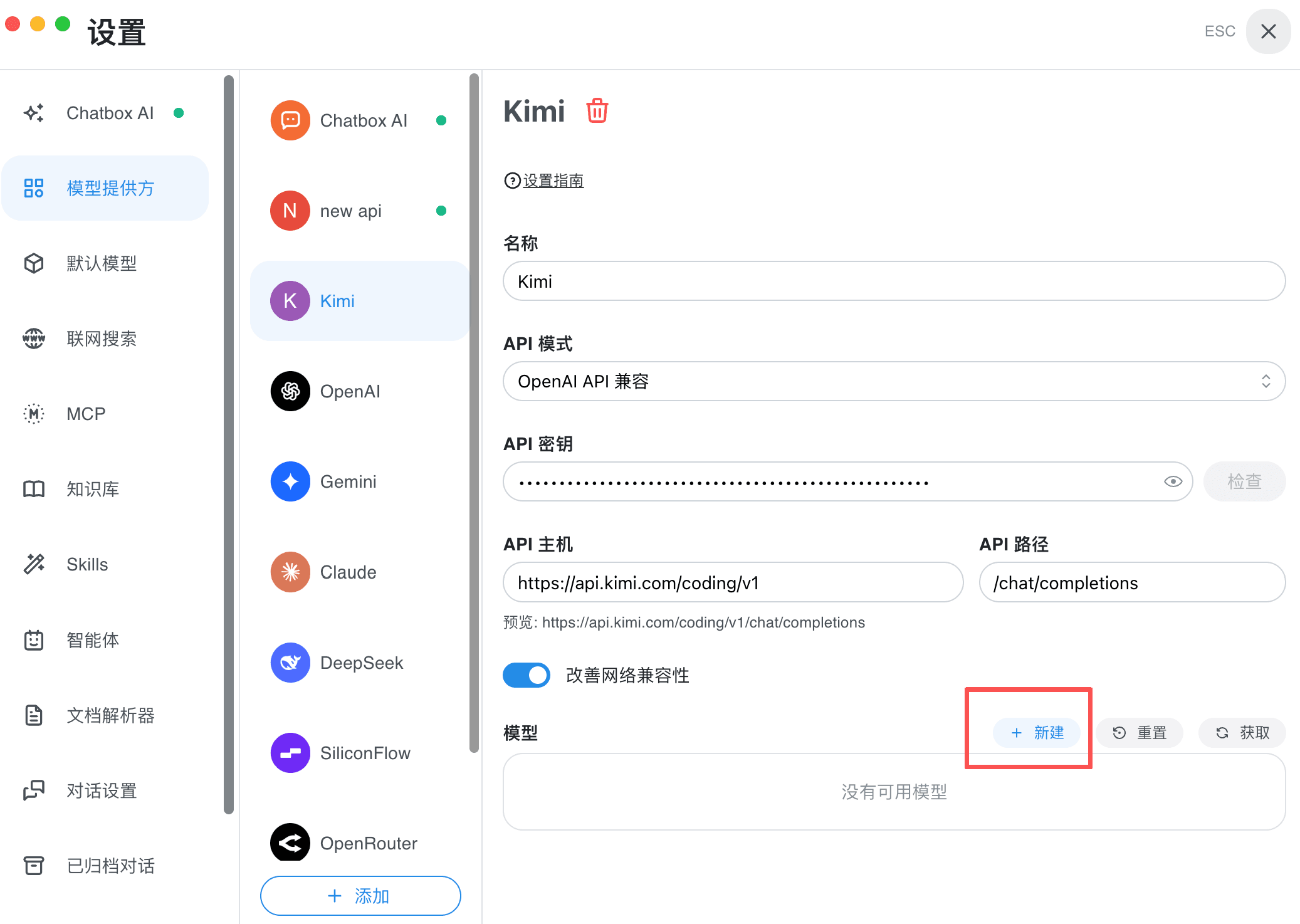
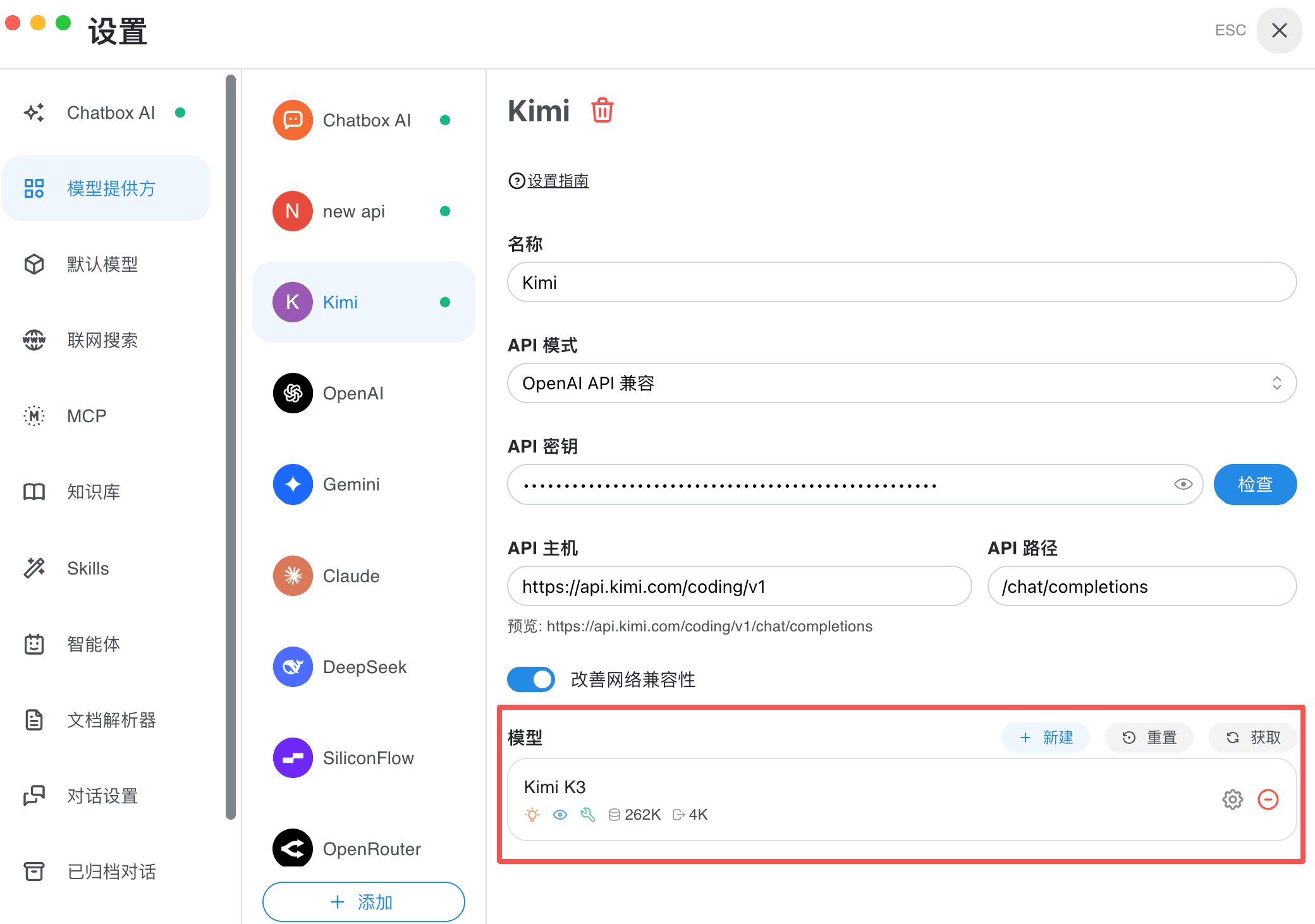
向下滚动到「模型」,点击「新建」,填写模型 ID、显示名称和上下文窗口,测试成功后保存。
从控制台复制准确的模型 ID 和支持的上下文长度,不要将模型展示名填入 ID。
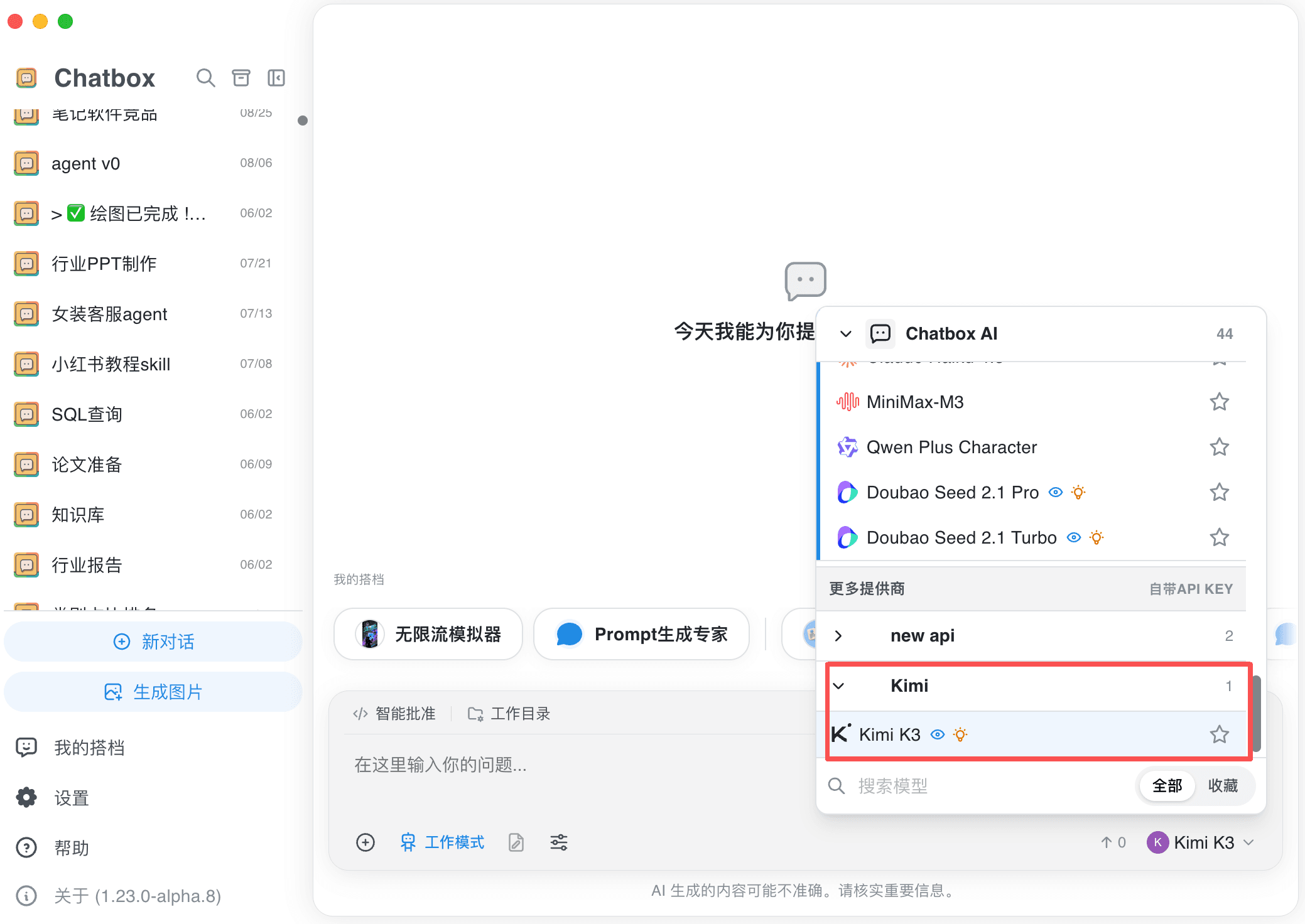
启用 Kimi For Coding 模型
在模型列表中选择已经配置的模型,发送消息即可开始使用。
常见问题
- 模型测试失败时,检查 API Key、
https://api.kimi.com/coding/v1、网络连接和会员权限。 - 遇到上下文错误时,使用账户实际支持的上下文长度,并适当降低最大输出 Token 数。