GLM Coding Plan 配置指南
在 Chatbox 中接入 GLM Coding Plan,选择匹配地区的提供方,区分个人版、团队版和普通 API 密钥。
获取 API Key
访问智谱开放平台,登录后在对应套餐中创建 Key:
- 个人版用户:前往个人编程套餐 > 套餐概览。
- 团队版成员:前往团队编程套餐 > 我的套餐。
个人版 Key 与团队版 Key 不通用。请妥善保管 API Key,不要写入公开代码。
配置提供方
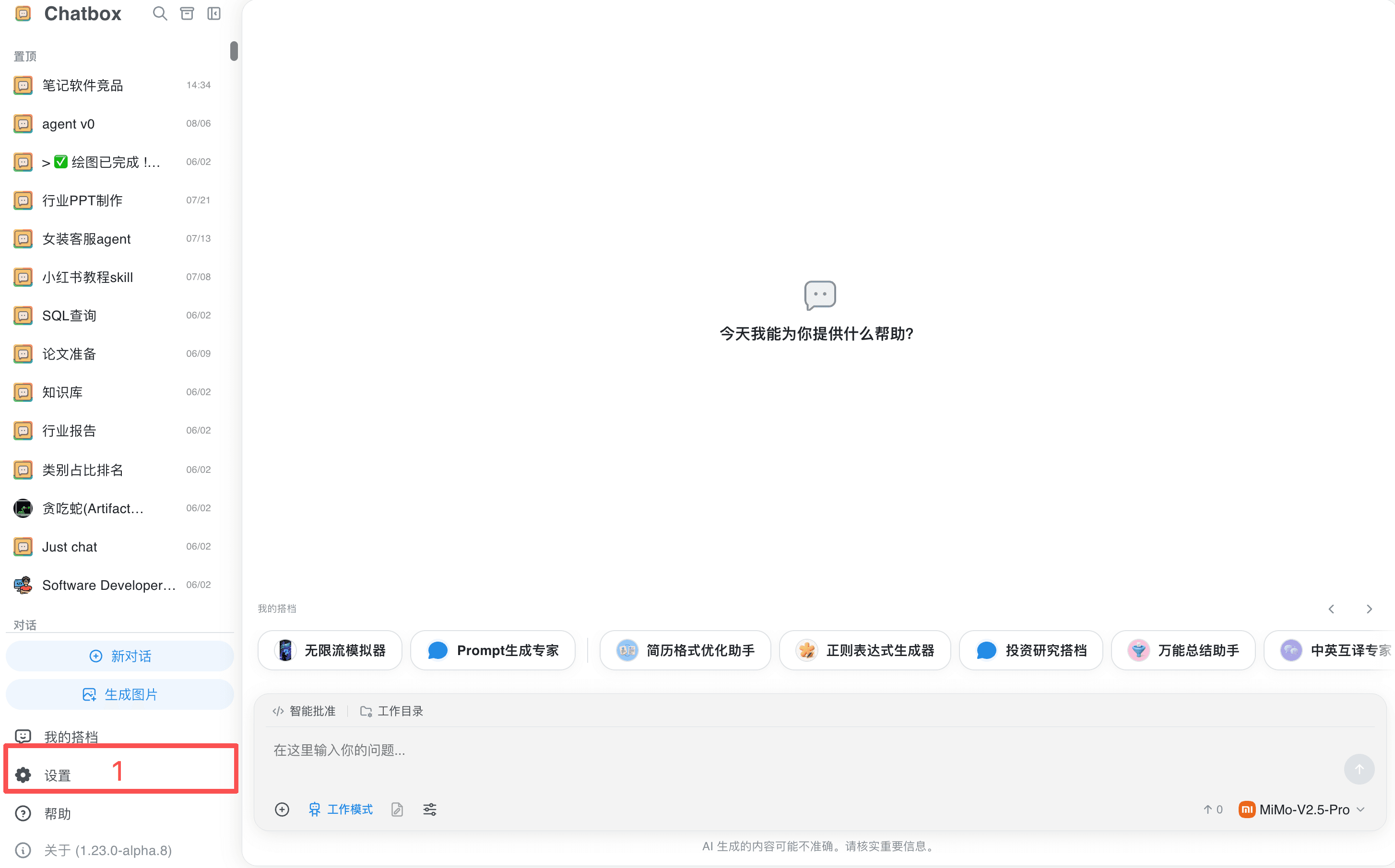
- 打开 Chatbox,点击左下角的「设置」。
💡
移动端请先点击左上角菜单展开侧边栏,再打开「设置」。
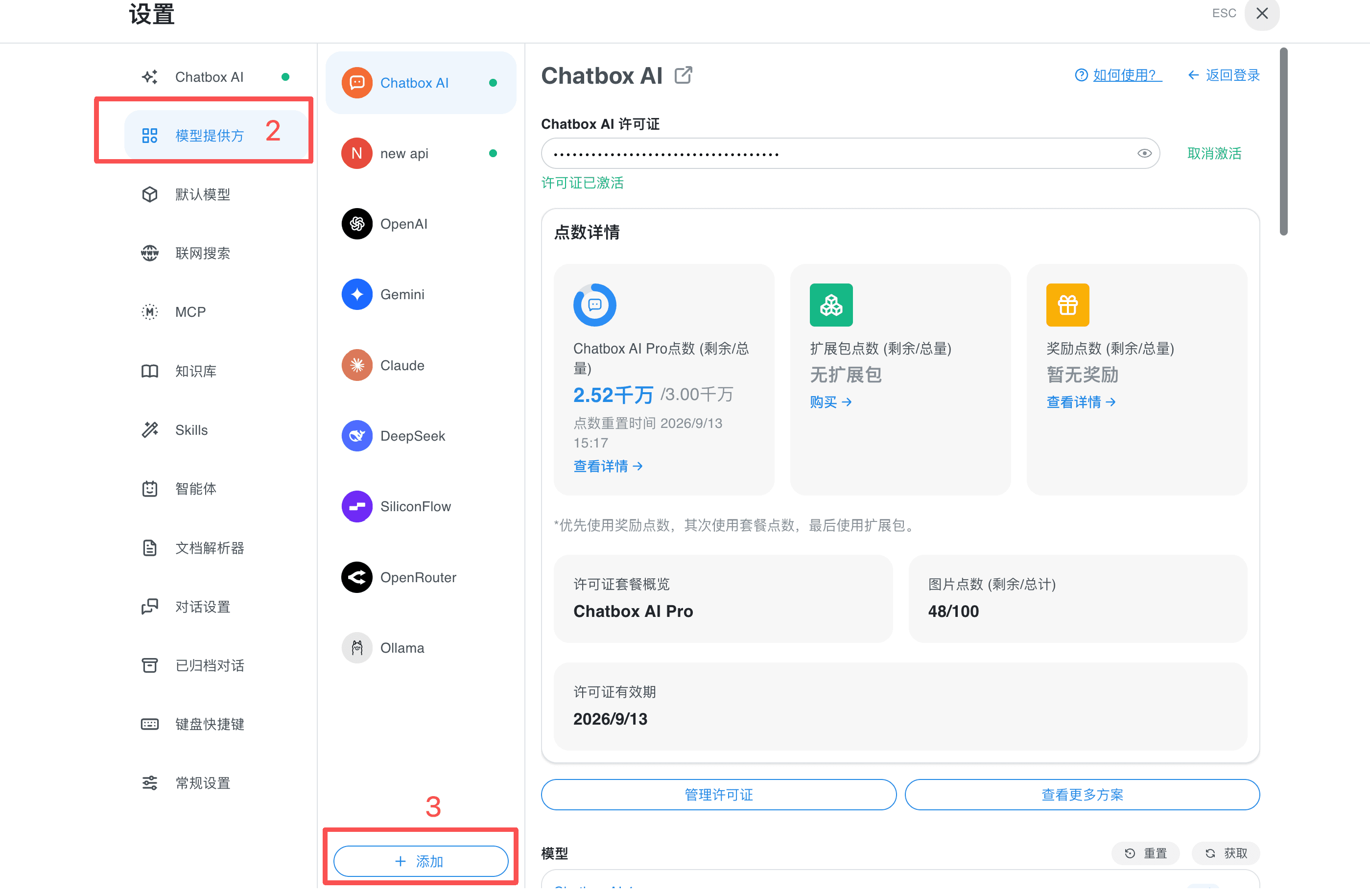
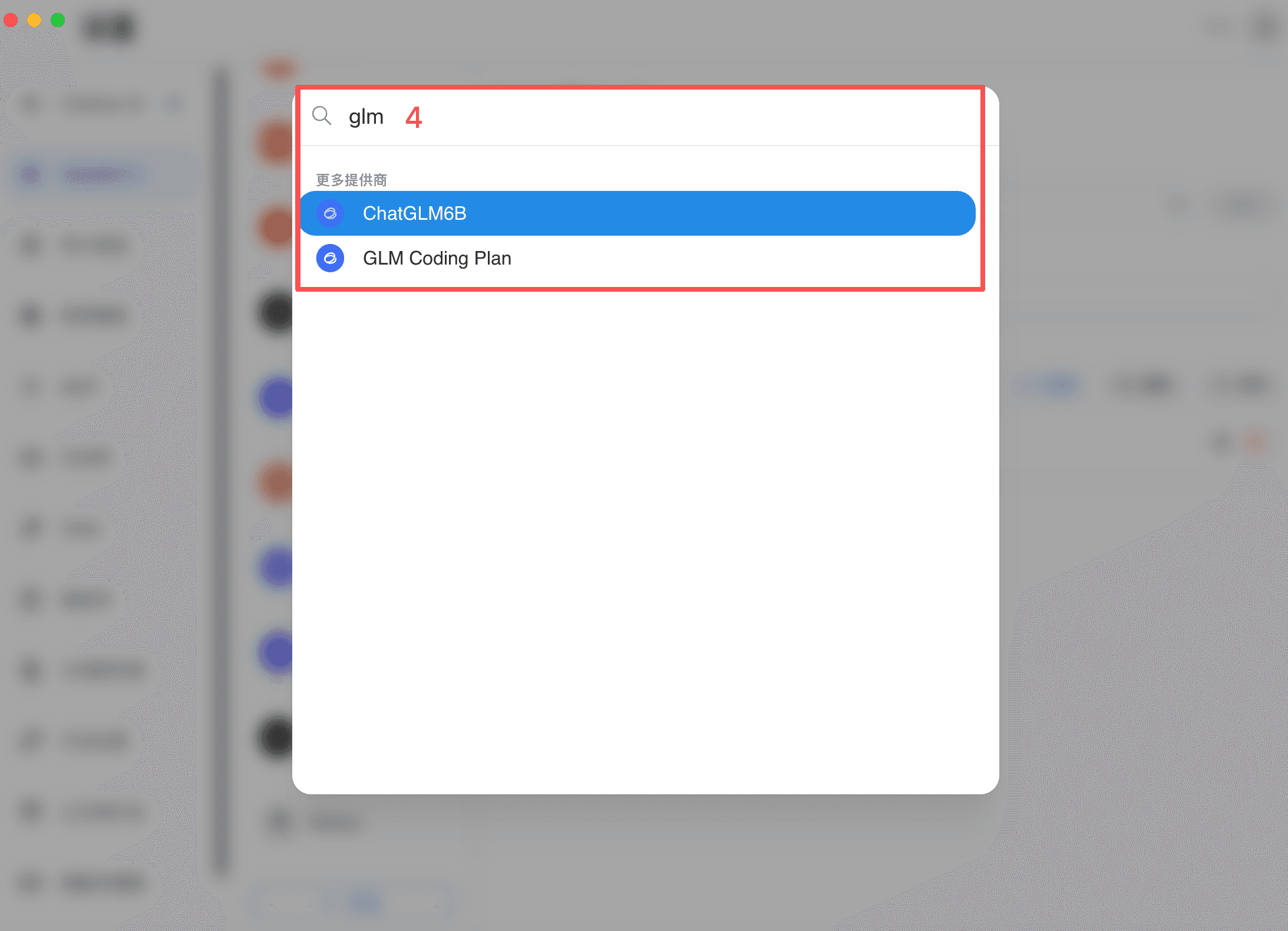
- 选择「模型提供方」,点击「添加」,搜索
GLM。
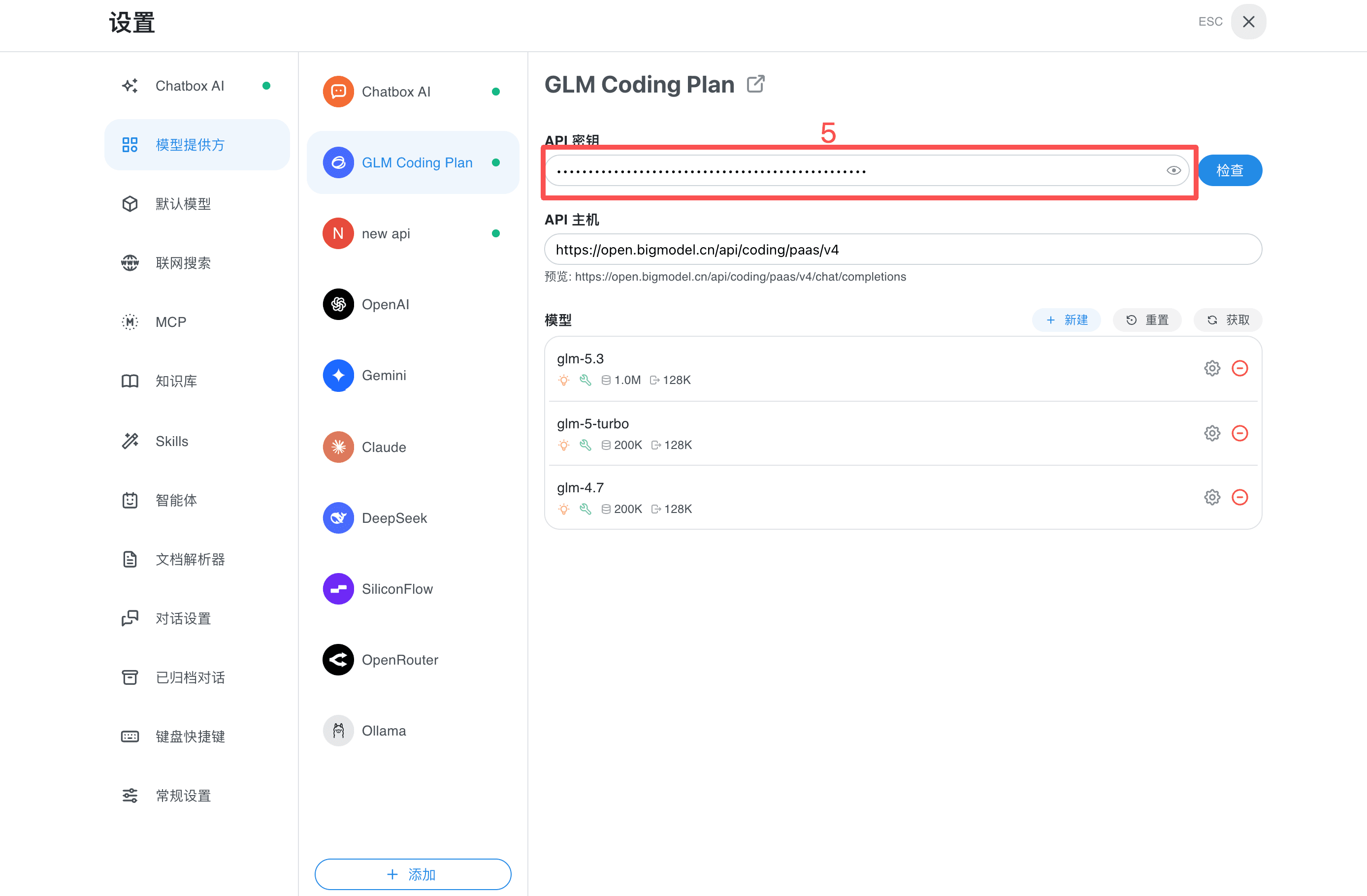
- 选择「GLM Coding Plan」,将对应套餐的 API Key 填入「API Key」字段。智谱国内版密钥使用默认 API Host
https://open.bigmodel.cn/api/coding/paas/v4。如果使用 Z.AI 国际版密钥,请改为https://api.z.ai/api/coding/paas/v4;API Path 保持/chat/completions。
- 点击 API Key 右侧的「检查」,等待测试成功。
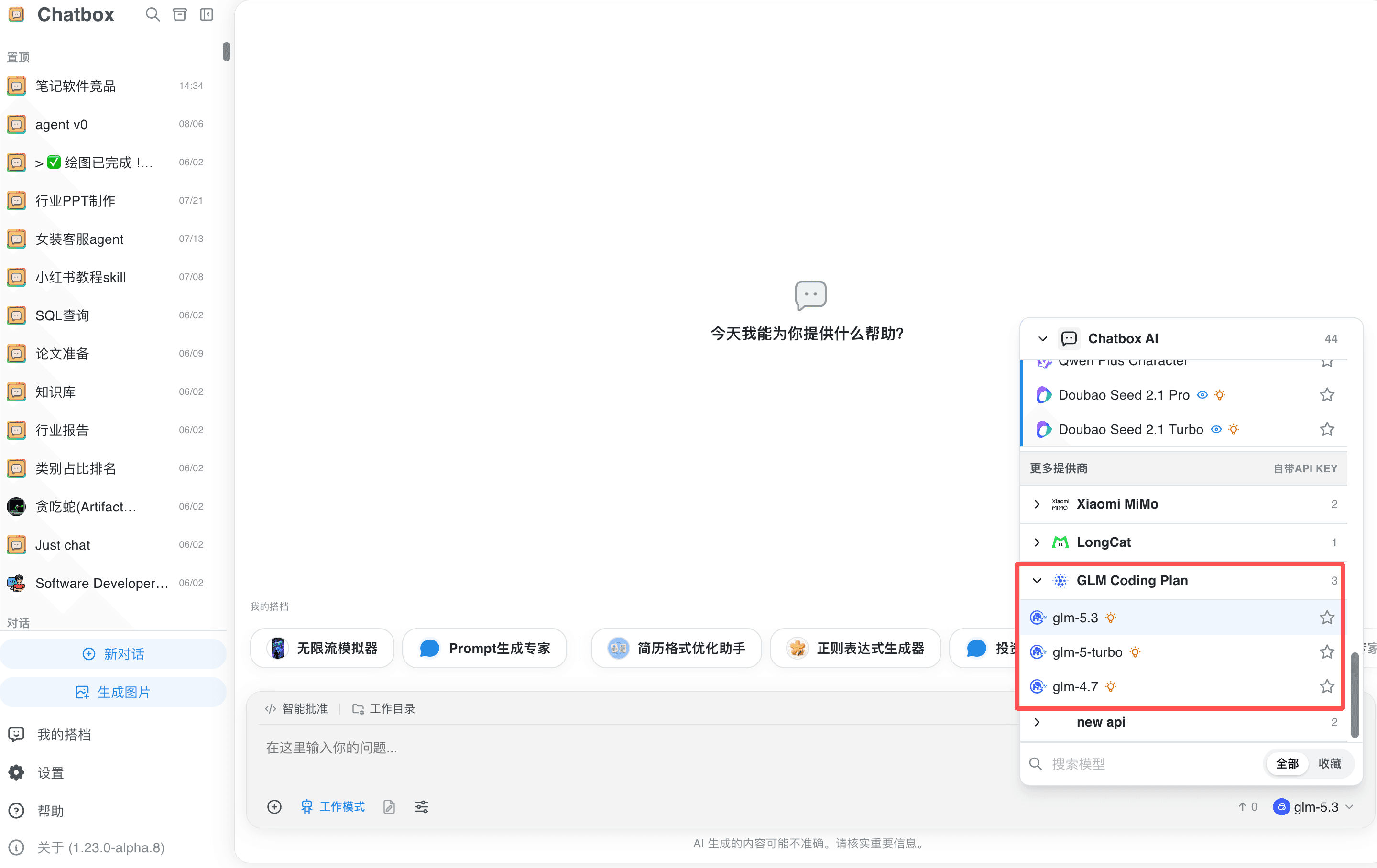
点击「ESC」退出设置,在模型列表中选择可用的 GLM 模型开始对话。
常见问题
检查 API Key 是否有多余空格或换行,确认 Key 与套餐匹配,并检查网络、防火墙、代理和 Chatbox 版本。遇到上下文或模型错误时,开启「改善网络兼容性」,确认模型仍可用,并检查 temperature、最大输出 Token 数等参数。