Chatbox AI功能介绍
Chatbox AI 的全球多模型选择、AI 图片生成、知识库、文件上传、MCP 和「我的搭档」等能力,可以帮助你更快完成资料理解、内容创作、办公写作、学习研究与自动化工作流,把重复劳动交给 AI,把更多时间留给判断、表达和创造。
我想免费使用 Chatbox!
未购买任何计划的新用户可以免费试用 Chatbox AI 服务,每日配额每日刷新。
如何申领:访问Chatbox 网站并登录您的帐户,然后往下滑动您将看到免费套餐入口。
生成图片
你可以使用 Chatbox AI 来生成前所未有的图片。只需要输入你对图片的描述,比如“一只卡通猫咪在喝咖啡”,Chatbox AI 就能为你绘制出来。
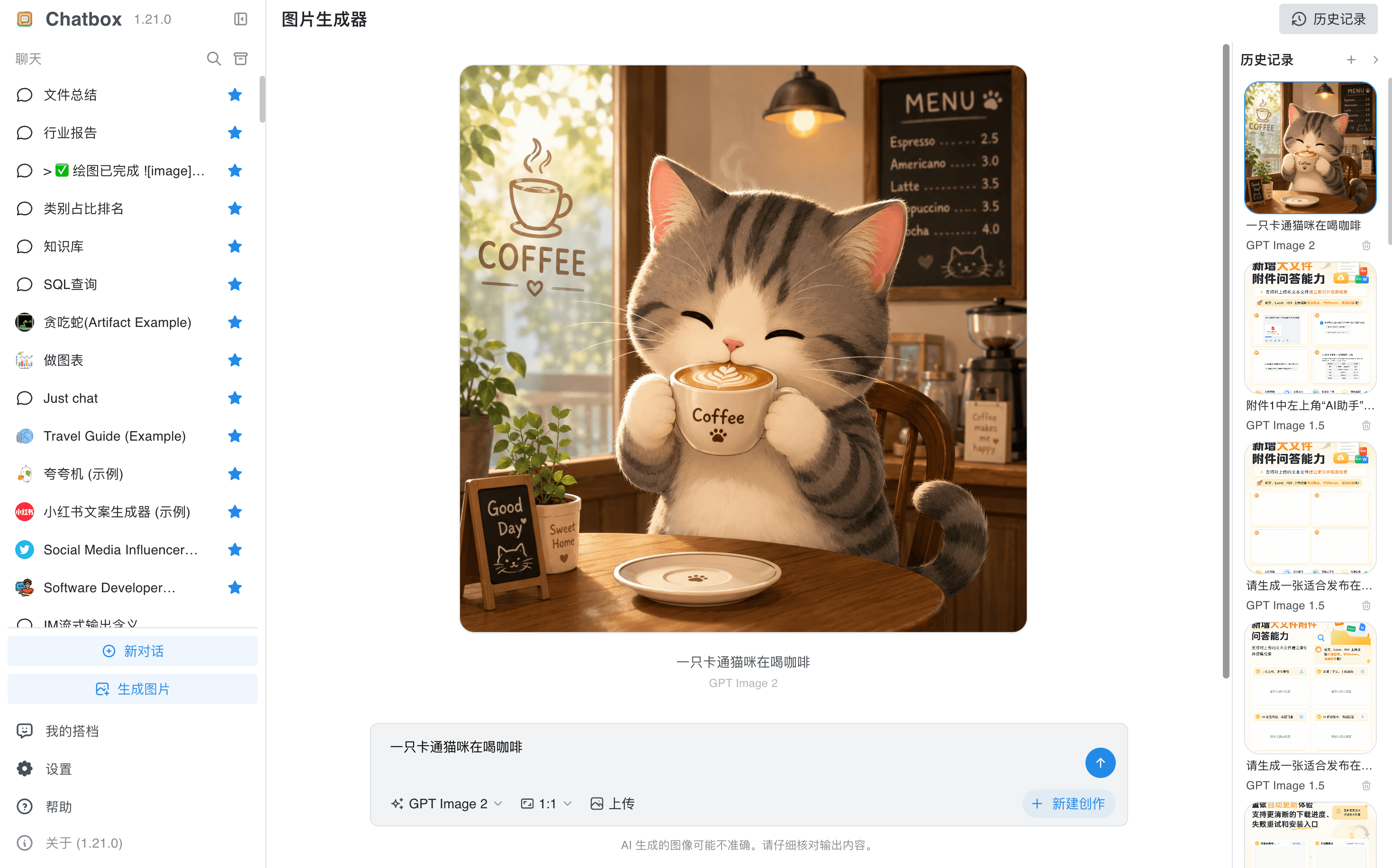
使用方法:
- 左侧栏中点击「生成图片」
- 输入框中选择一种生图模型(比如 Nano Banana 2/ GPT Image 2)
- 点击「发送」
- 继续修改这张图,可以点击图下方「作为参考图」,然后输入指令,继续修改
- 也可以点击「下载」保存图片,「查看」放大图片查看
因为理论上你就是图片作者,所以你可以自行声明图片版权或决定图片的用途,但请勿用于违背当地法律与社会公序良俗的用途。
知识库
知识库是桌面应用程序独有的功能,它允许 AI 理解和搜索您的私人文档。
要使用此功能,请访问 Chatbox 网站下载桌面应用程序(适用于 Windows/macOS/Linux)。
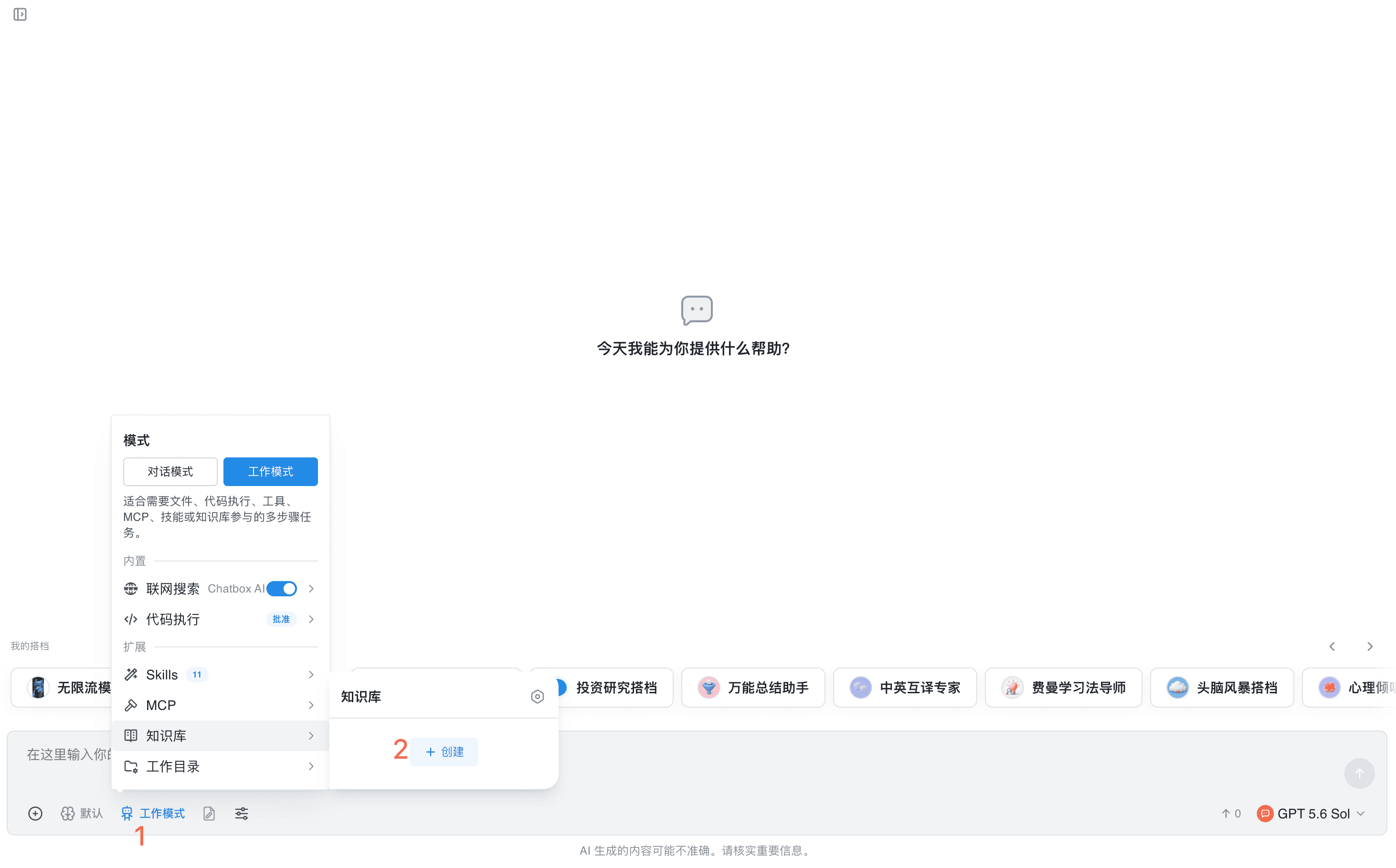
使用方法:
- 在输入框中点击「对话模式」/「工作模式」
- 找到「知识库」
- 点击右侧「+创建」
- 来到设置页,点击「添加」/「创建首个知识库」
- 弹窗给出「创建知识库」,给知识库命名
- 在创建好的知识库下面点击「添加文件」
- 把文件拖进来,或者点击上传
- 点击右上角「ESC」退出知识库设置
- 重复步骤 1、2,选择你需要的一个知识库,例如「聚生智能PPT制作素材」
- 在输入框中给出指令:「结合知识库文档,然后……」
注意:单个文件需要小于 50MB,支持格式:pdf, docx, txt, md, rtf, pptx, xlsx, csv, epub, jpg, jpeg, png, gif, webp, bmp
使用场景举例:你是一位正在求职的大学生
- 在知识库中新建一个私人知识库叫“求职”
- 上传这个岗位的多份 JD 以及你的个人简历
- 回到输入框,打开「求职」知识库,输入“根据我当前的简历,和知识库中哪个岗位最匹配?为什么?”
- 你将获得精准的回答和分析。
我的搭档
我的搭档是预置的 AI 助手(System Prompt),方便快速开始生活,办公,学习。节省您手动输入提示的时间。
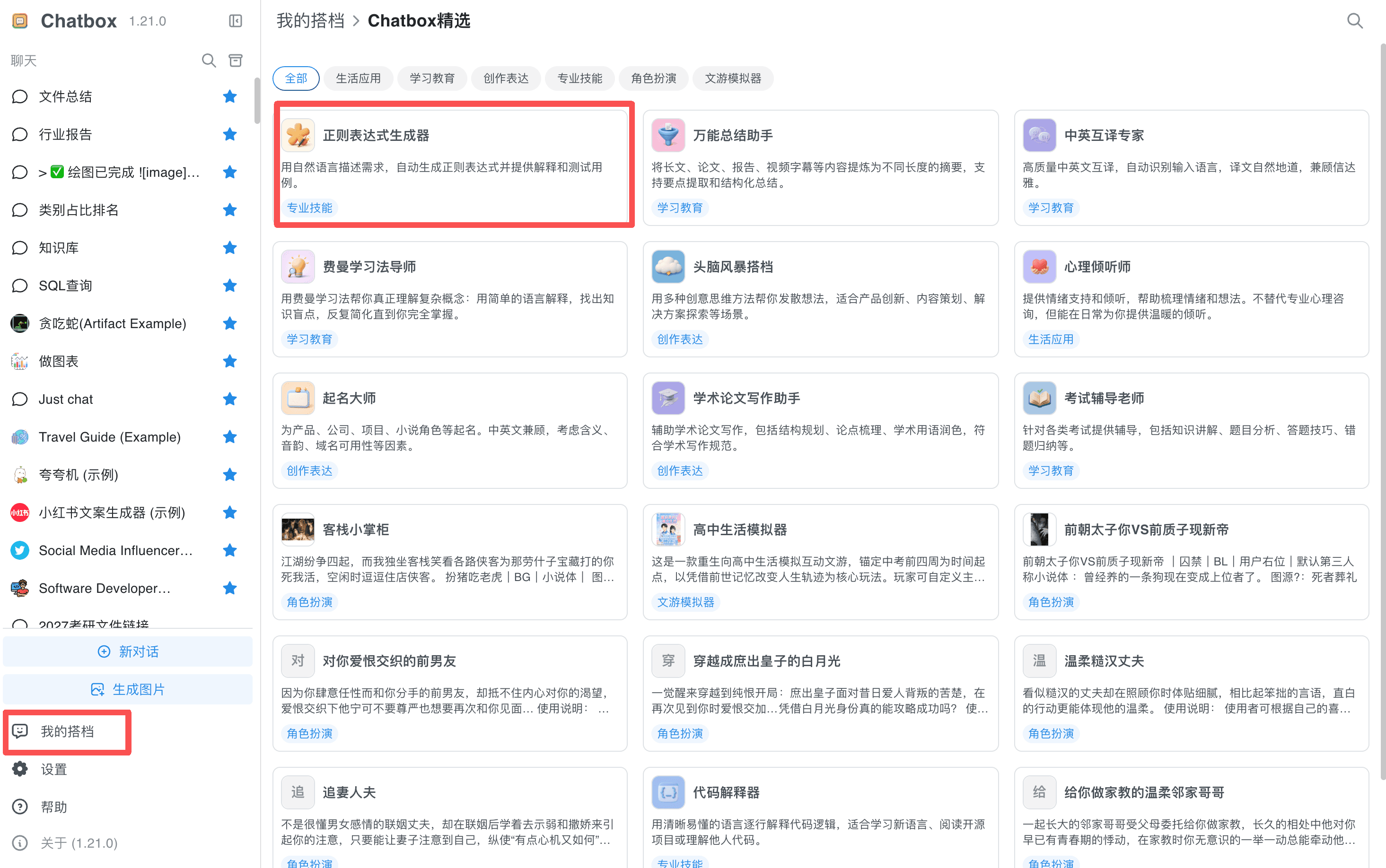
使用方法:
- 左侧栏点击「我的搭档」
- 点击「查看全部」,可以看到所有分类的“我的搭档”
- 也可以自己创建搭档(自己输入人设 + 规矩)
- 点击需要的搭档后,比如“正则表达生成器”,可以看到 Prompt 内容
说明:如果要修改 Prompt,需要在「对话」这一步的时候,点击一下输入框上面的搭档名称,然后可以修改。
- 确认是自己需要的 AI 助手,点击「使用这个搭档」
- 自动来到「对话」,输入指令,开始使用“我的搭档”功能
使用场景举例:公司每天开会,你负责做每次的会议纪要。
不写 System Prompt 会怎样?
你直接把会议内容丢给 AI,AI 可能回你一大段散文式总结,格式随心情,有时还问你“请问需要我帮你做什么呢?”——不可控,不能直接用。
写好 System Prompt 后
System Prompt(你可以在“我的搭档”中搜索“会议纪要生成器”找到这个助手。):
展开查看 System Prompt 示例
你是一位高效的会议纪要整理专家。你能从杂乱的会议记录或口述内容中提取关键信息,生成结构化的会议纪要。

## 输出结构
```
# 会议纪要

**会议主题**:
**日期**:
**参会人员**:
**记录人**:

## 一、议题摘要
(每个议题用 2-3 句话概括讨论内容)

## 二、关键决策
1. 【决策】xxx(决策人:xxx)
2. ...

## 三、行动项
| 序号 | 任务 | 负责人 | 截止日期 | 备注 |
|------|------|--------|----------|------|
| 1 | xxx | xxx | xxx | |

## 四、遗留问题
(需要后续讨论或确认的事项)

## 五、下次会议
**时间**:
**议题**:
```

## 工作原则
- 从模糊的讨论中提炼出明确的结论
- 行动项必须有具体的负责人
- 区分「已决定」和「待讨论」
- 如果输入信息不完整,标注「待确认」
- 保持客观记录,不加入个人判断

请粘贴会议内容(录音转文字、聊天记录、笔记等均可)。
展开查看虚拟输出示例
这时候输出就很有规范,如下。以下内容为虚拟示例,仅供参考:
会议纪要
会议主题:X1 智能手表新品发布会筹备会
日期:2026年6月8日
参会人员:张涛(市场总监)、李雯(产品经理)、王磊(活动运营)、陈静(公关负责人)、赵宇(设计师)、刘芳(财务)
记录人:王磊
一、议题摘要
1. 发布会主题与时间确定:会议讨论了新品 X1 智能手表的发布会整体定位,确定以"轻装上阵·智享生活"为主题,主打年轻运动人群。综合考虑产品备货与竞品节奏,初步将发布会时间锁定在7月18日。
2. 场地与形式选择:就线下场地与线上直播的配比展开讨论,最终决定采用"线下主会场 + 全网直播"的混合形式,线下控制在300人规模,主推现场体验区。
3. 预算与资源分配:财务汇报了本次发布会的初步预算,市场部提出在媒体投放与现场体验区上加大投入,双方就总预算上限达成共识。
4. 媒体邀请与传播节奏:公关负责人提出分三波进行预热传播,并就核心媒体名单、KOL 合作进行了讨论,部分合作对象尚未最终敲定。
二、关键决策
1. 【决策】发布会主题确定为"轻装上阵·智享生活"(决策人:张涛)
2. 【决策】发布会采用"线下300人主会场 + 全网直播"的混合形式(决策人:张涛、王磊)
(决策人:陈静)
三、行动项
| 序号 | 任务 | 负责人 | 截止日期 | 备注 |
|---|---|---|---|---|
| 1 | 确定并签约线下发布会场地(300人规模) | 王磊 | 2026-06-20 | 优先考虑市中心交通便利场地 |
| 2 | 完成 X1 产品最终演示样机与卖点提炼 | 李雯 | 2026-06-30 | 需与研发确认量产时间 |
| 3 | 制作发布会视觉物料及现场体验区设计方案 | 赵宇 | 2026-07-05 | 含主视觉、易拉宝、舞台背景 |
四、遗留问题
1. 直播是否采用多平台同步分发,技术成本与收益需进一步评估(待确认)。
2. 头部 KOL 合作名单及报价尚未谈定,需公关部跟进后回报。
3. X1 产品量产时间能否确保发布会前到货,需研发部门书面确认(待确认)。
五、下次会议
时间:2026年6月19日 14:00(待确认)
议题:
1. 场地签约结果与现场布置方案评审
2. 媒体及 KOL 名单最终确认
3. 预算明细审批结果通报
4. 直播平台与技术方案敲定
这样,每次开会之后,你直接打开我的搭档中的 system prompt,再把会议内容输入,AI 就会输出规范的会议记录。这就是你的 AI 会议整理助手。
多模型选择
多模型选择是 Chatbox 的核心功能之一,你可以自由切换全球先进大模型(包括 Claude Opus 4.8、GPT 5.5、Gemini 3.5 Flash、DeepSeek V4 Pro)。无需任何操作,订阅 Chatbox AI后直接使用。
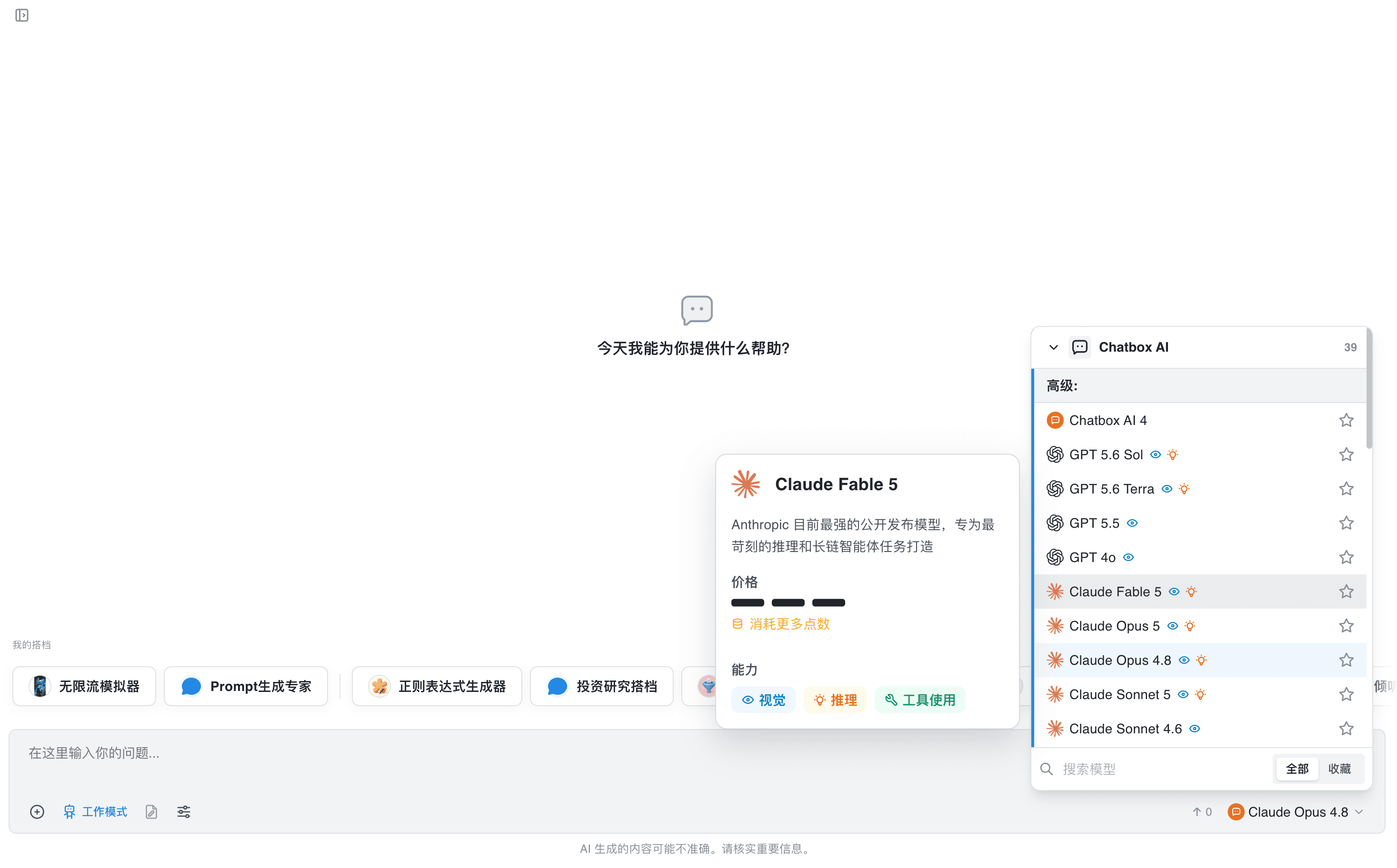
使用方法:
- 在输入框中,右下角有模型切换图标
- 点击后,可以看到所有模型
- 点击需要的模型
- 在输入框中输入指令,即可对话
上传文件、图片
在对话中直接添加文件、图片,让 AI 基于真实内容进行理解和回答。
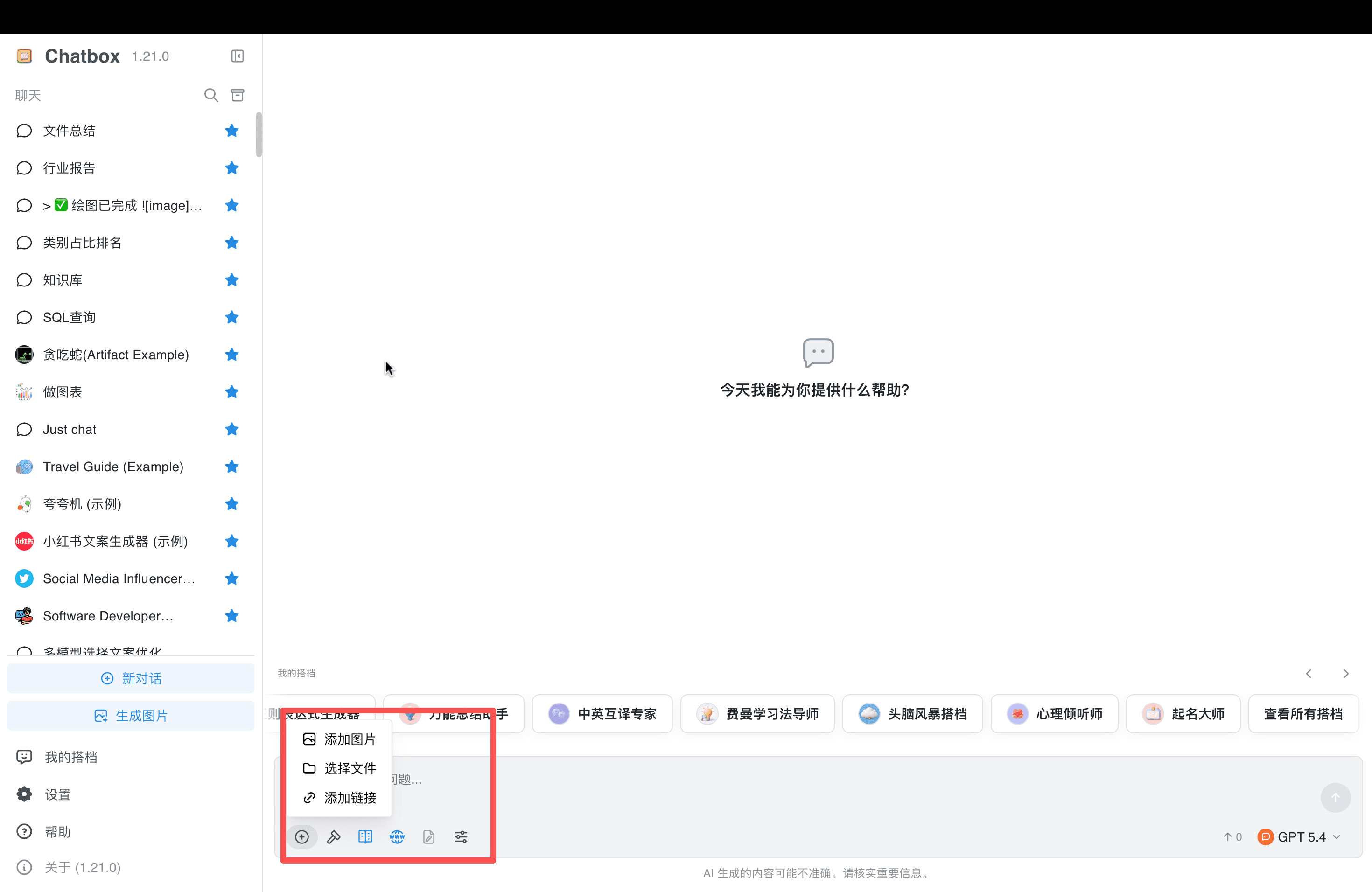
使用方法:
- 在输入框中,左下角找到添加「+」符号
- 点击后选择增加「文件」/「图片」
- 在输入框中选择适合的模型,继续输入指令
MCP 功能
MCP(Model Context Protocol)是桌面应用程序独有的功能,它允许 AI 模型与外部工具和数据源进行交互。
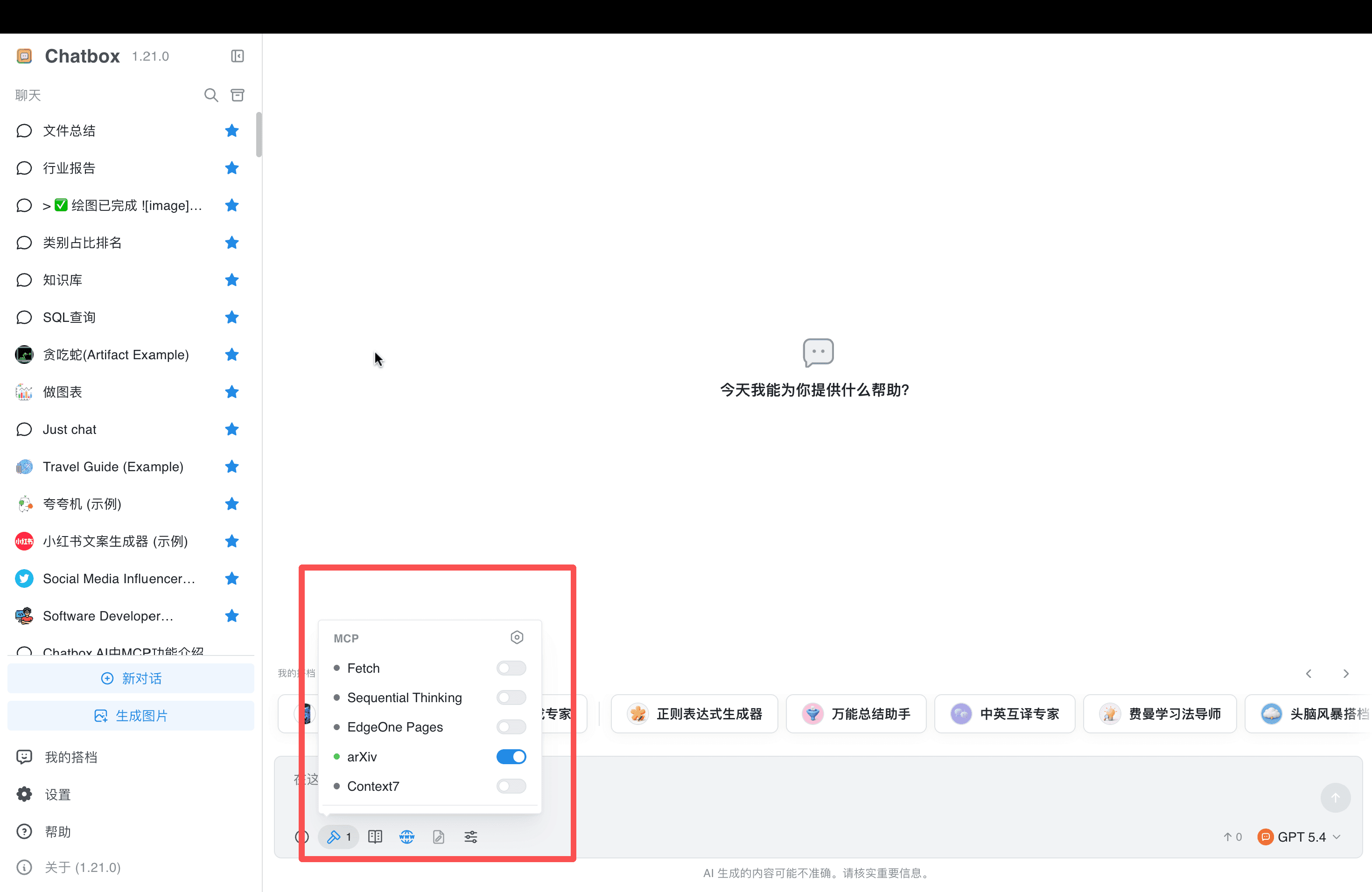
当前内置 MCP 如下,也可以自己添加。
- Fetch
用于获取和解析网页内容,帮助 AI 直接读取在线页面信息。 - Sequential Thinking
用于增强多步骤分析与结构化推理能力,适合处理复杂问题。 - EdgeOne Pages
用于与网页部署相关的能力连接,帮助完成静态页面发布与站点管理等操作。 - arXiv
用于检索和读取 arXiv 学术论文内容,适合科研与技术研究场景。 - Context7
用于提供更准确的技术文档与开发上下文,提升代码理解和技术问答质量。
使用方法:
- 在输入框中,左下角找到 MCP 图标
- 点击后选择需要开启的 MCP
- 在输入框中继续输入指令
数据隐私与安全
Chatbox 高度重视您的数据隐私与安全。在使用 Chatbox 应用程序时,您的所有聊天消息和设置数据都存储在您的设备上。未经您的许可,Chatbox 不会将您的任何数据上传到任何服务器。
当您在 Chatbox 应用程序中使用 Chatbox AI 模型服务(这是推荐的方法)时,您发送给 AI 的消息以及一些上下文和您上传的任何图片或文件将被传输到 Chatbox AI 服务以生成 AI 回复。Chatbox AI 服务仅使用您发送的数据来生成 AI 回复,您的数据可能会暂时存储在 Chatbox AI 的服务器上,以加快后续查询的响应速度。Chatbox AI 不会永久存储您的数据,也不会将其用于其他目的,包括但不限于广告、模型训练或任何其他商业用途。
除了使用 Chatbox AI 模型服务外,当您使用第三方 API 服务在 Chatbox 应用程序中运行其他模型时,我们无法保证您的数据的隐私和安全。您需要查看这些第三方模型服务的隐私政策和服务条款,以了解您的数据可能如何使用。如果您优先考虑隐私和安全,请考虑选择 Chatbox AI 服务。
我的数据存储在哪里?
您的聊天记录存储在本地,您的订单信息安全地存储在 Stripe 和 Chatbox 后端数据库中。我们非常重视您的数据和隐私安全 – 有关详细信息,请查看我们的隐私政策。
常见问题
为什么 Chatbox AI 可以提升办公学习效率?
1. 提升生产力:
通过自动化日常任务,Chatbox AI 可以让你把更多时间投入到复杂和创造性的工作中,从而提升生产力和工作满意度。
2. 增强技能组合:
学会高效使用 Chatbox AI,可以为你的职业技能工具箱增加一项有价值的能力,让你更灵活地适应技术变化。
3. 获得竞争优势:
随着 AI 在工作场景中的应用越来越普遍,熟练使用 Chatbox AI 这类先进 AI 工具,可以让你在职业发展中更具竞争力。
4. 提升问题解决能力:
Chatbox AI 通过数据分析、调试辅助等多种功能,支持逻辑思考和问题解决,而这些能力在任何工作中都非常重要。
5. 打开创新机会:
Chatbox AI 提供能够增强创造力、帮助实现新想法的工具,为你的工作打开更多创新空间。
如果你正在计划职业转型,使用 AI 工具同样是一个很好的选择。在今天的就业市场中,有很多 线上工作 都要求具备使用 AI 技术的技能和经验。提升你的生产力,迈出职业旅程的下一步。
其他问题、建议与疑问?
如果你有任何其他的疑问或建议,或者遇到了任何的错误和问题,请提交反馈