其他模型提供方設定指南
本頁集中整理 8 個其他 AI 平台的設定流程。請從下方選擇要使用的平台,依照對應章節完成設定。
1. DeepSeek
取得 API Key
前往 DeepSeek Platform 建立 API Key。
設定 Provider
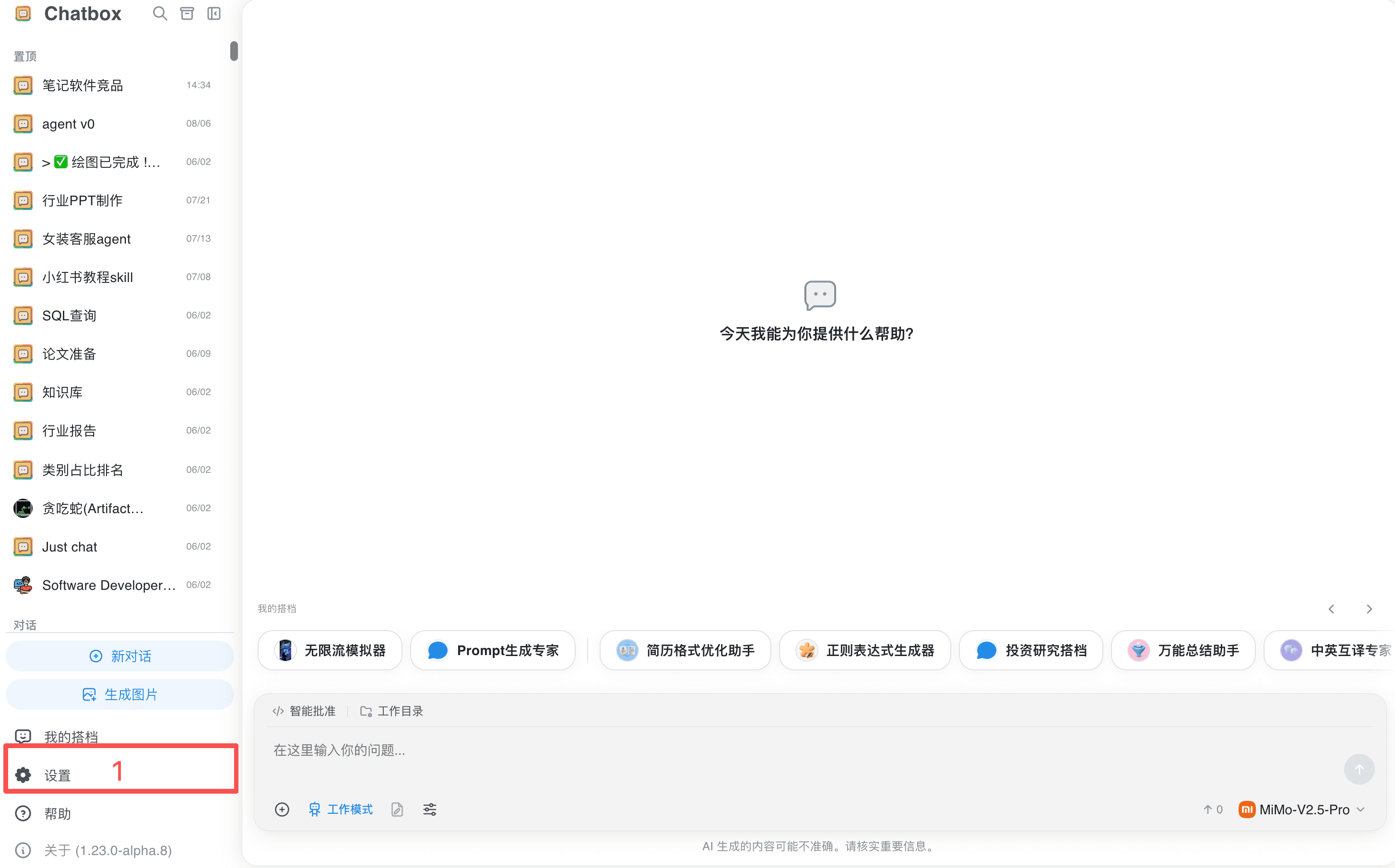
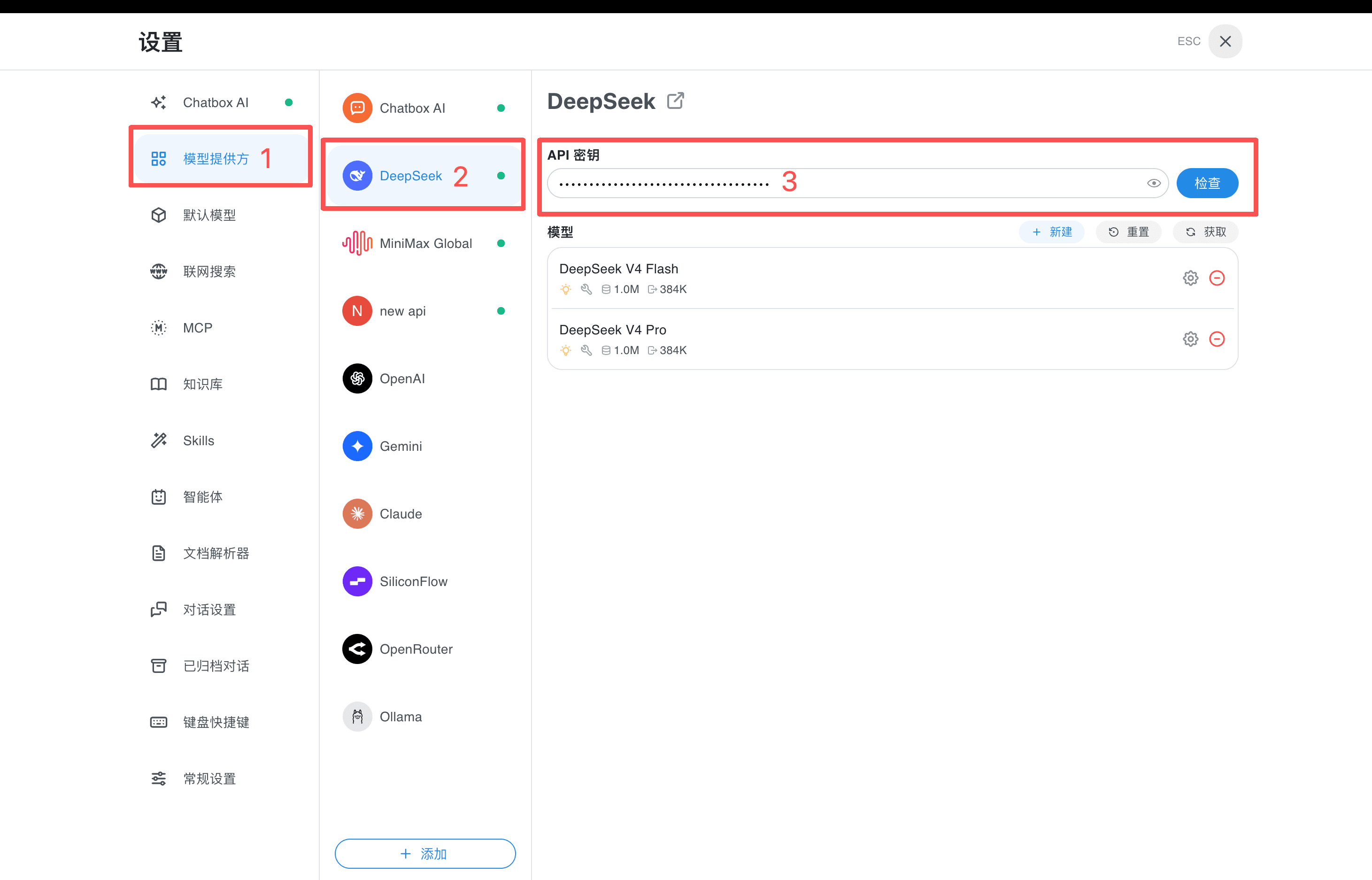
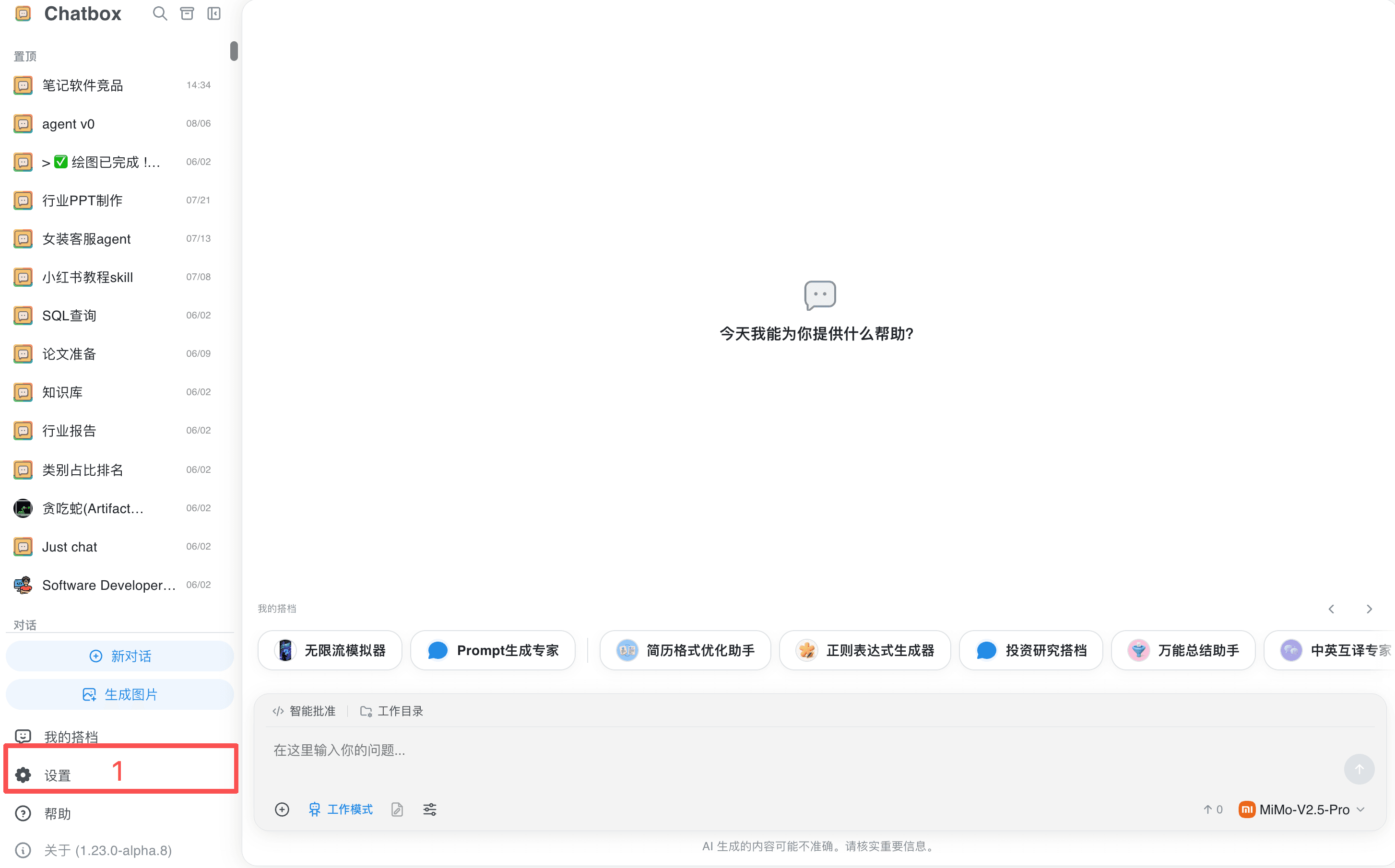
- 開啟 Chatbox,點擊左下角的「設定」。
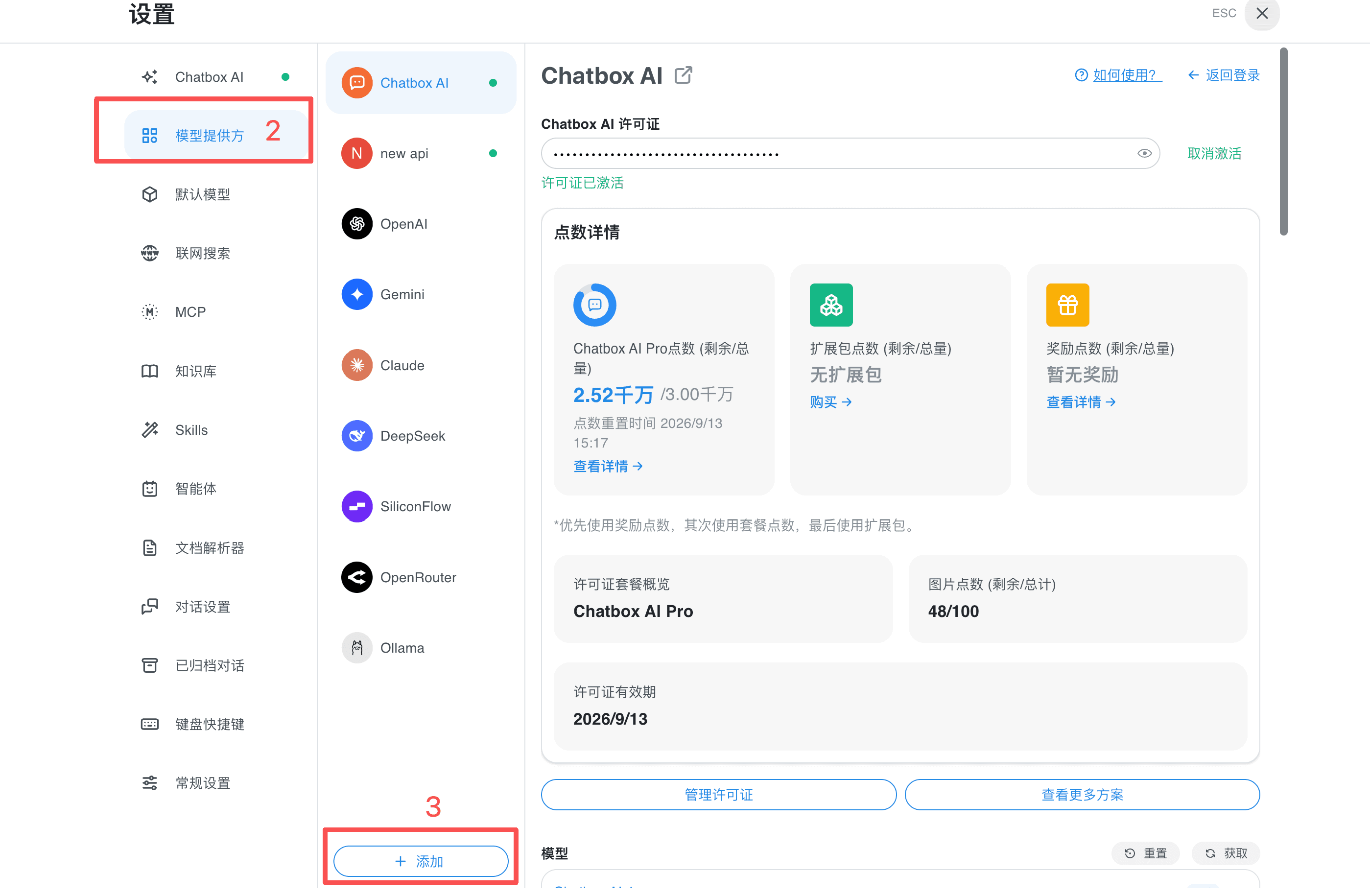
- 在左側選擇「模型提供方」,找到「DeepSeek」。
- 將 DeepSeek API Key 貼到「API Key」欄位。
- 點擊「檢查」,連線測試成功後即可使用。
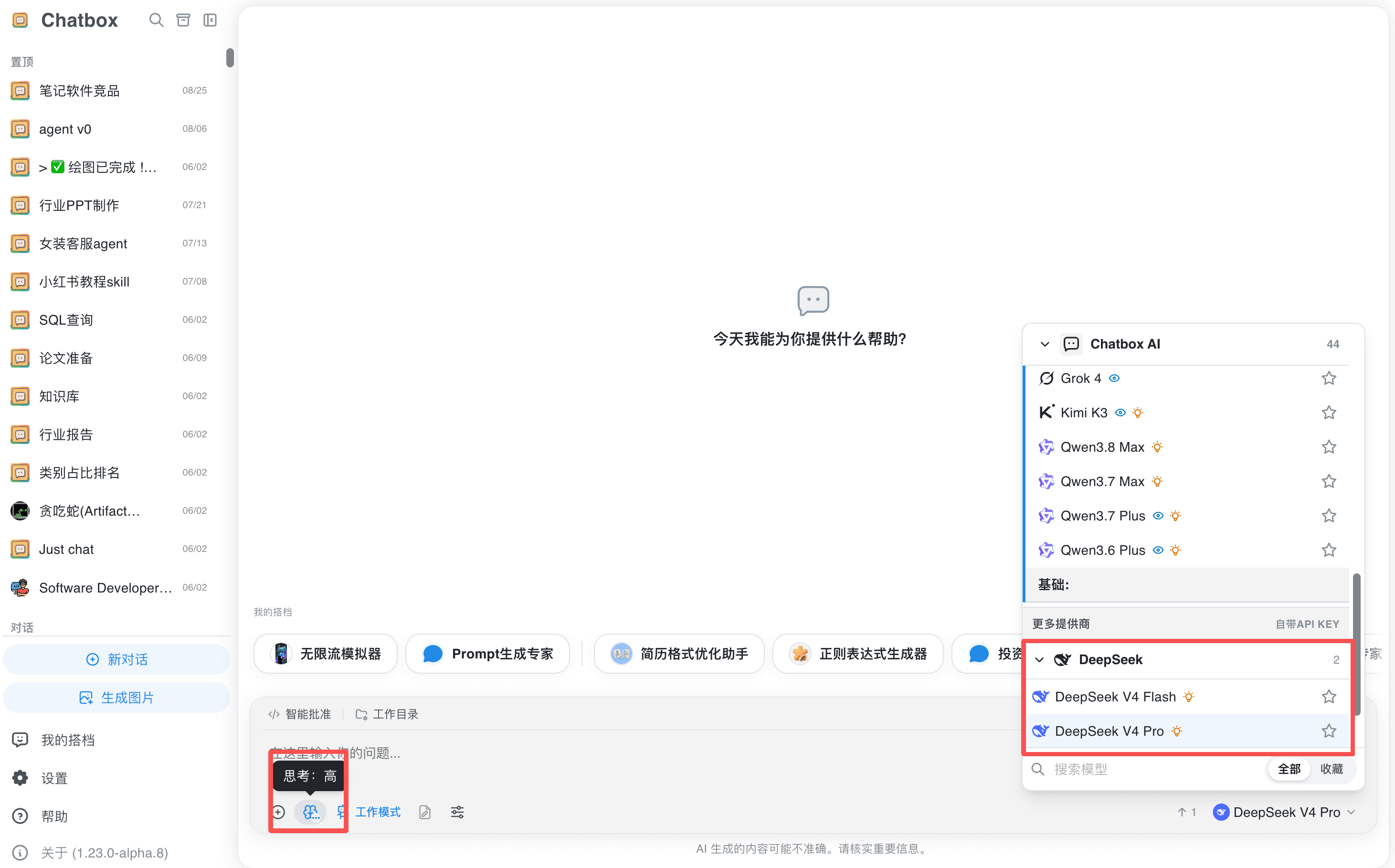
在模型列表選擇 deepseek-v4-pro 或 deepseek-v4-flash。DeepSeek V4 原生支援最高 100 萬 token 的上下文視窗,也可以在輸入框設定思考程度。
2. GLM Coding Plan
取得 API Key
登入智譜開放平台,在對應方案建立 Key:
- 個人版使用者:個人編程方案 > 方案概覽
- 團隊版成員:團隊編程方案 > 我的方案
個人版 Key 與團隊版 Key 不通用,請妥善保管 API Key。
設定 Provider
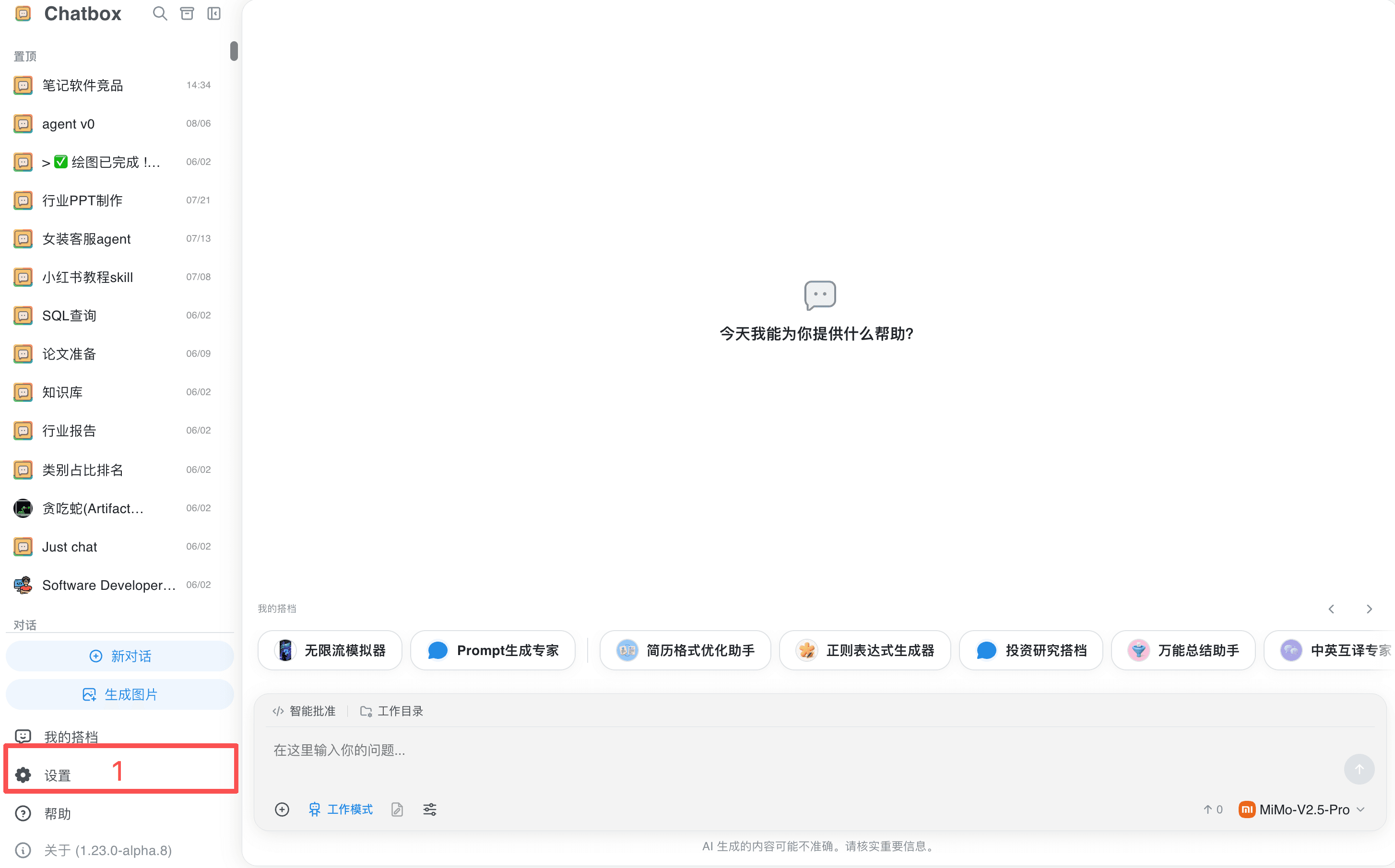
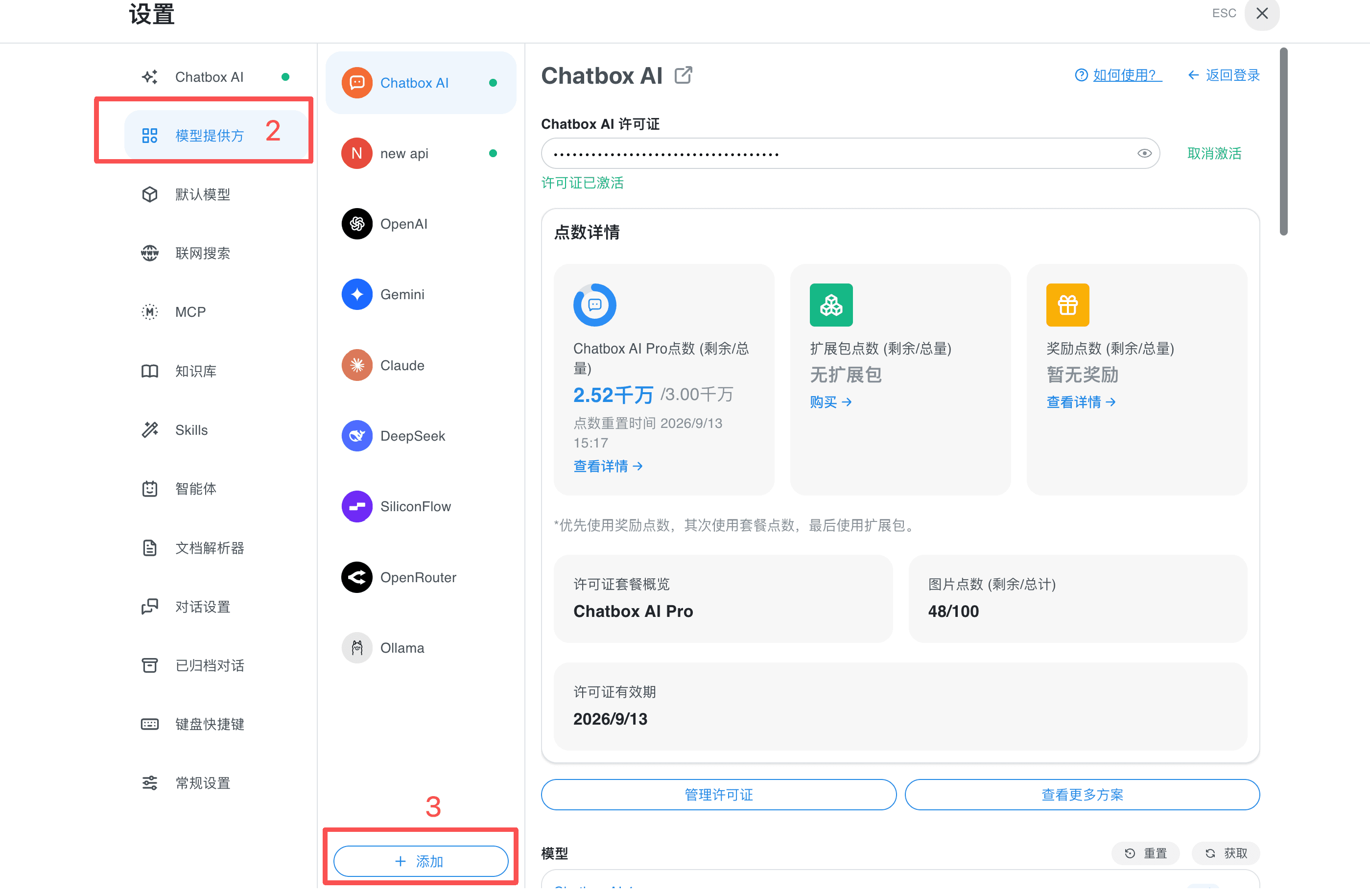
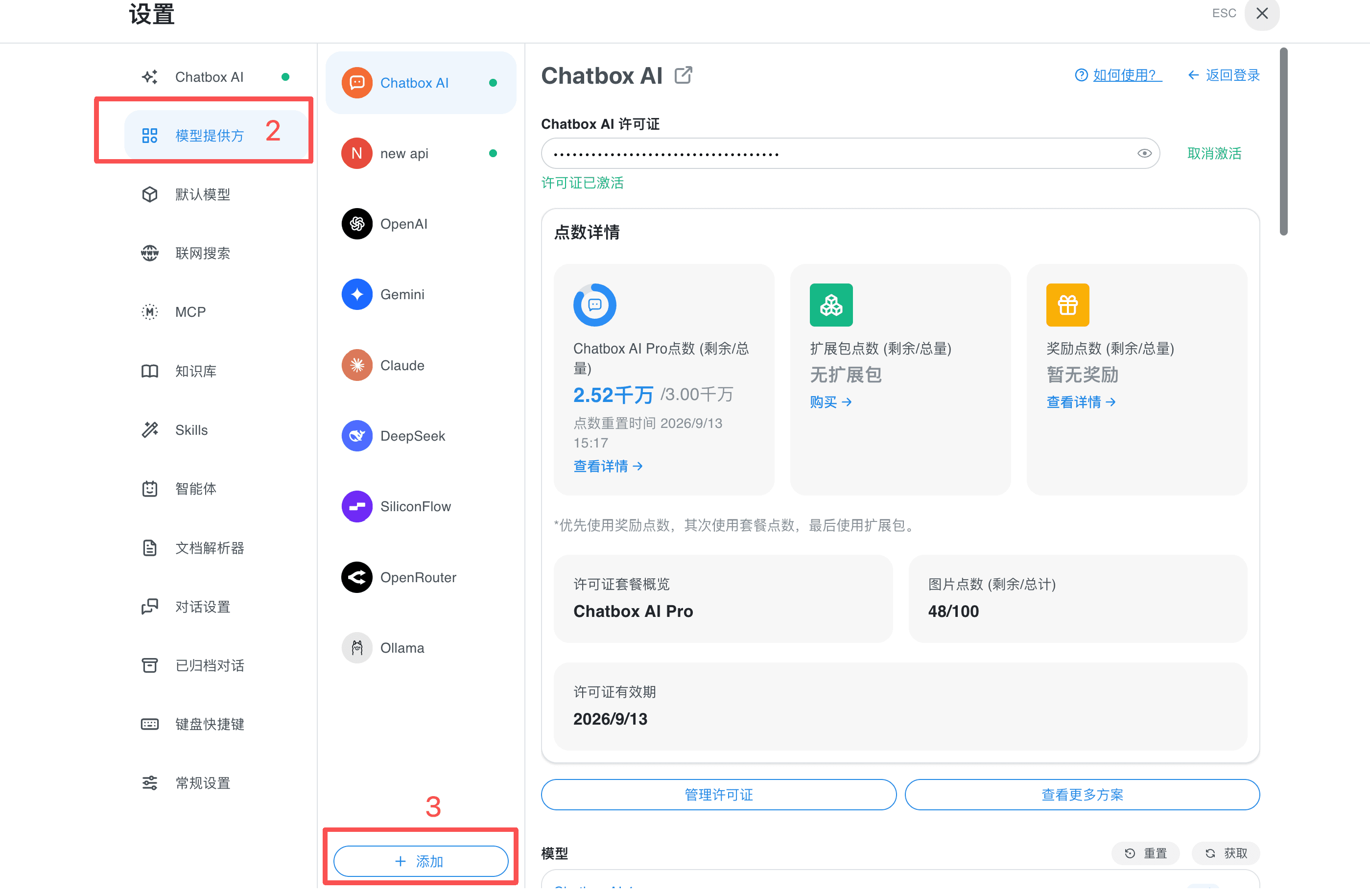
- 開啟「設定」→「模型提供方」→「新增」。
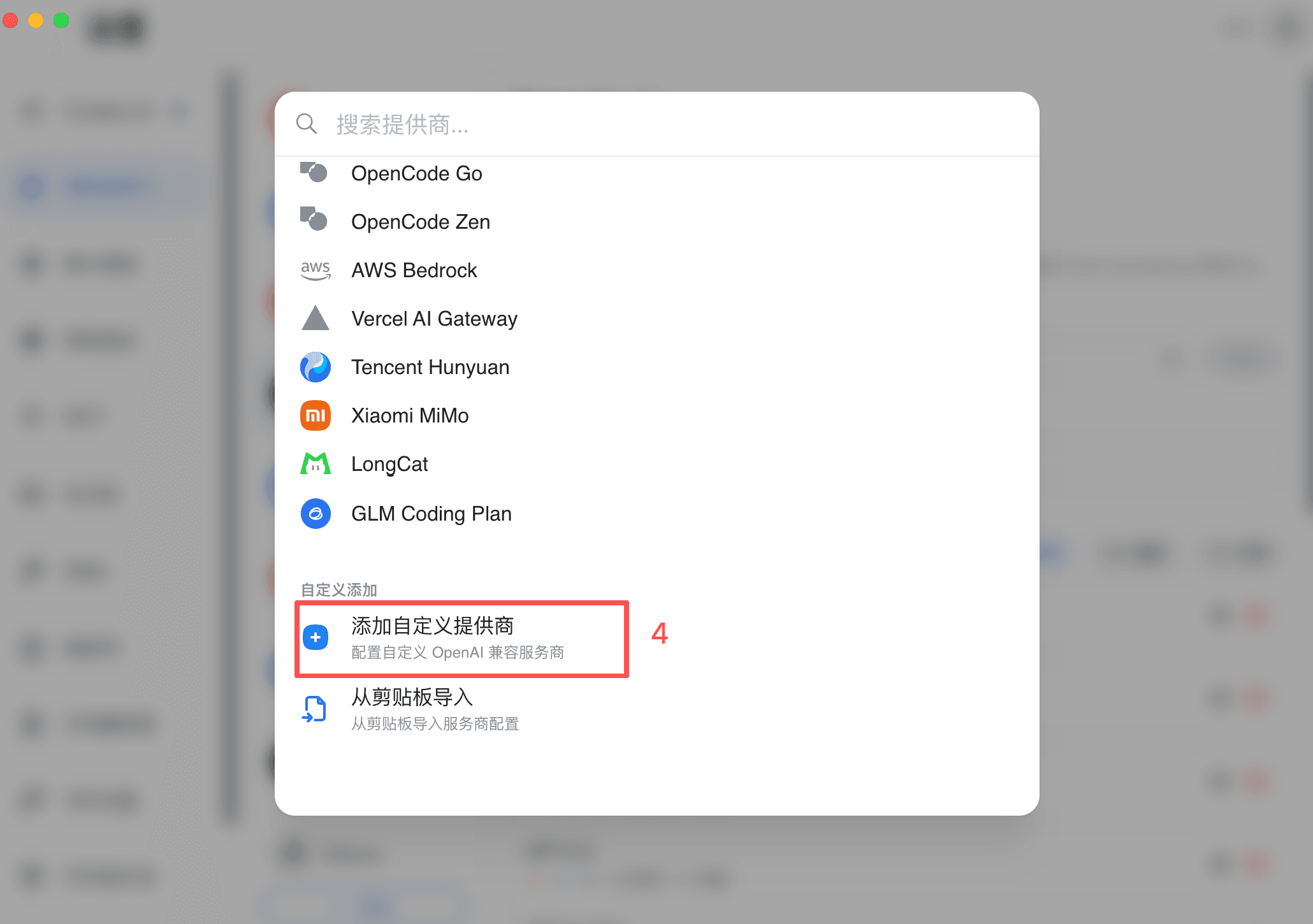
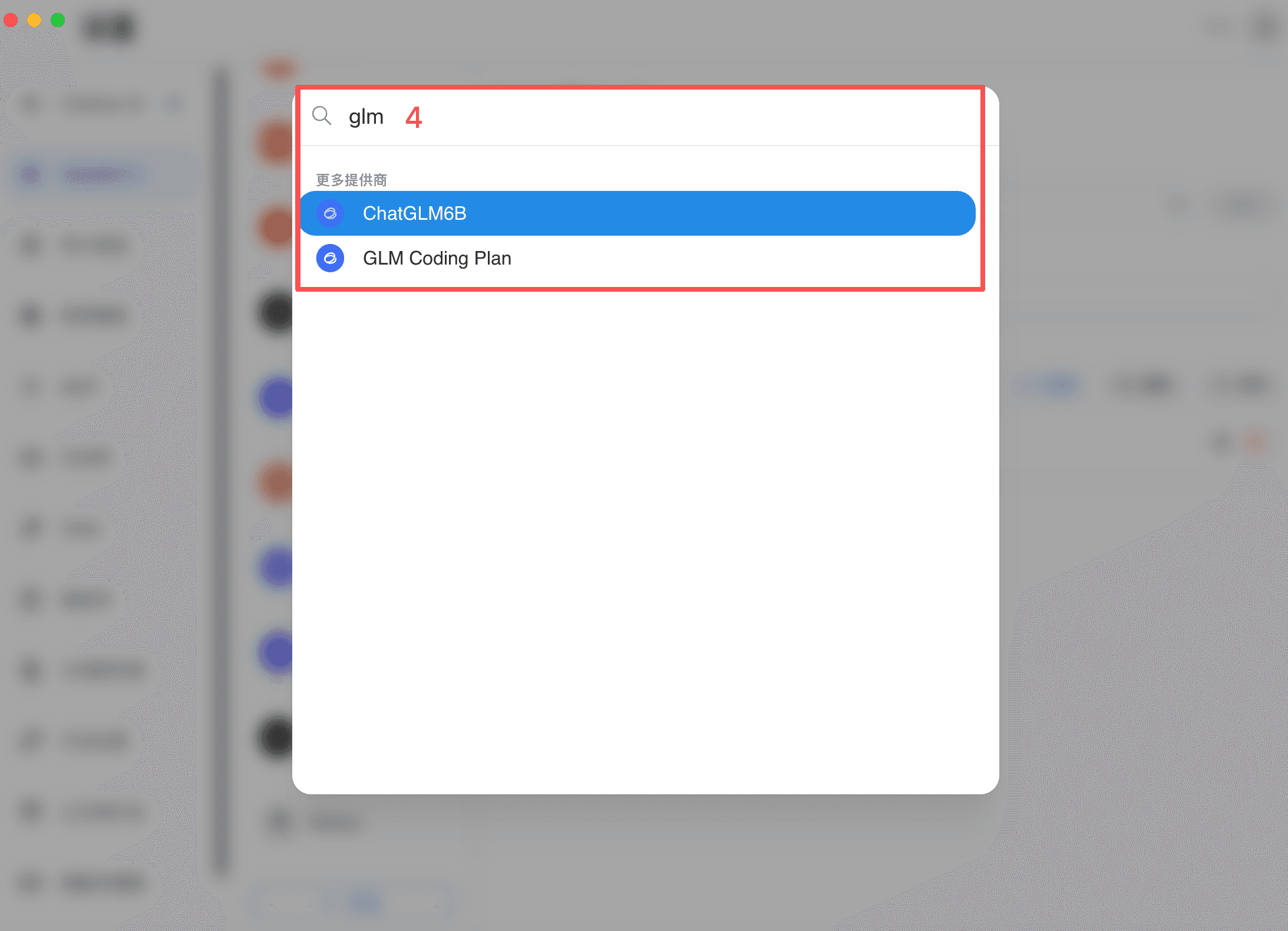
- 搜尋
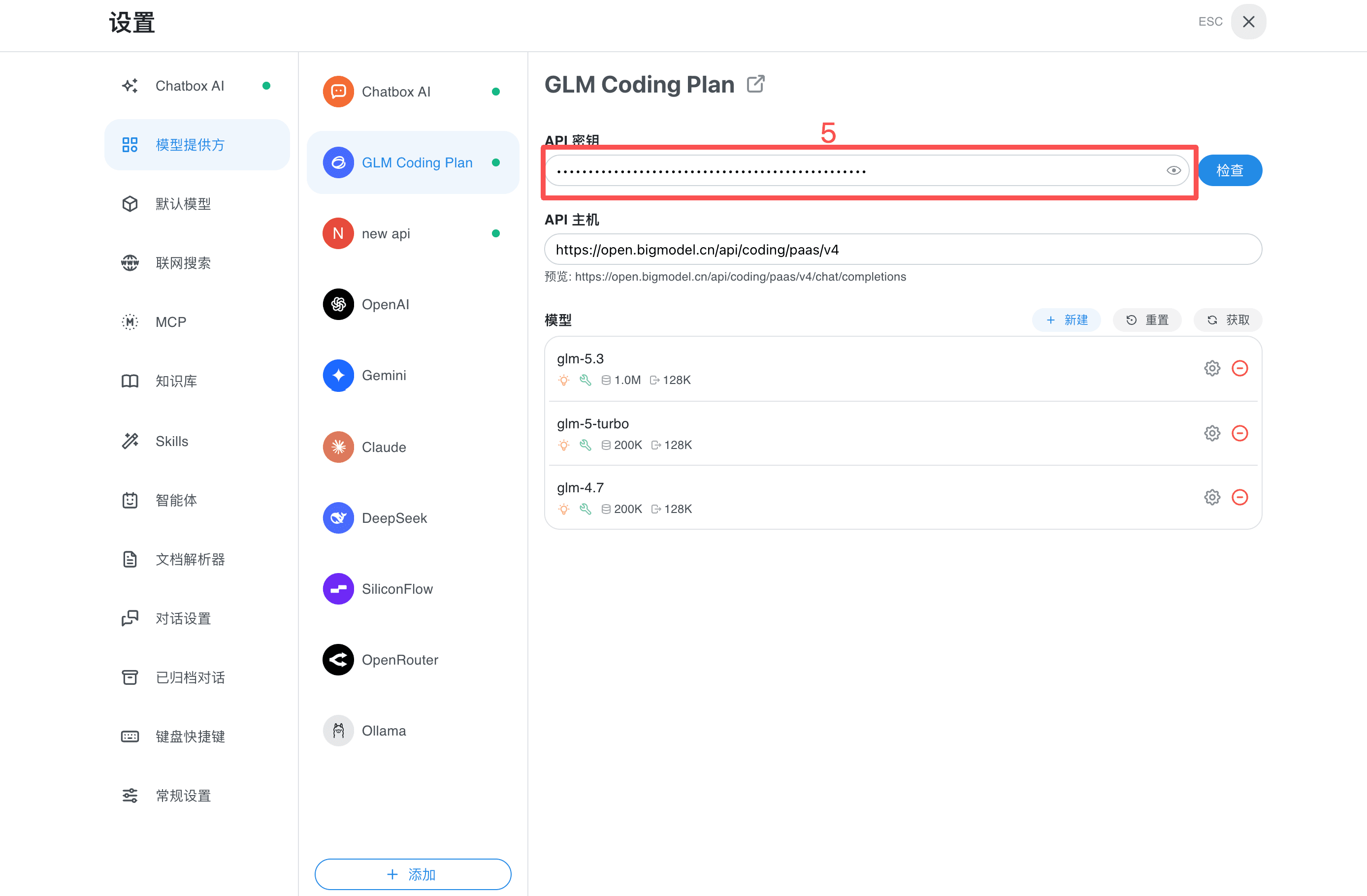
GLM,選擇「GLM Coding Plan」。 - 將對應方案的 API Key 填入「API Key」,API Host 預設已填寫。
- 點擊「檢查」,測試成功後即可使用。
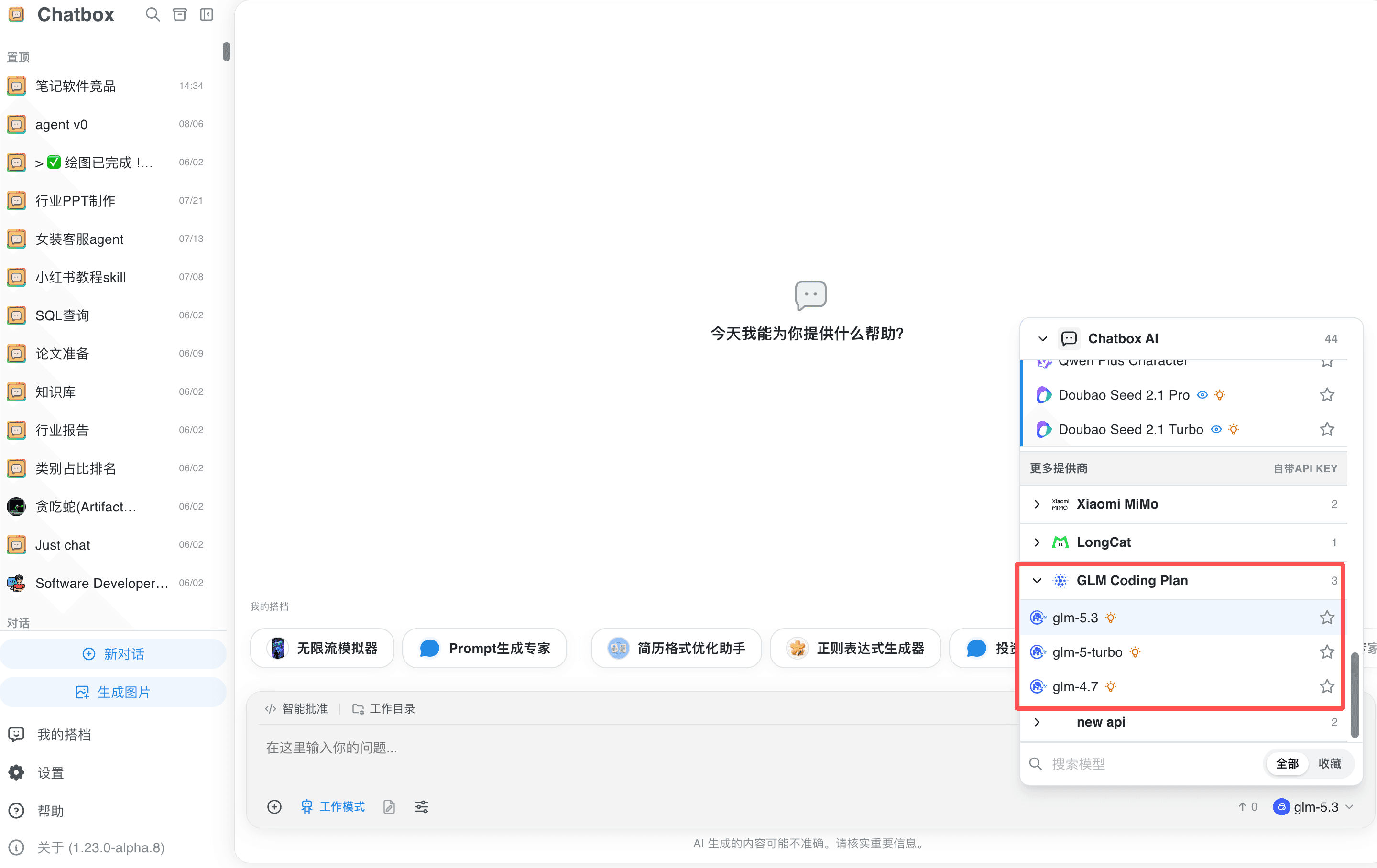
點擊「ESC」離開設定,在模型列表選擇可用的 GLM 模型開始對話。遇到模型錯誤時,開啟「改善網路相容性」並檢查方案、模型和最大輸出 Token 數。
3. Kimi For Coding
會員權限與模型
設定前請確認 Kimi Code 會員方案。模型權限和上下文視窗以目前方案為準。
| 會員方案 | 可用模型 | 上下文視窗 |
|---|---|---|
| Andante | kimi-for-coding | 256K |
| Moderato | k3、k3-256k、kimi-for-coding | 256K |
| Allegretto 及以上 | k3、k3-256k、kimi-for-coding、kimi-for-coding-highspeed | k3 最高 1M,其餘為 256K |
k3-256k 在 256K 上下文內效果相同,消耗約為 k3(1M)的二分之一,適合日常問答、程式碼補全、一般開發和少量檔案修改,不支援影片輸入。
新增 Kimi Provider
- 開啟「設定」並選擇「模型提供方」。
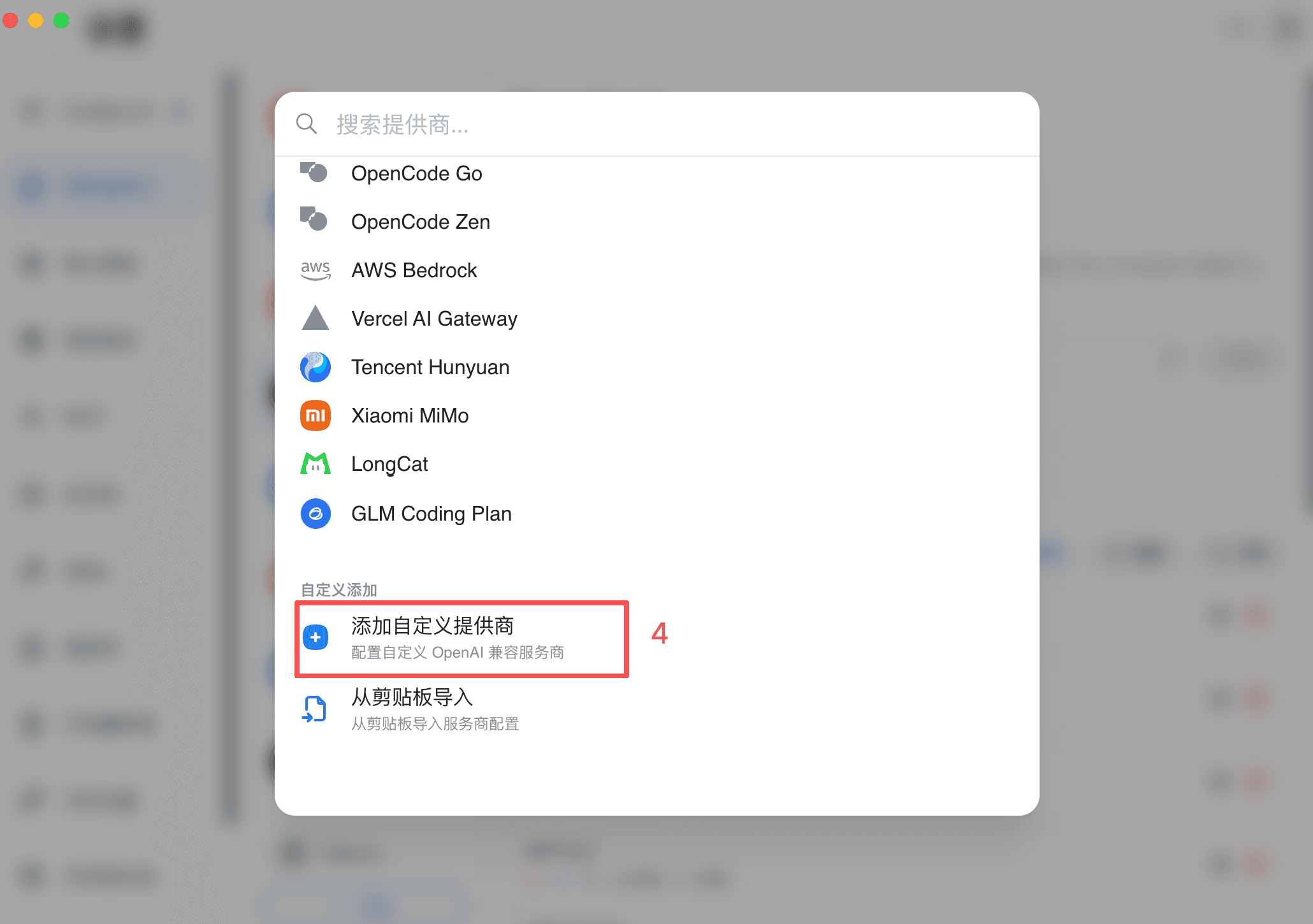
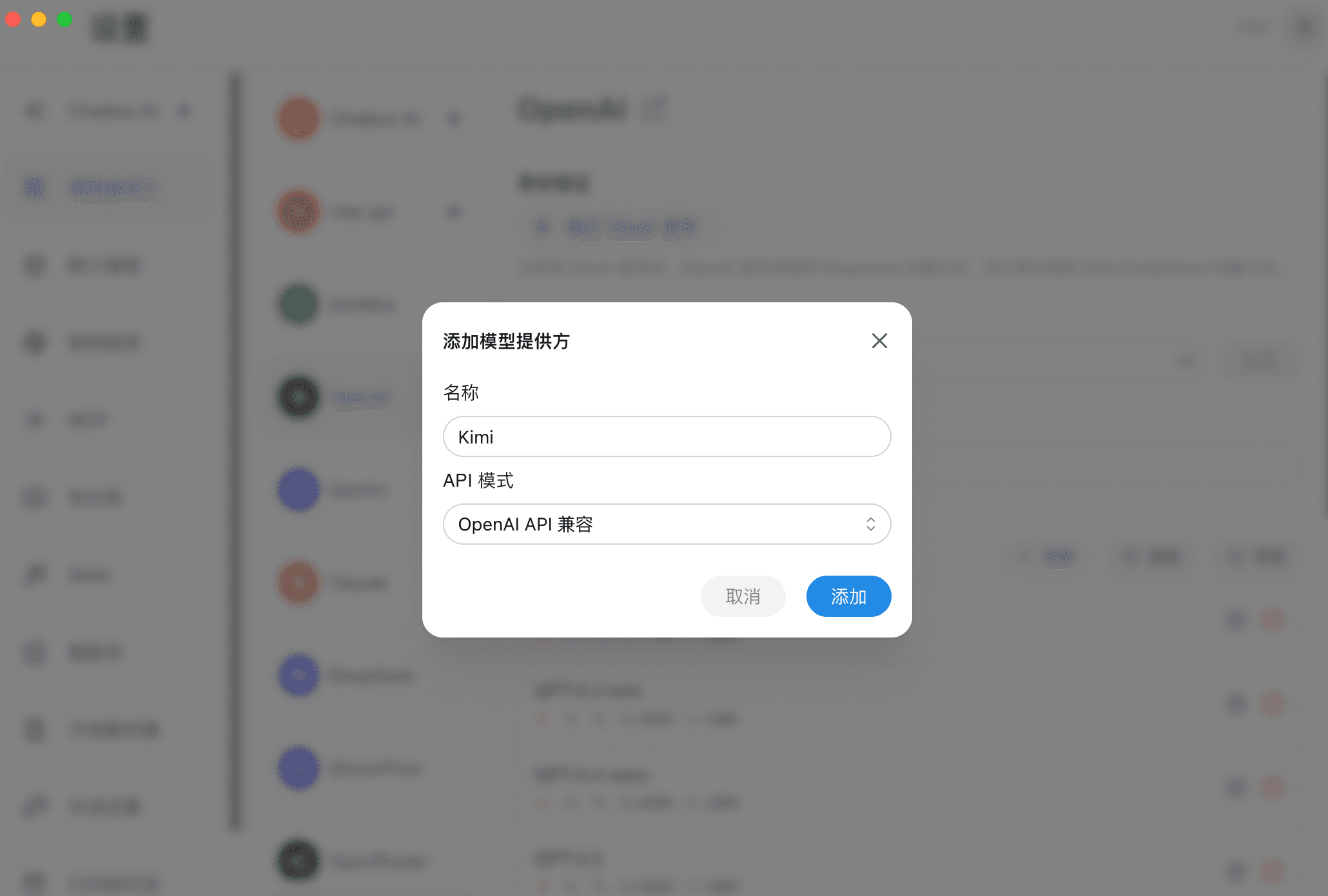
- 點擊列表底部的「新增」,選擇「新增自訂 Provider」。
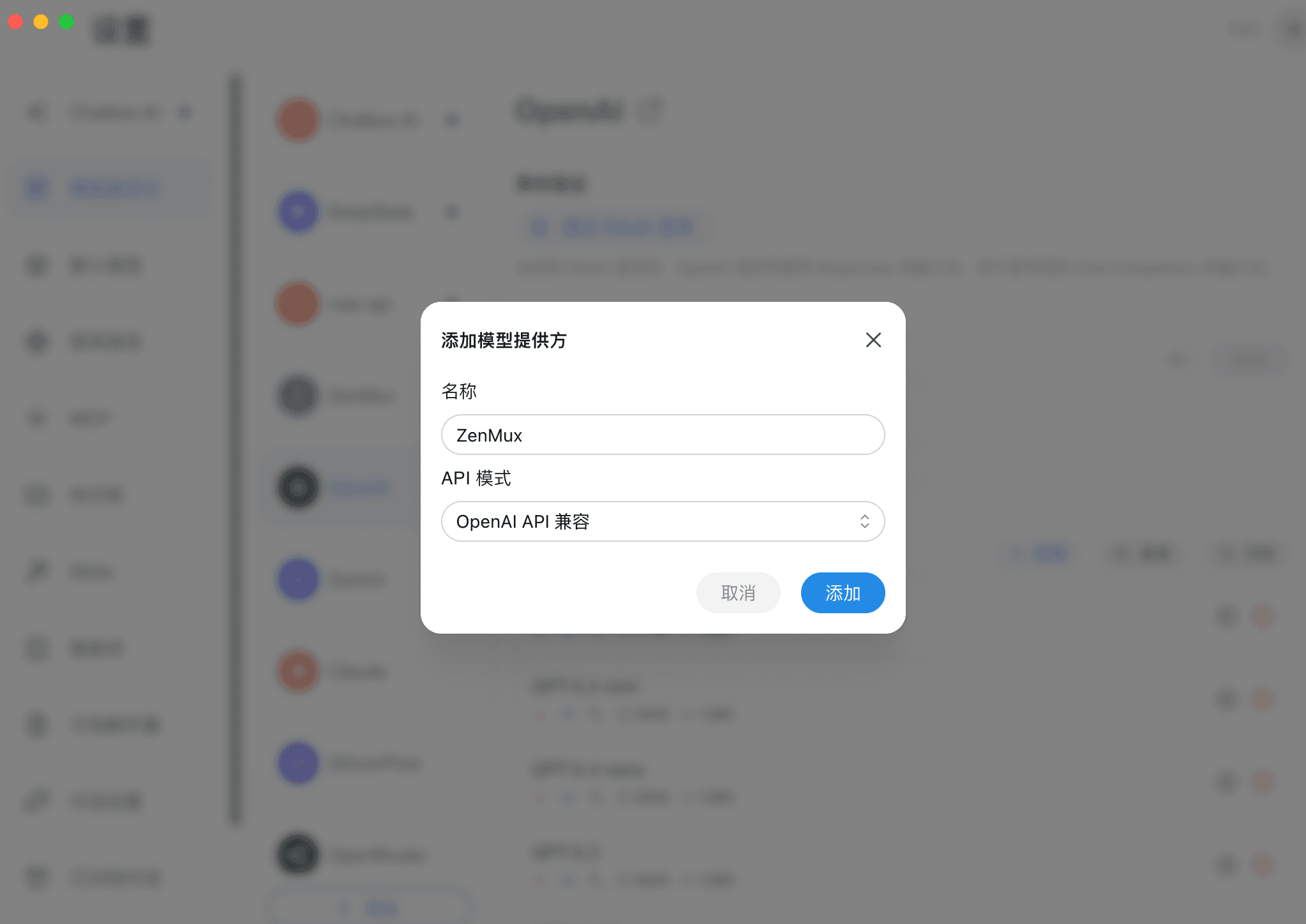
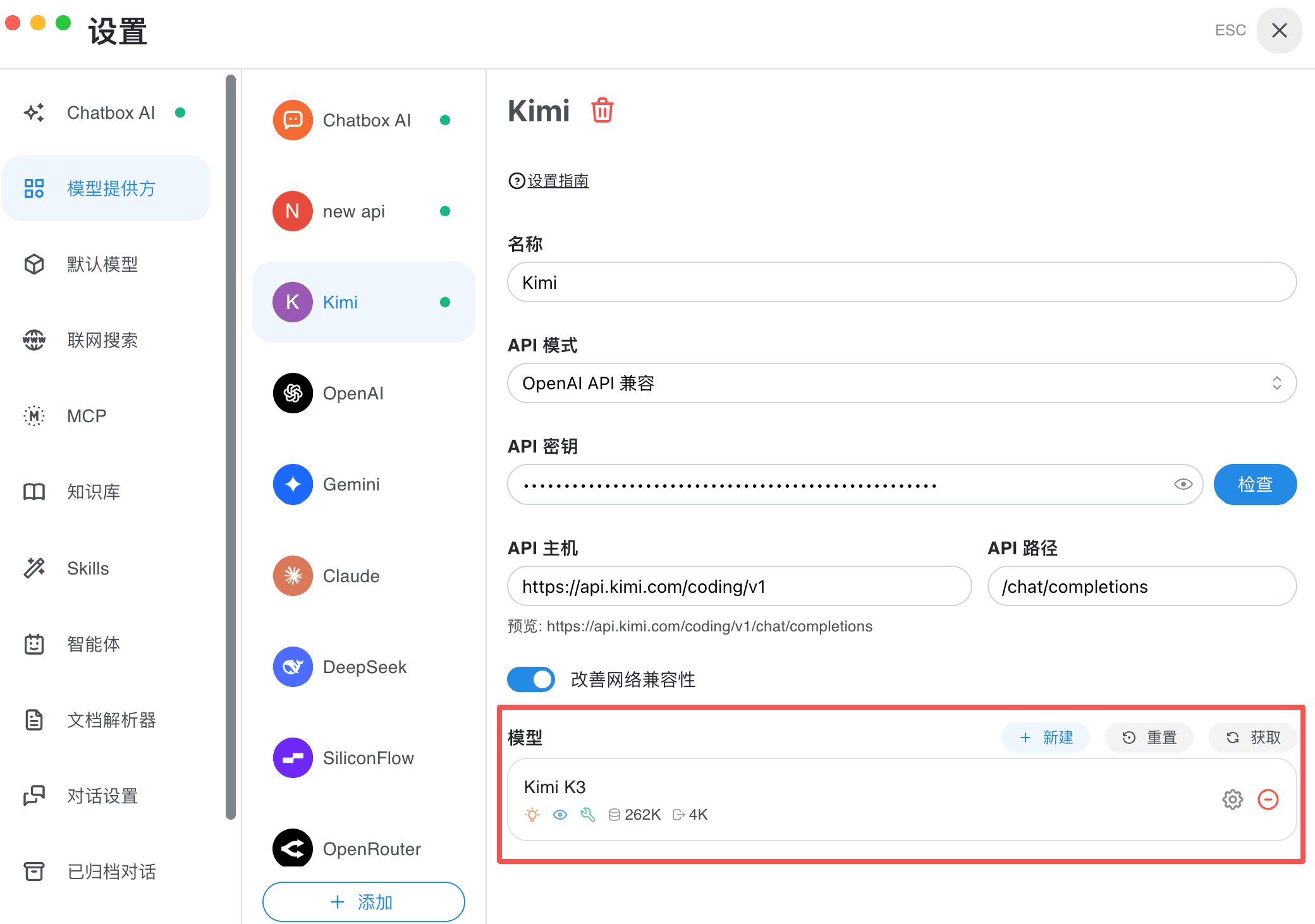
- 名稱填寫
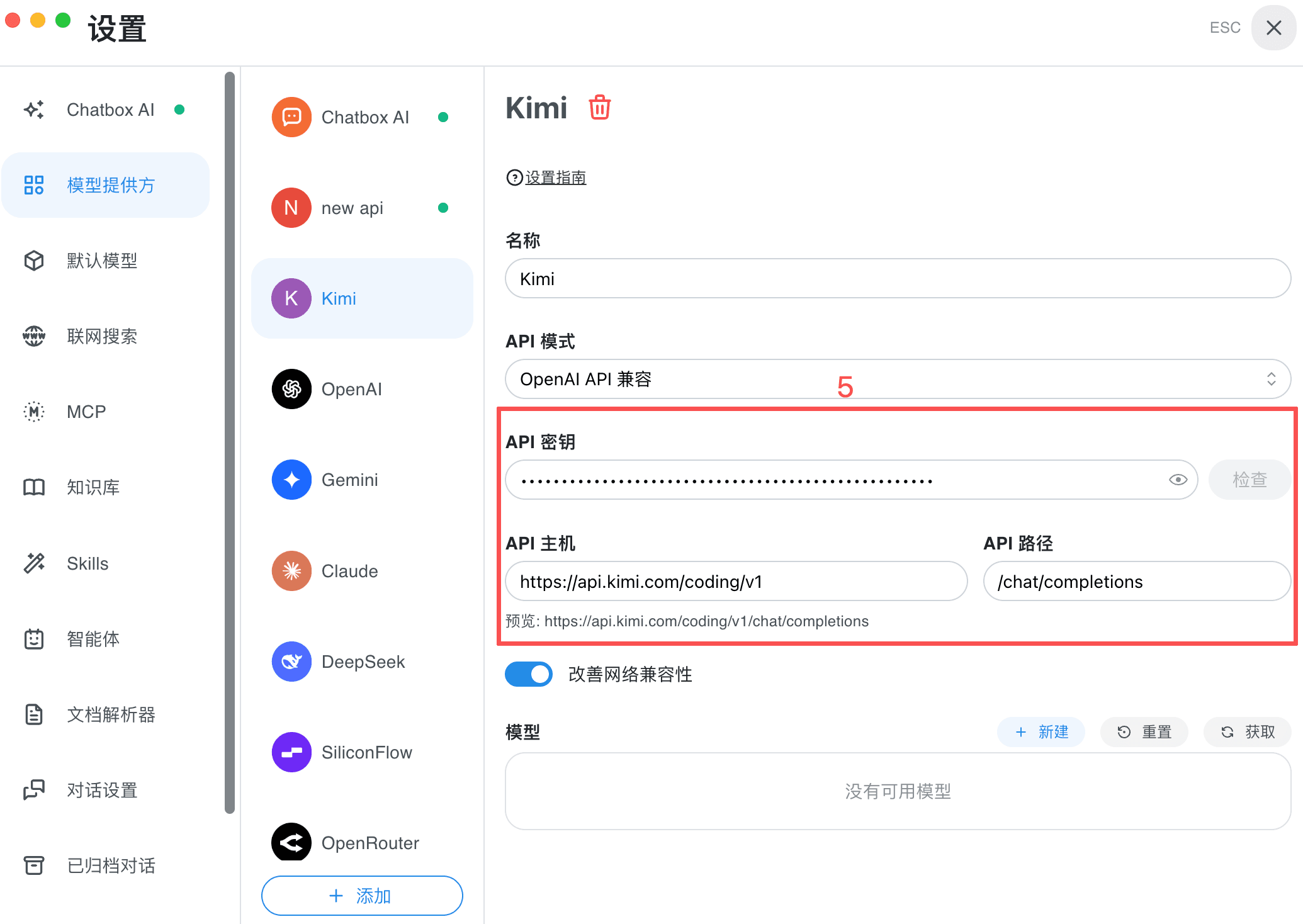
Kimi,API 模式選擇「OpenAI API 相容」。 - 填寫以下設定:
| 設定項目 | 值 |
|---|---|
| API Key | Kimi Code 控制台建立的 API Key |
| API Host | https://api.kimi.com/coding/v1 |
| API Path | /chat/completions |
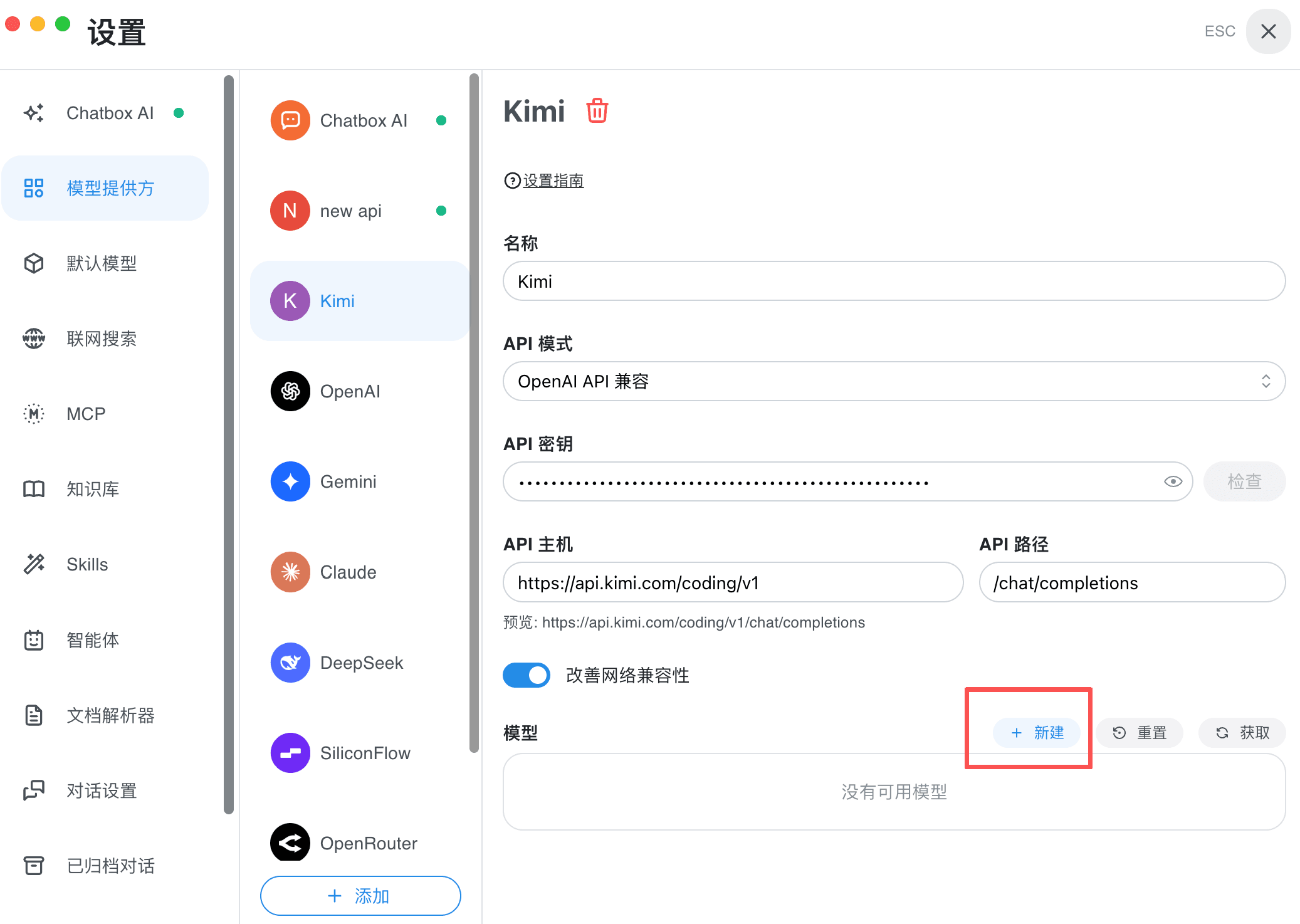
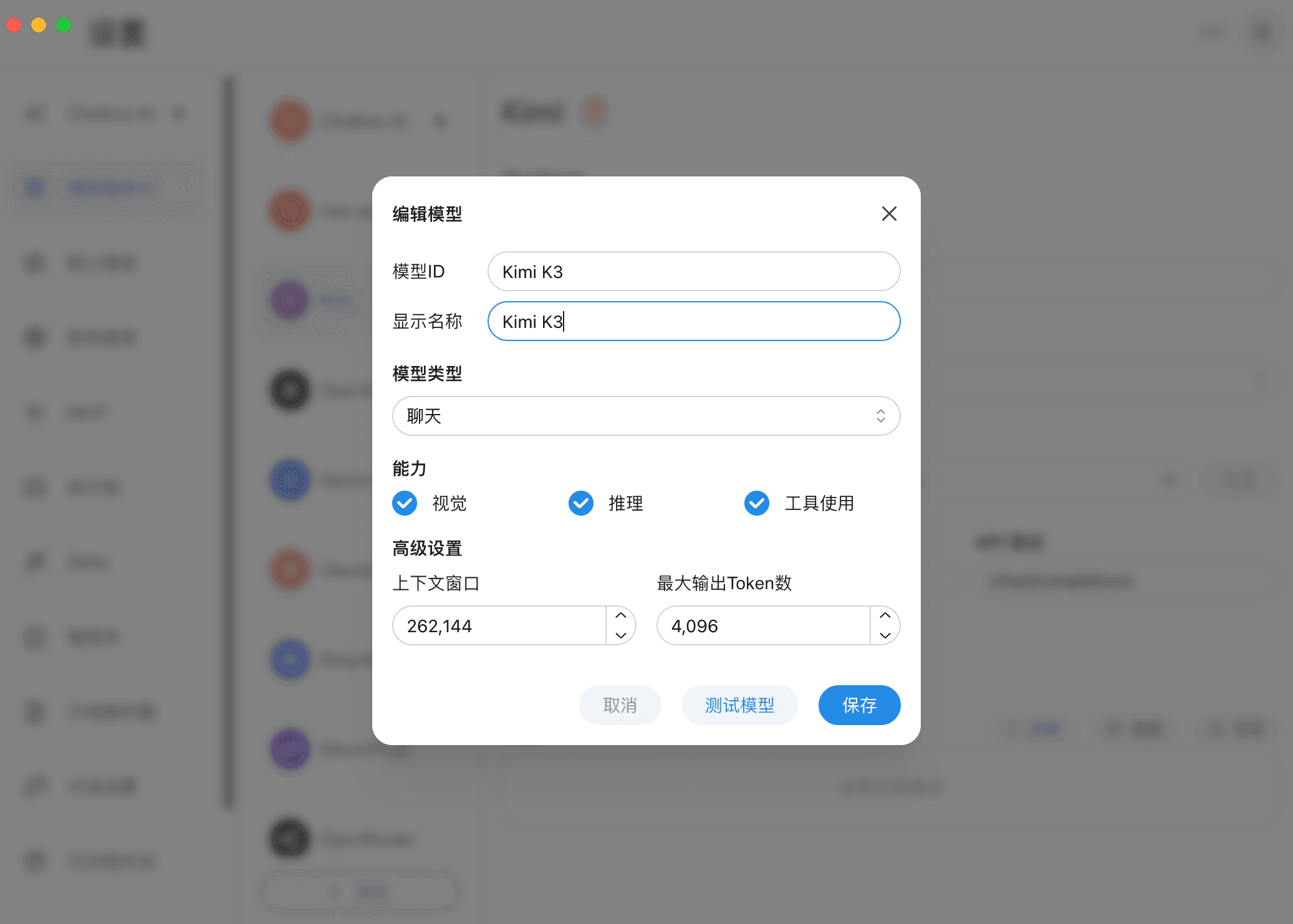
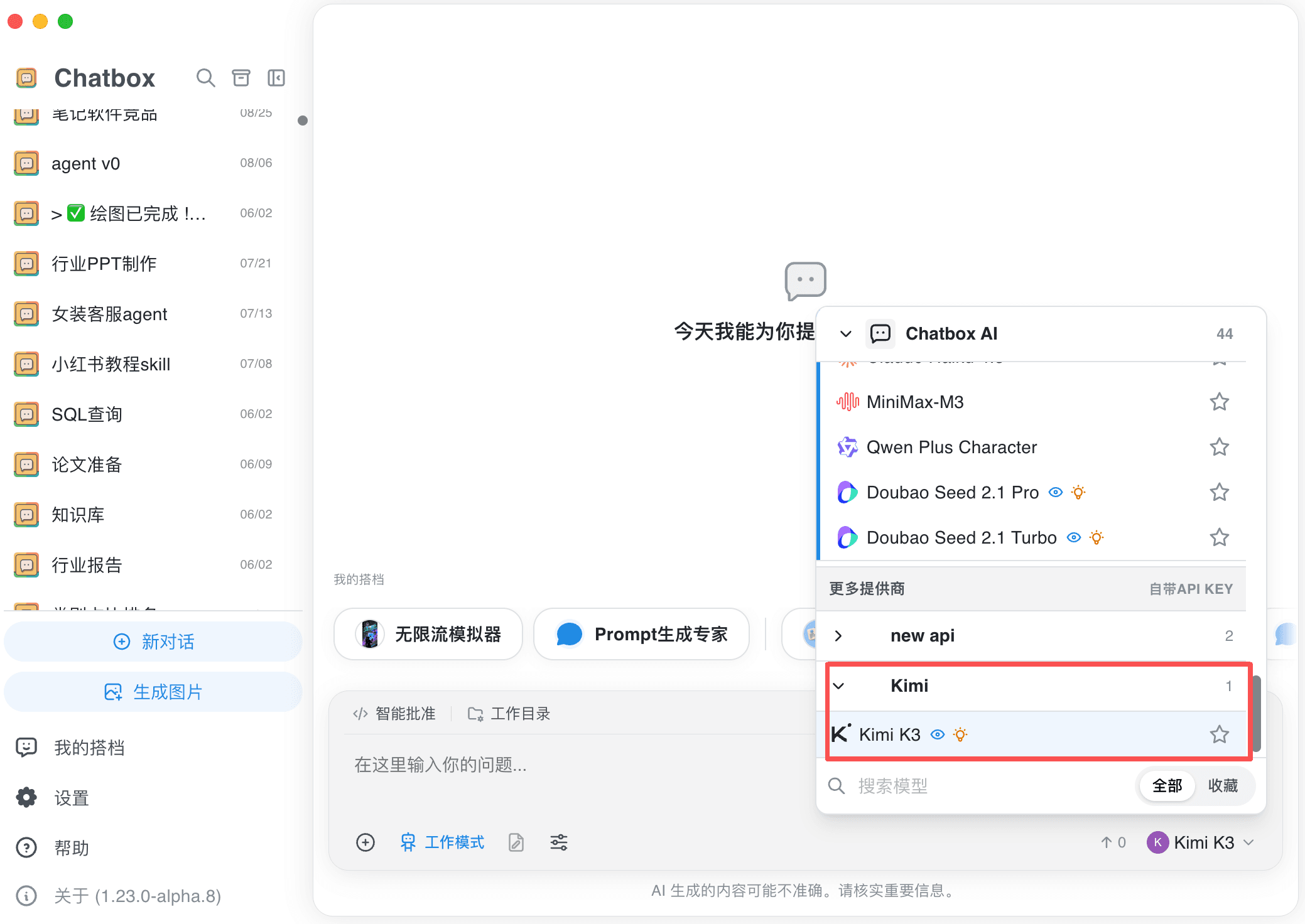
向下捲動到「模型」,點擊「新增」,填寫模型 ID、顯示名稱和上下文視窗,測試成功後儲存。
| 選單顯示名稱 | 模型 ID | 上下文視窗 |
|---|---|---|
| K3 | k3 | 1048576(沒有 1M 權限時填 262144) |
| K3-256K | k3-256k | 262144 |
| K2.7 Code | kimi-for-coding | 262144 |
| K2.7 Code HighSpeed | kimi-for-coding-highspeed | 262144 |
常見問題
模型測試失敗時,檢查 API Key、https://api.kimi.com/coding/v1、網路連線和會員權限。上下文或模型錯誤時,開啟「改善網路相容性」;沒有 1M 權限時將 k3 改為 k3-256k。
4. LongCat
準備帳號
前往 LongCat 開放平台 取得 API Key,再到用量資訊確認 Token 額度充足。
目前平台提供 LongCat-2.0,支援 OpenAI 和 Anthropic API 格式。
設定 LongCat
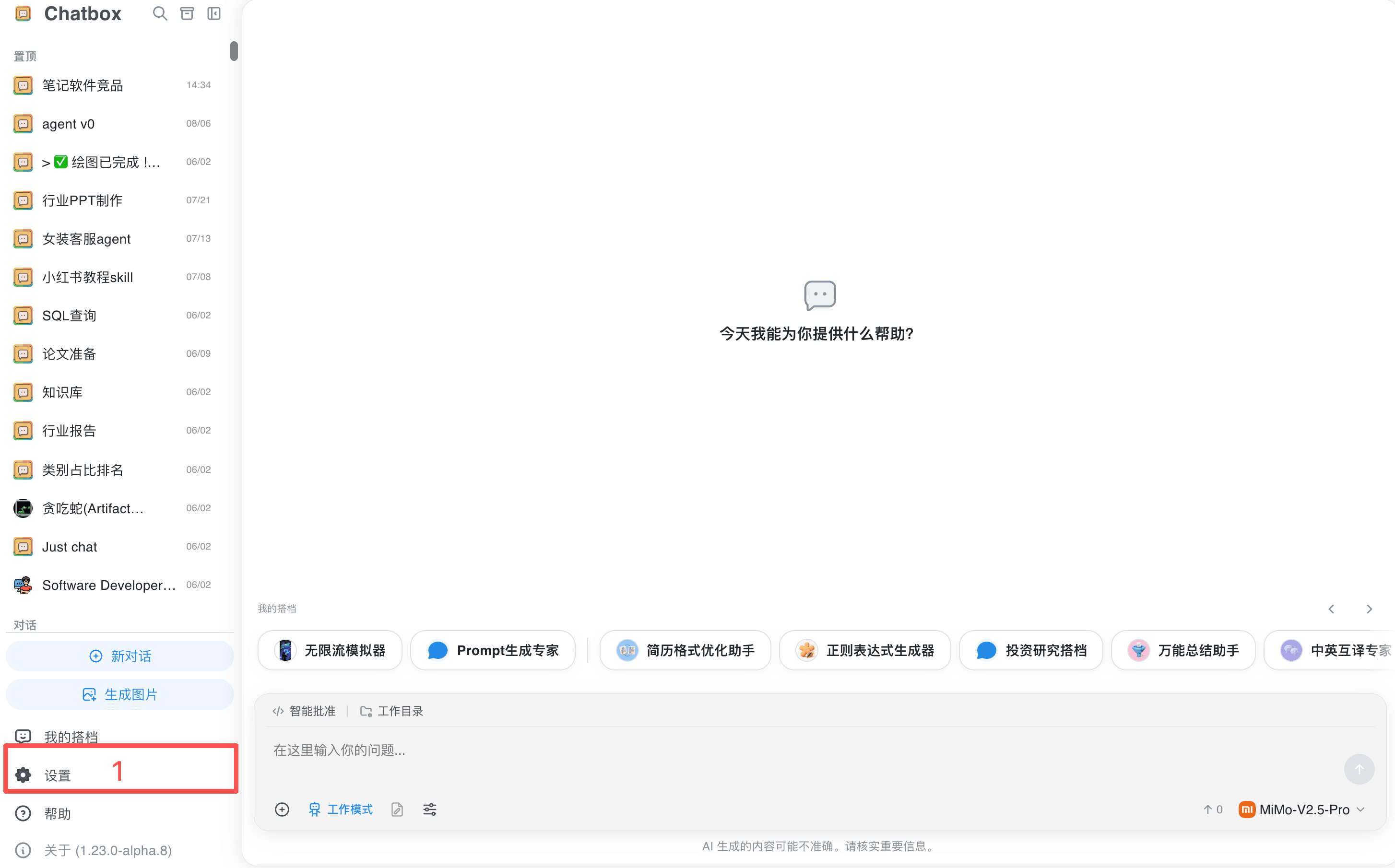
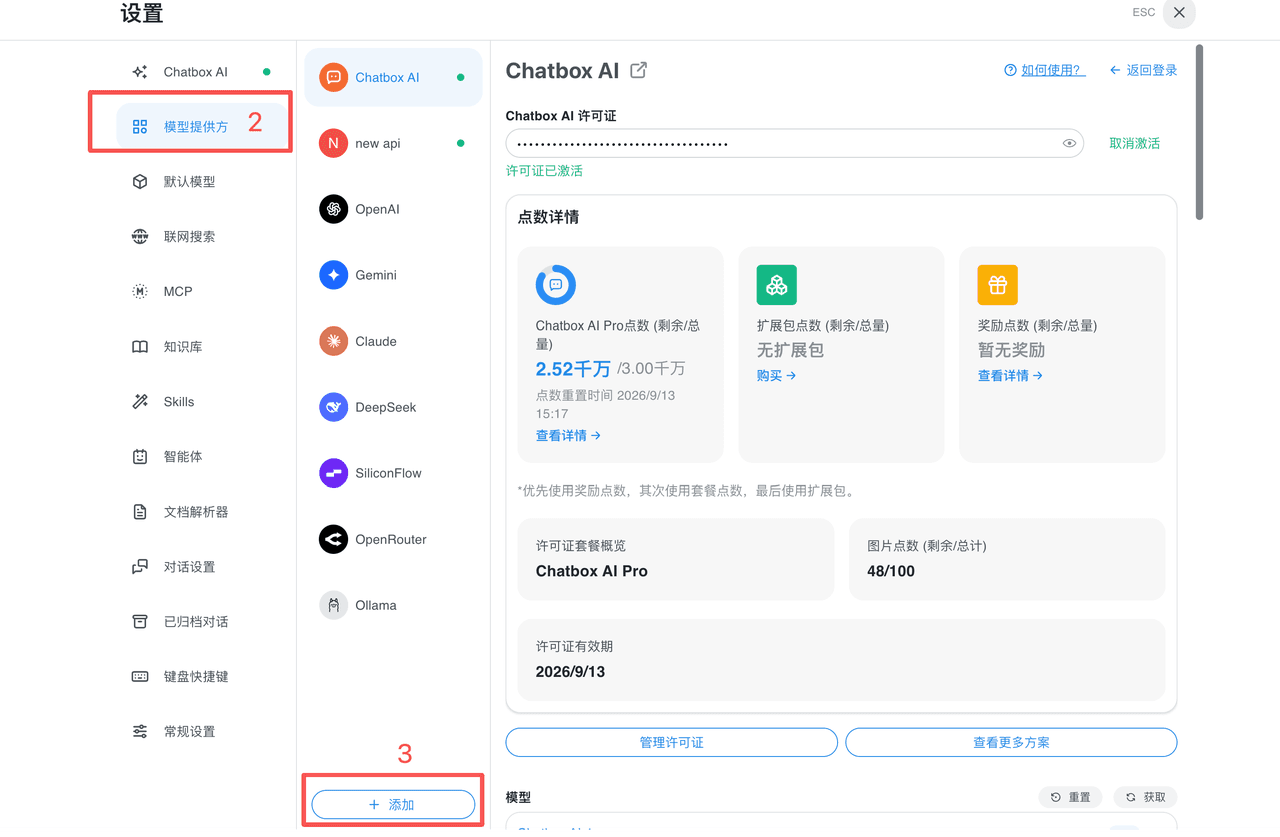
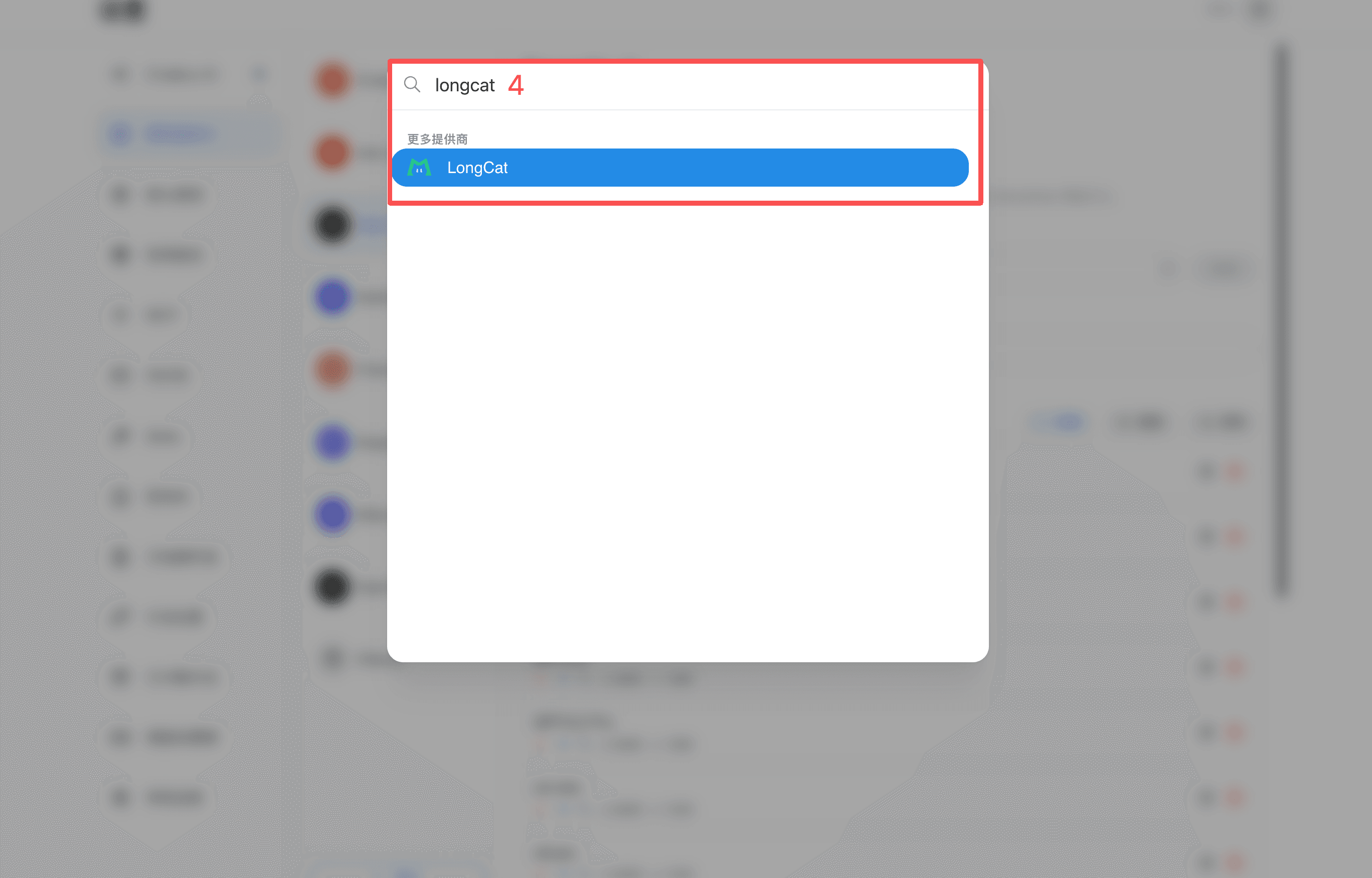
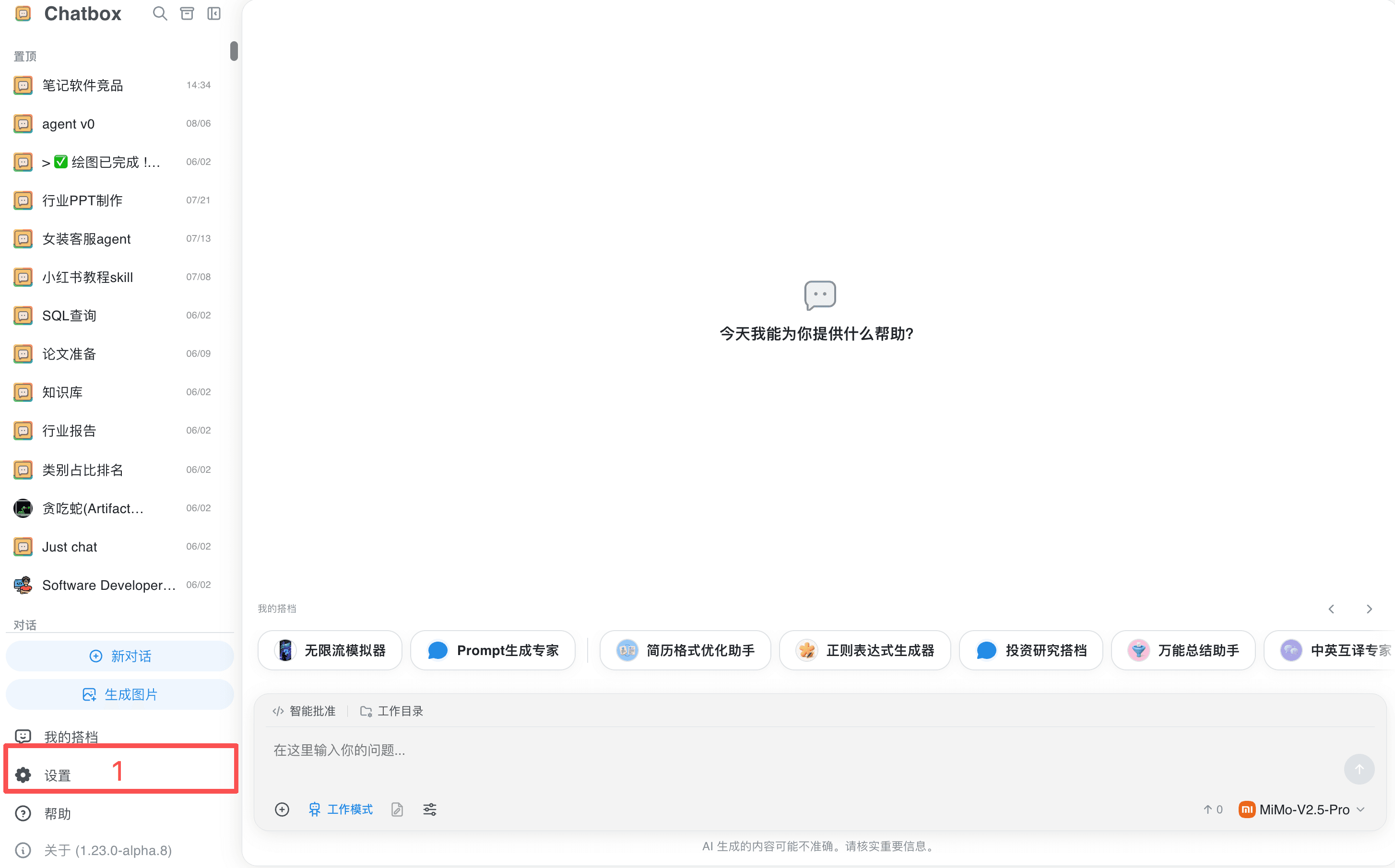
- 開啟「設定」→「模型提供方」→「新增」。
- 搜尋並選擇
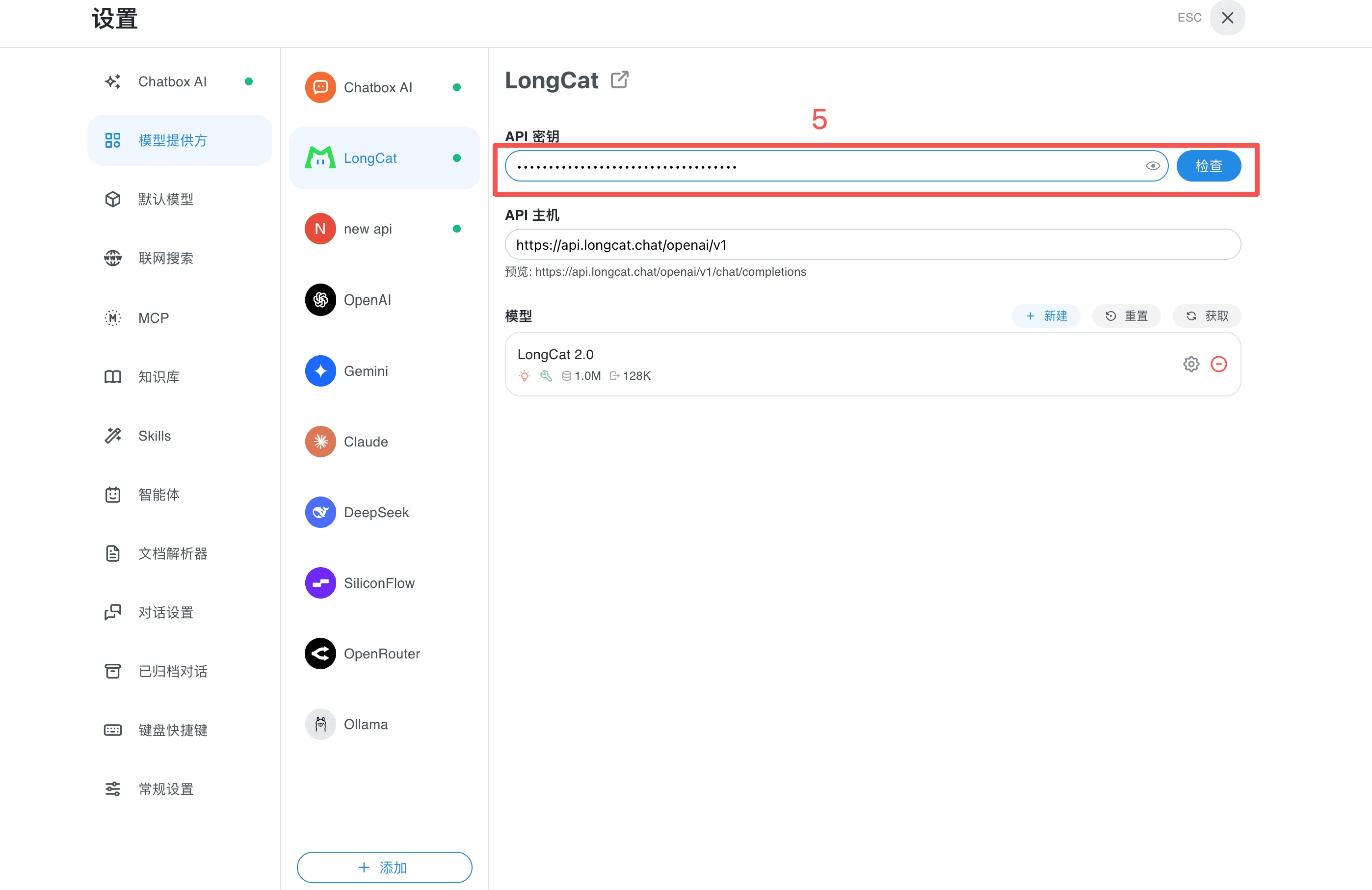
LongCat。 - 將 API Key 填入「API Key」;API Host 預設已填寫,通常不需修改。
- 點擊 API Key 旁的「檢查」。
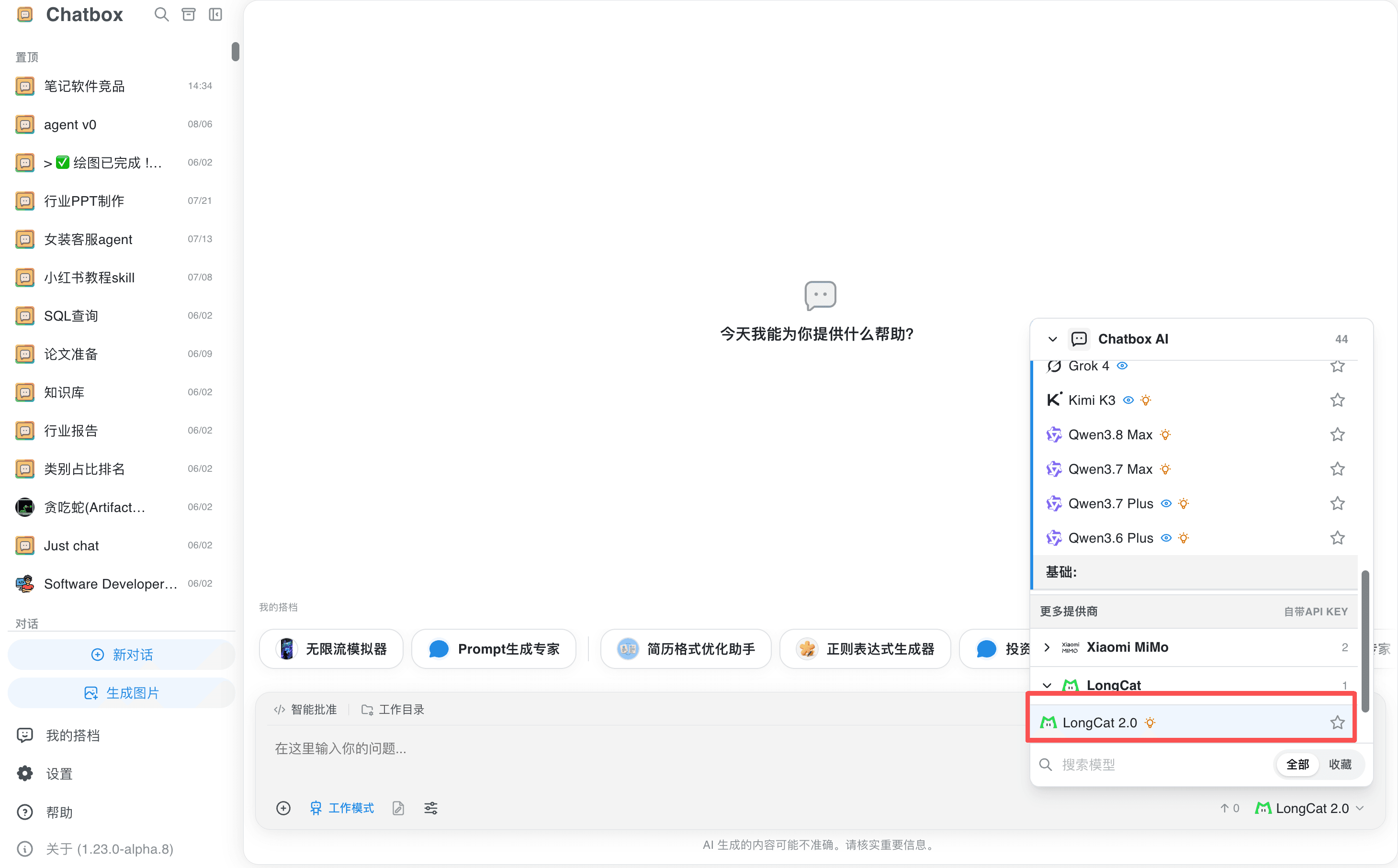
- 在模型列表選擇
LongCat-2.0開始對話。
5. MiniMax
新增 Provider
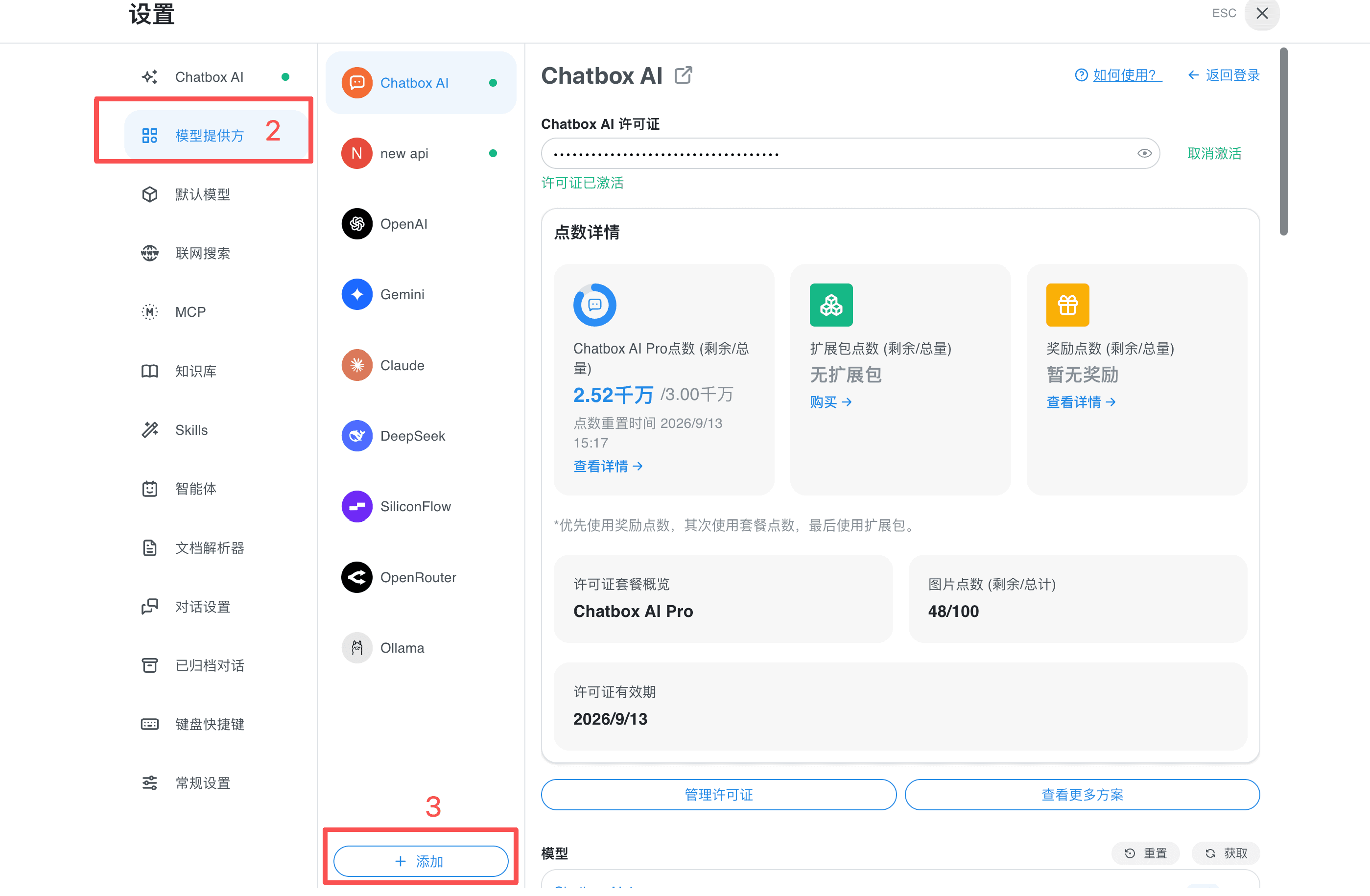
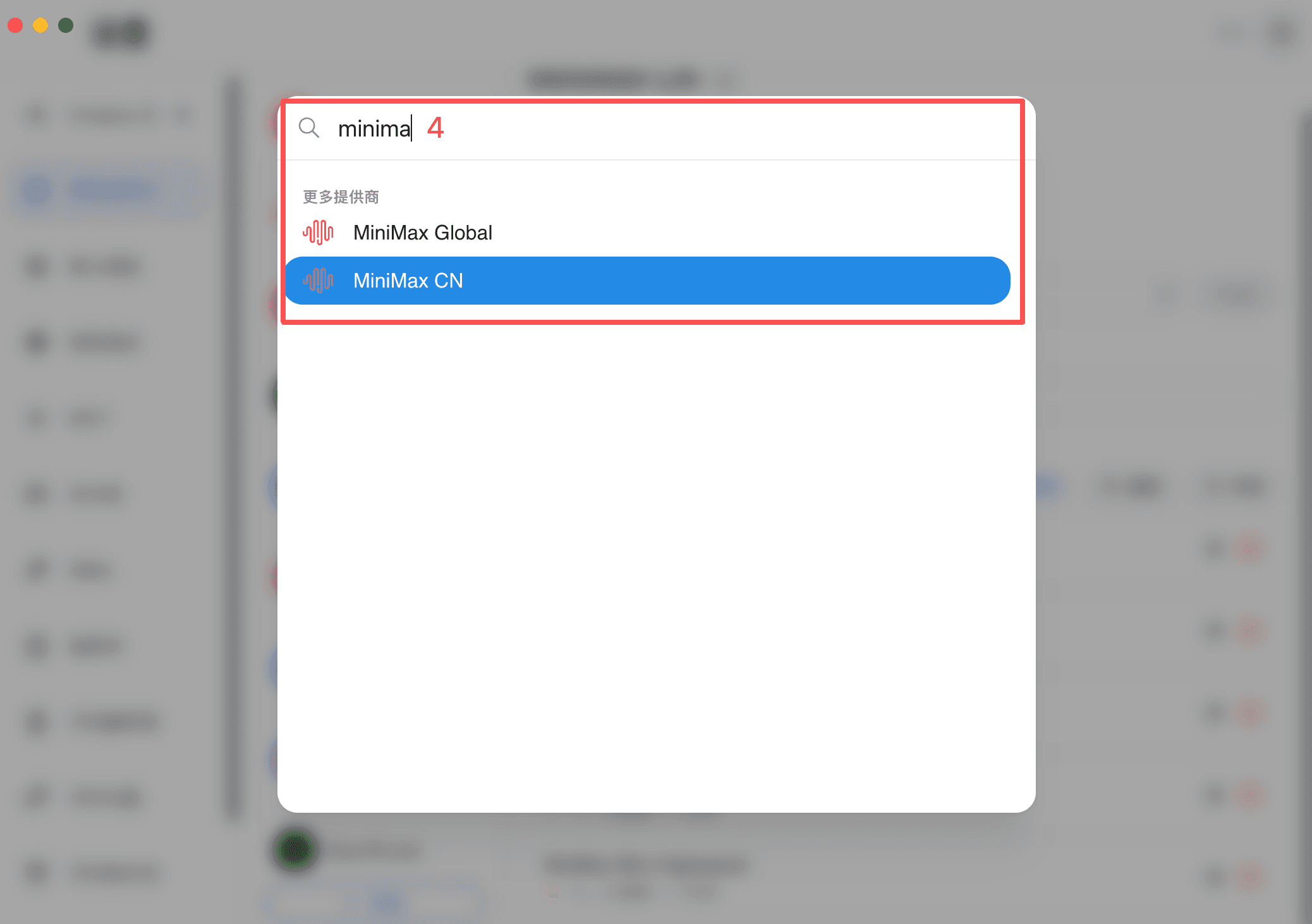
開啟「設定」→「模型提供方」→「新增」,搜尋 MiniMax,依帳號和地區選擇「MiniMax CN」或「MiniMax Global」。
填寫 Subscription Key
前往 MiniMax Token Plan 取得 Subscription Key。API Host 已預先填寫,將 Key 填入「API Key」,再點擊右側的「檢查」。
選擇模型
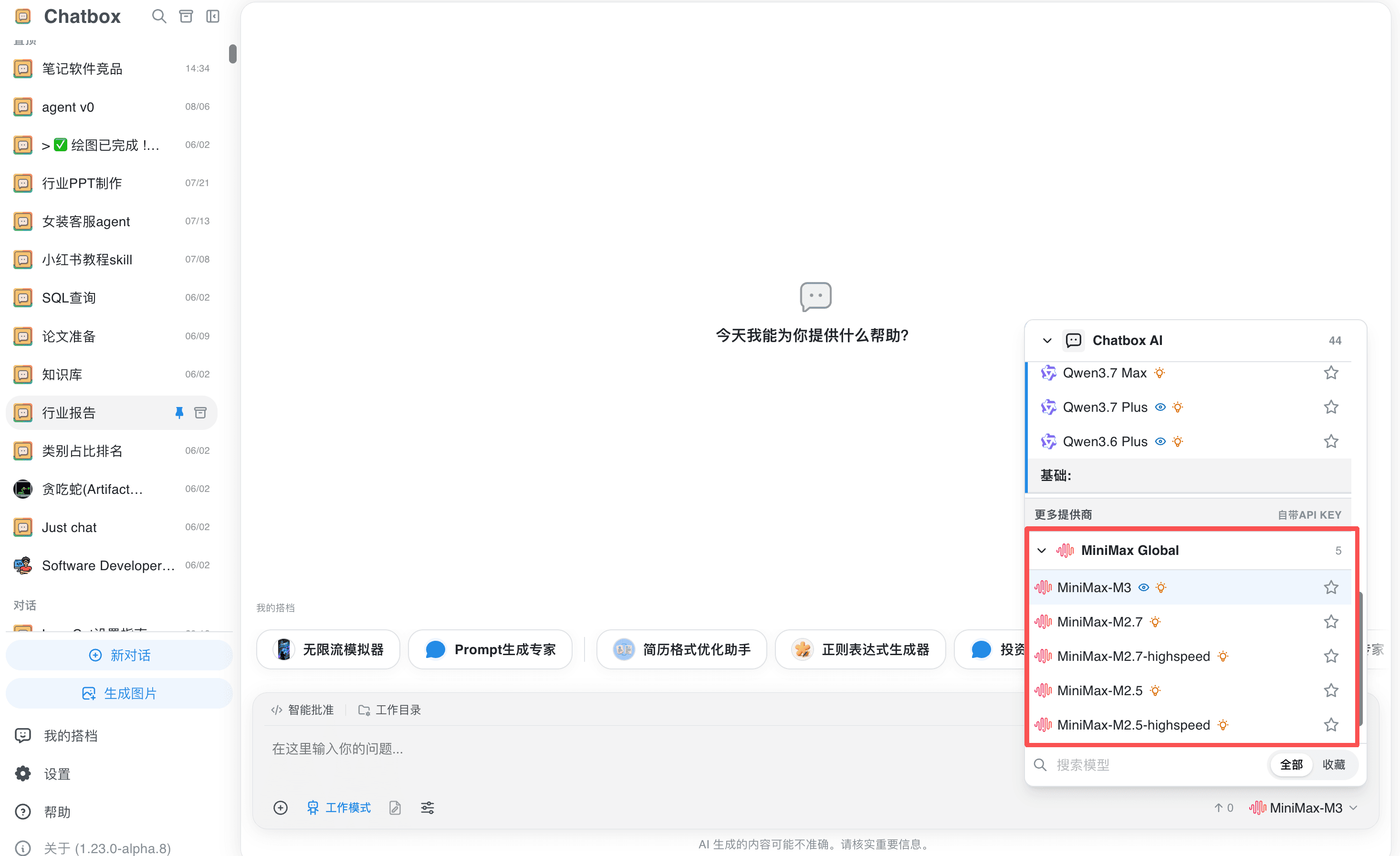
在 Provider 的模型列表選擇 MiniMax-M3。若列表沒有載入,請檢查 Key 和帳號狀態、重新整理 Provider,或依 MiniMax 目前顯示的模型 ID 手動新增模型。
6. Tencent Hunyuan
前往 Tencent Cloud API Key 管理 建立 Tencent Hunyuan API Key。請妥善保管 API Key,勿公開分享。
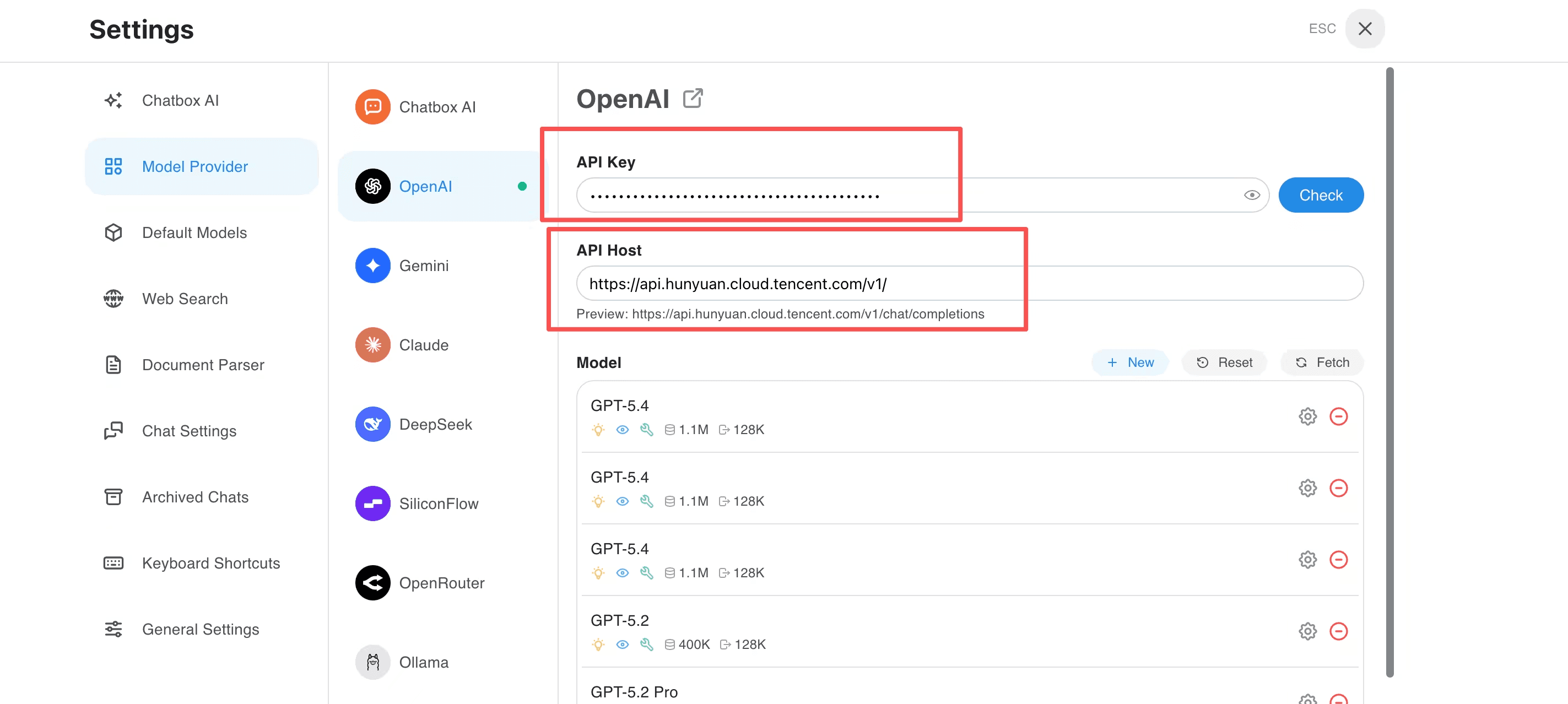
- 開啟「設定」→「模型提供方」→「新增」,填寫名稱並選擇「OpenAI API Compatible」。
- 將 API Host 設為
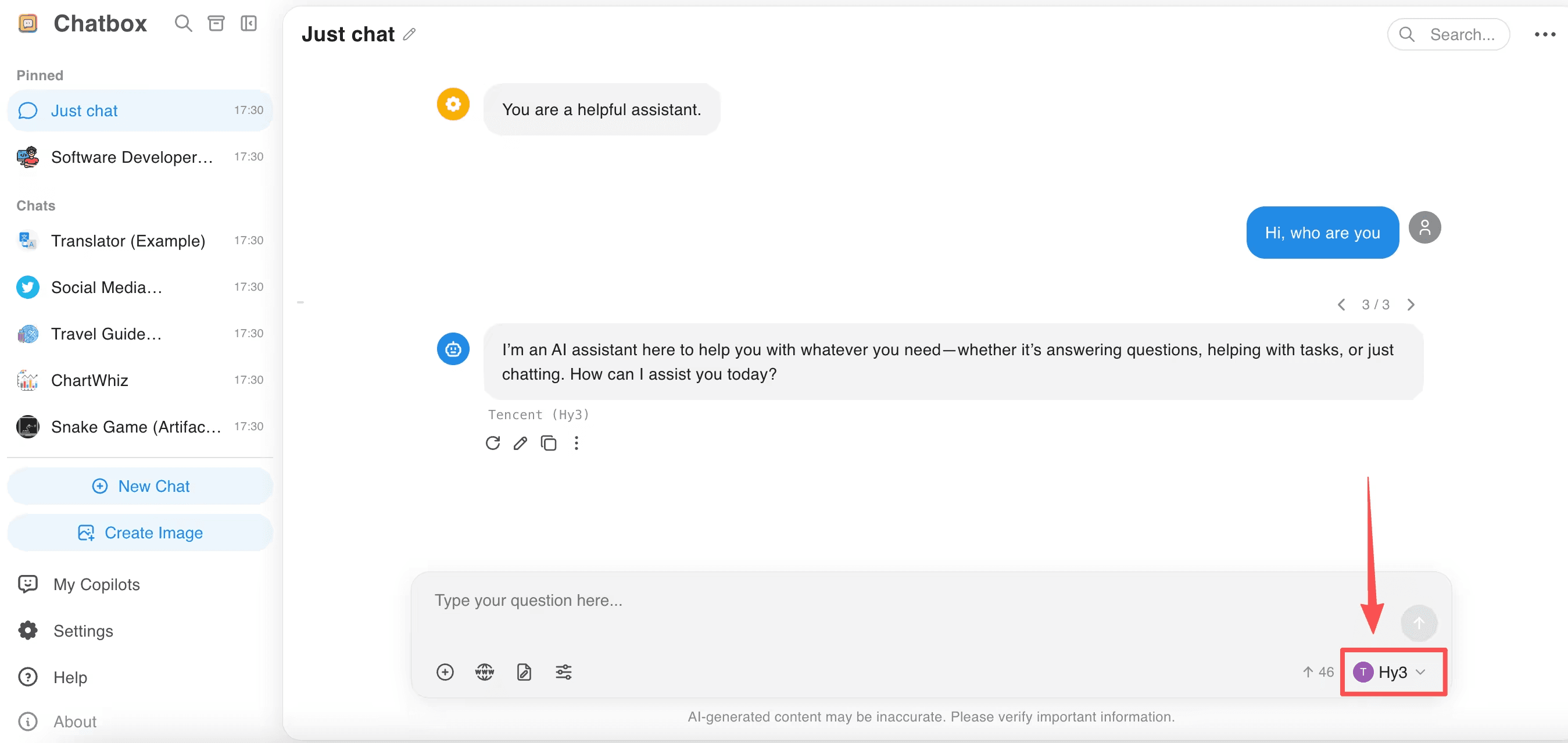
https://api.hunyuan.cloud.tencent.com/v1/,在「API Key」貼上金鑰,其餘欄位留白。 - 儲存提供方,在新對話的模型列表選擇
Hy3即可開始使用。
7. Xiaomi MiMo
取得憑證
MiMo 支援按量付費 API 和 Token Plan:
| 使用方式 | API Host 範例 | Key 格式 | 取得方式 |
|---|---|---|---|
| 按量付費 API | https://api.xiaomimimo.com/v1 | sk-xxxxx | 在 API Keys 建立。 |
| Token Plan | https://token-plan-cn.xiaomimimo.com/v1 | tp-xxxxx | 訂閱後在 Token Plan 取得專用 Base URL 和 Key。 |
設定 Xiaomi MiMo
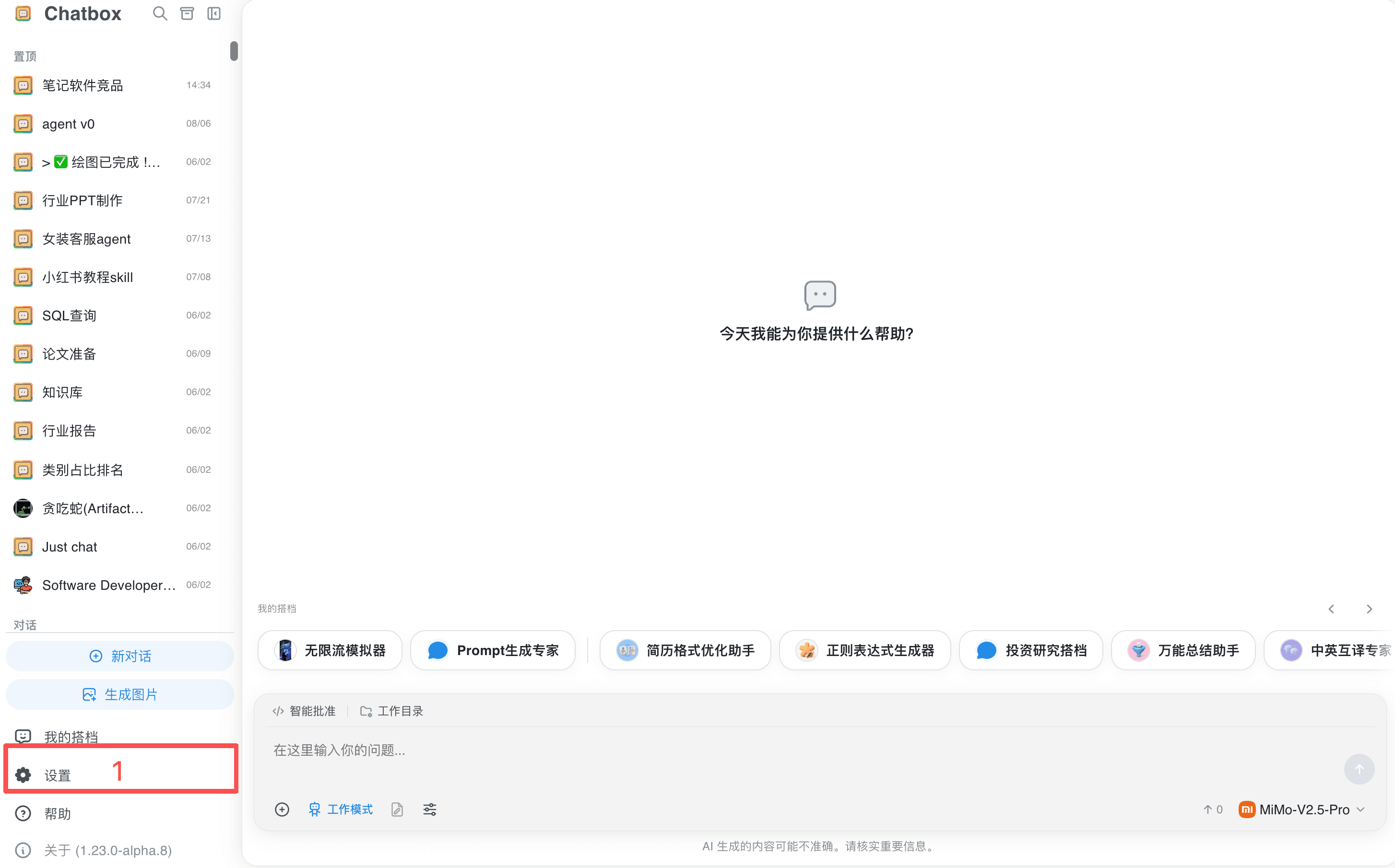
- 開啟「設定」→「模型提供方」→「新增」。
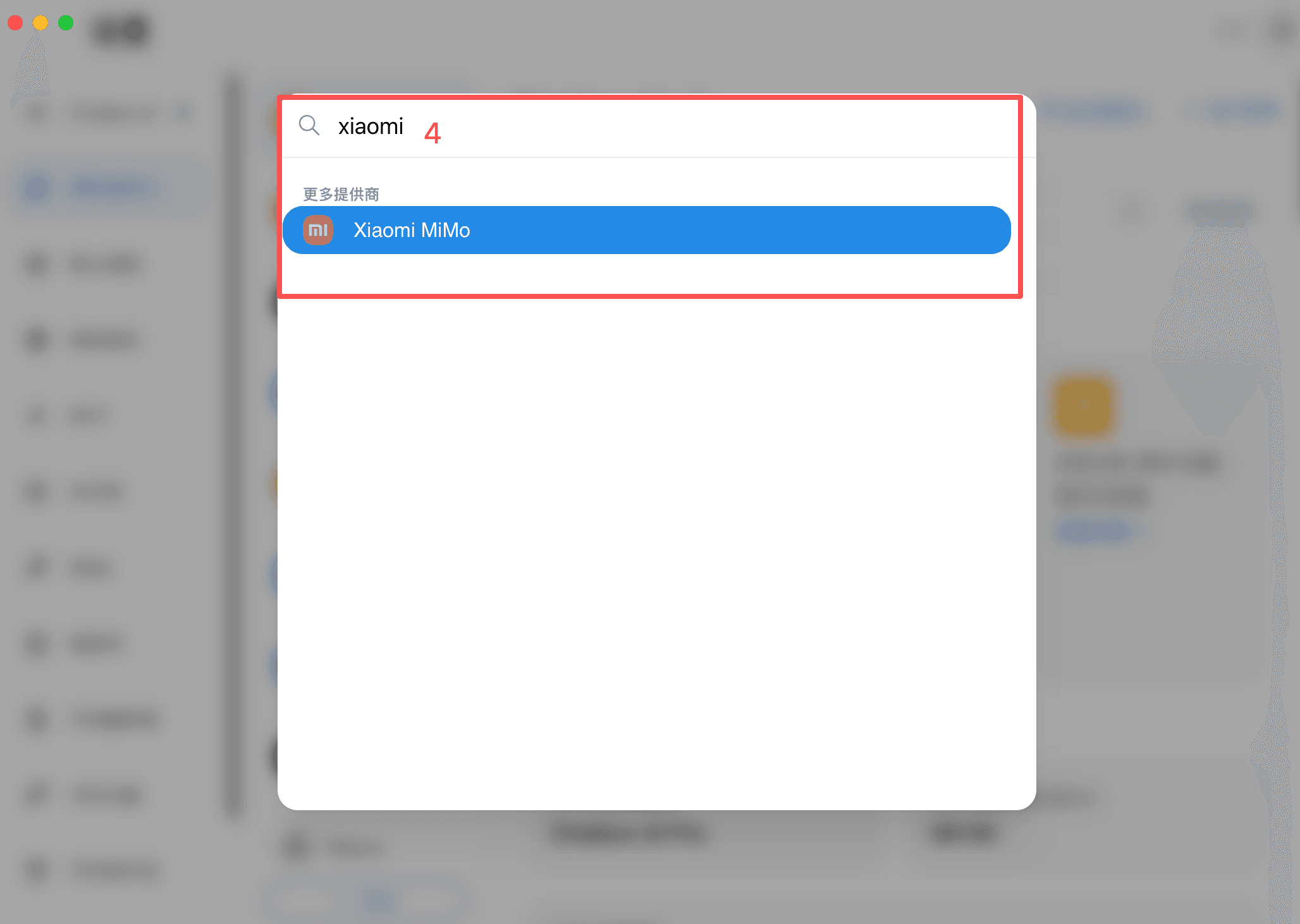
- 搜尋並選擇「Xiaomi MiMo」。
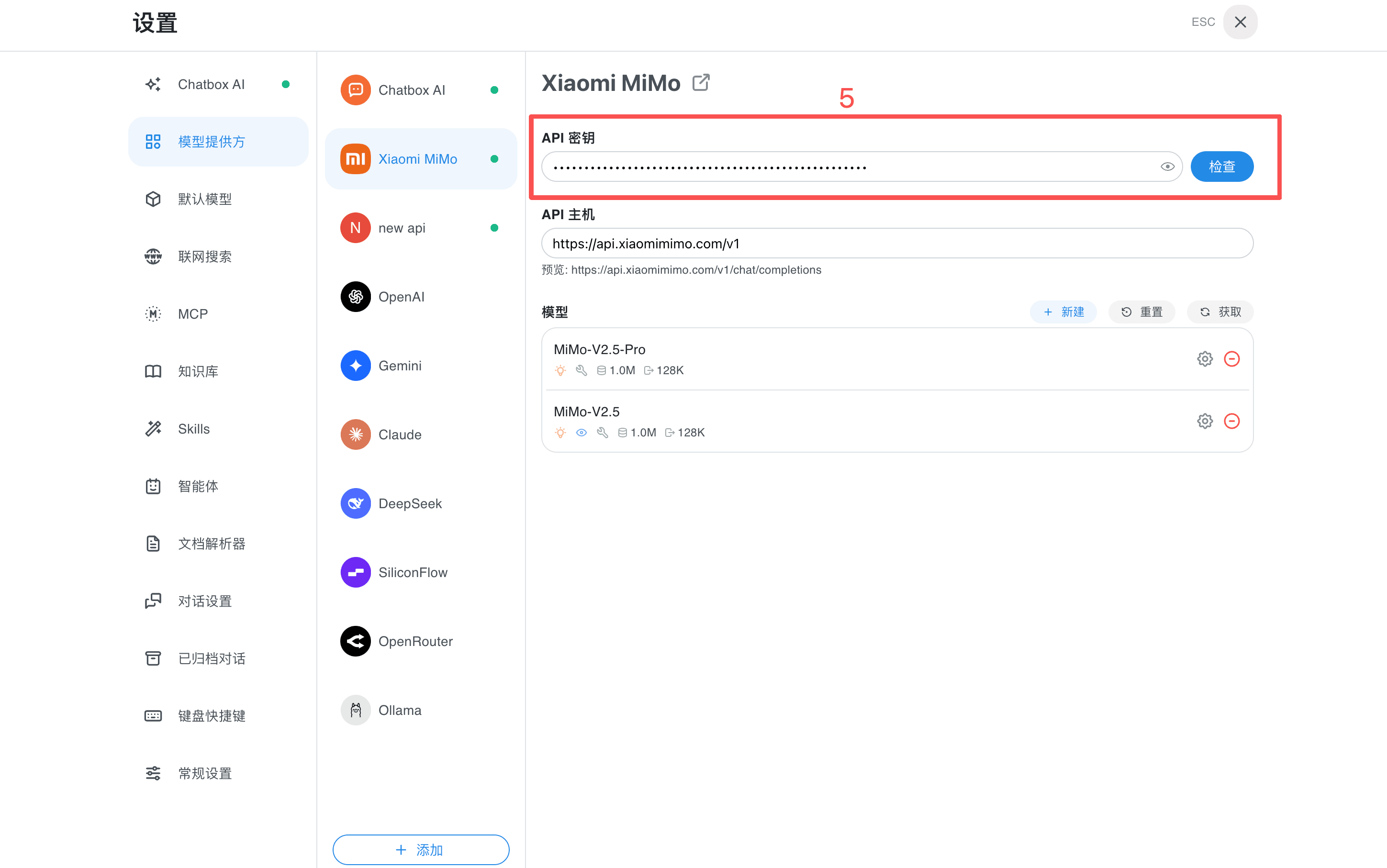
- 按量付費 API 只需填入 API Key,API Host 維持不變。
- Token Plan 需要同時替換 API Key 和 API Host。
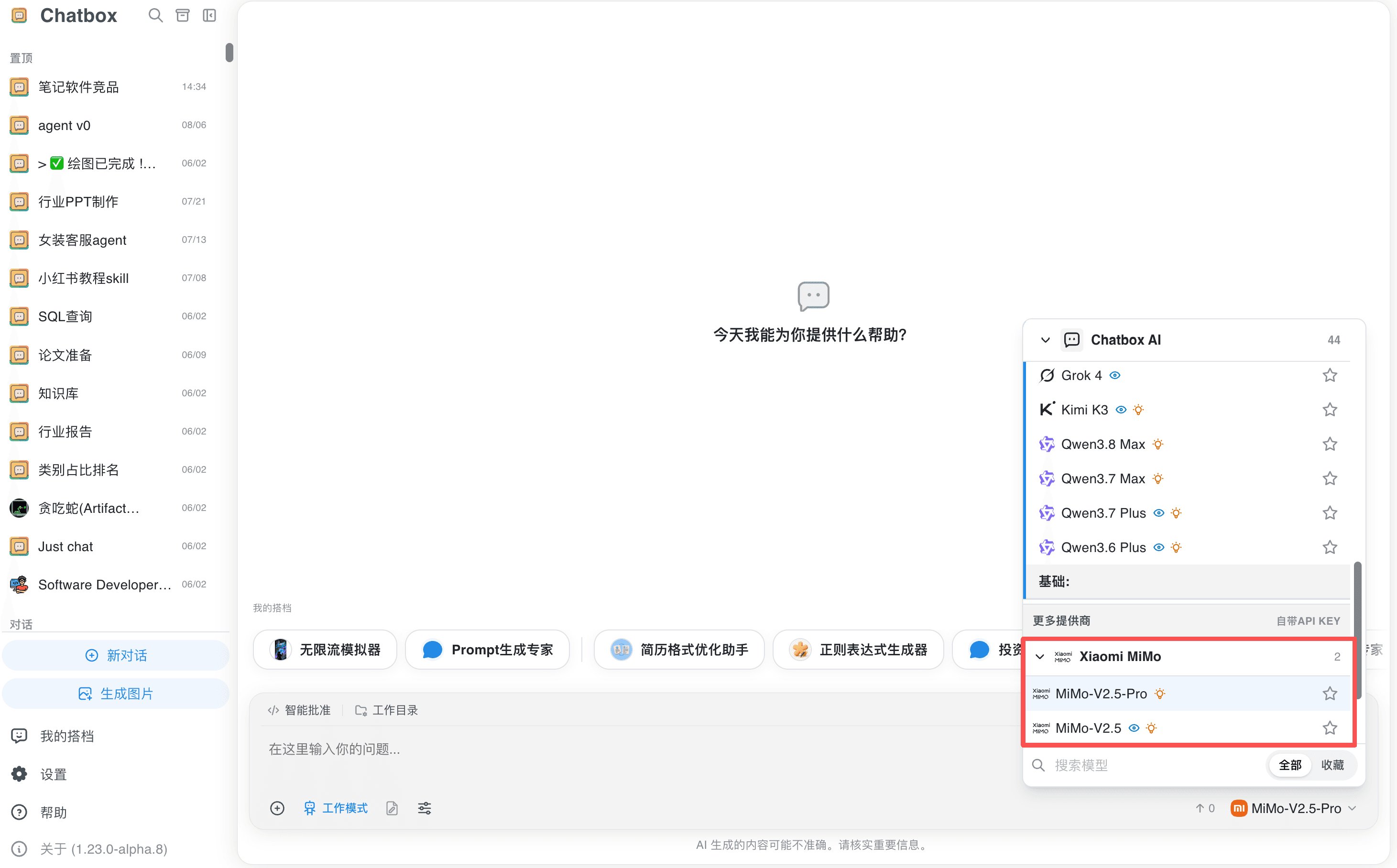
- 點擊 API Key 旁的「檢查」,測試成功後即可從模型列表選擇模型。
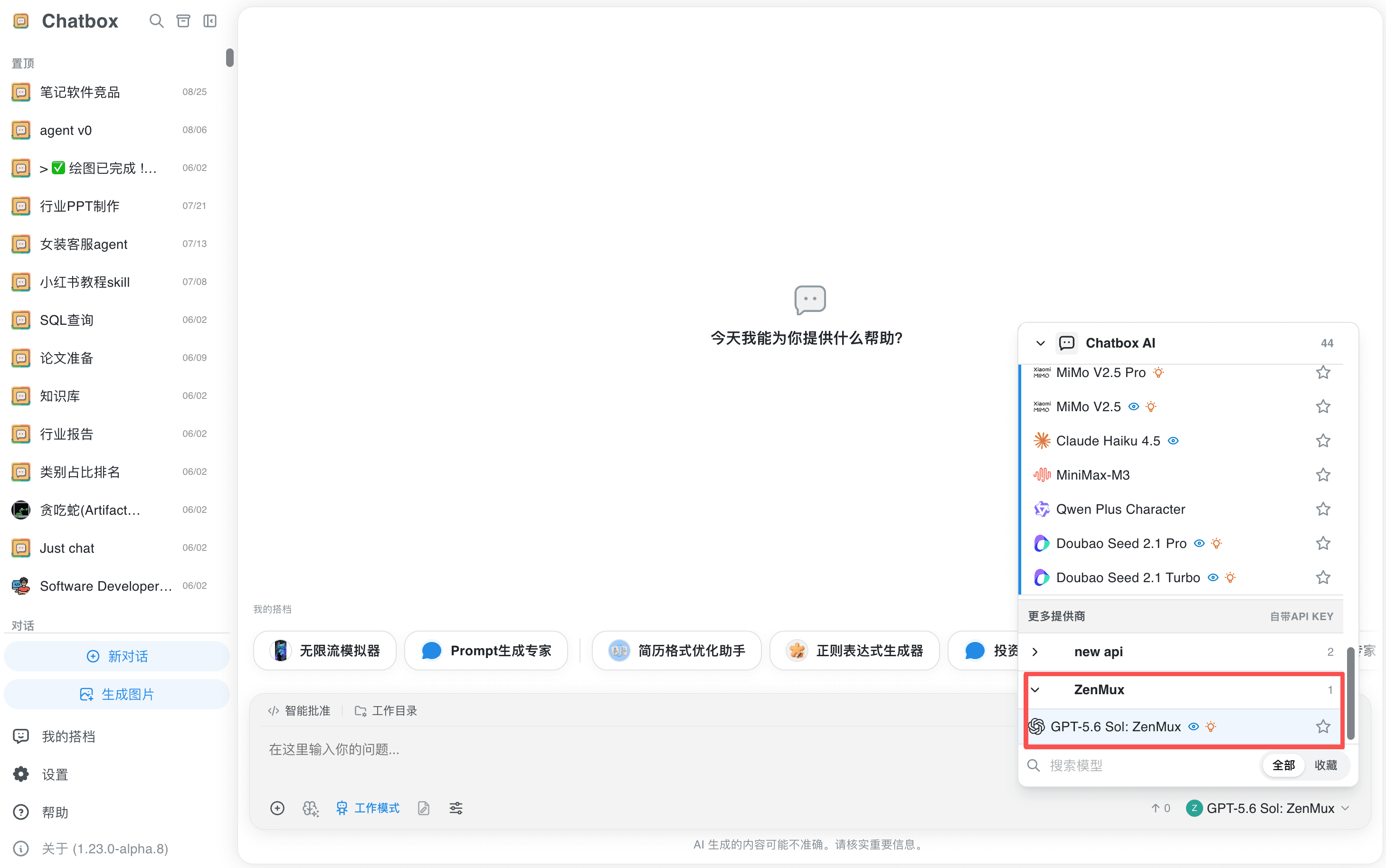
8. ZenMux
新增 Provider
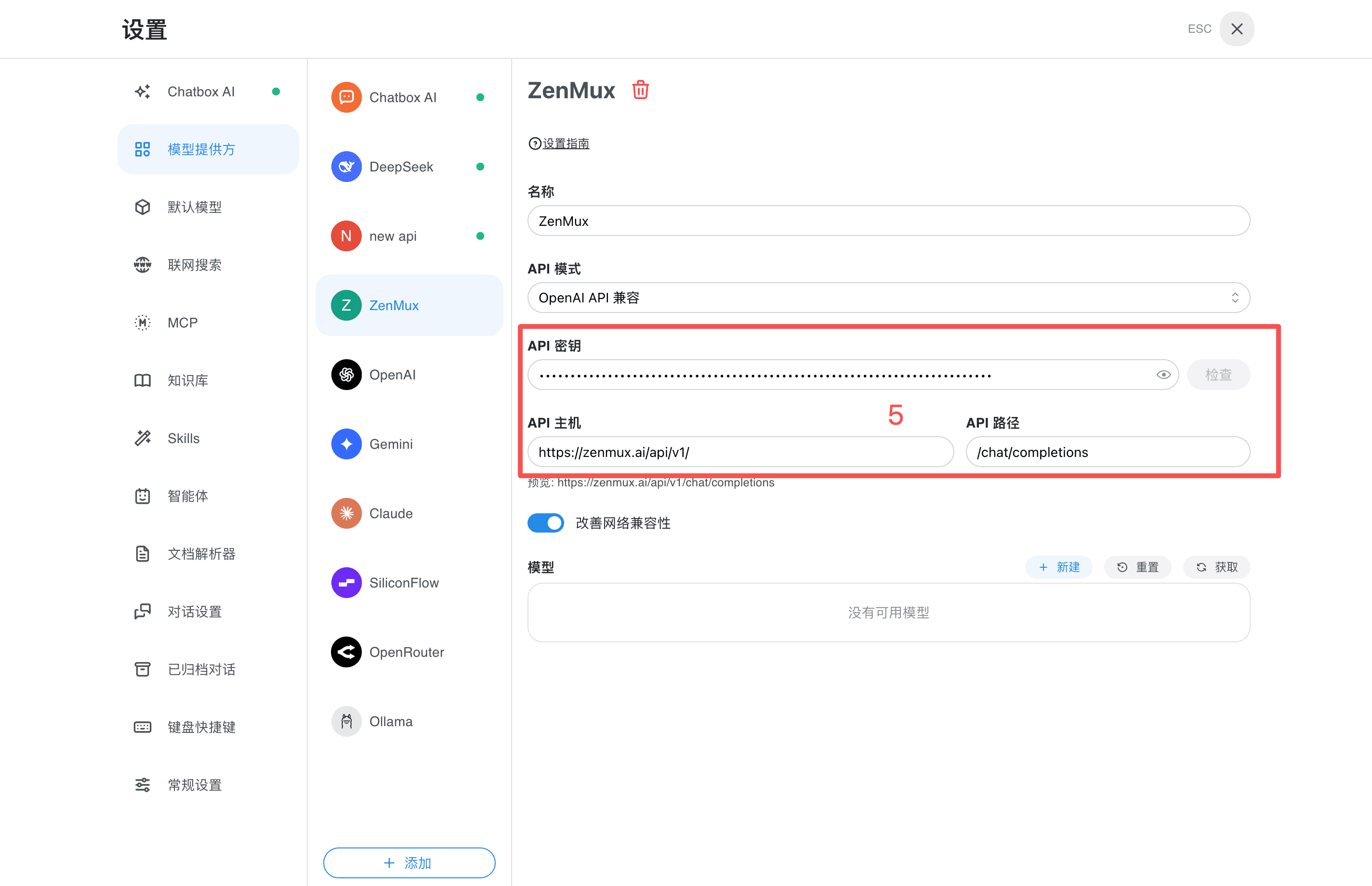
- 開啟「設定」→「模型提供方」→「新增」。
- 選擇「新增自訂 Provider」。
- 名稱填寫
ZenMux,API 模式選擇「OpenAI API 相容」。 - 填寫:
| 設定項目 | 值 |
|---|---|
| API Key | ZenMux API Key,例如 sk-ai-v1-xxx |
| API Host | https://zenmux.ai/api/v1/ |
| API Path | /chat/completions |
前往 ZenMux 控制台 取得 API Key,API Host 結尾的斜線必須保留。
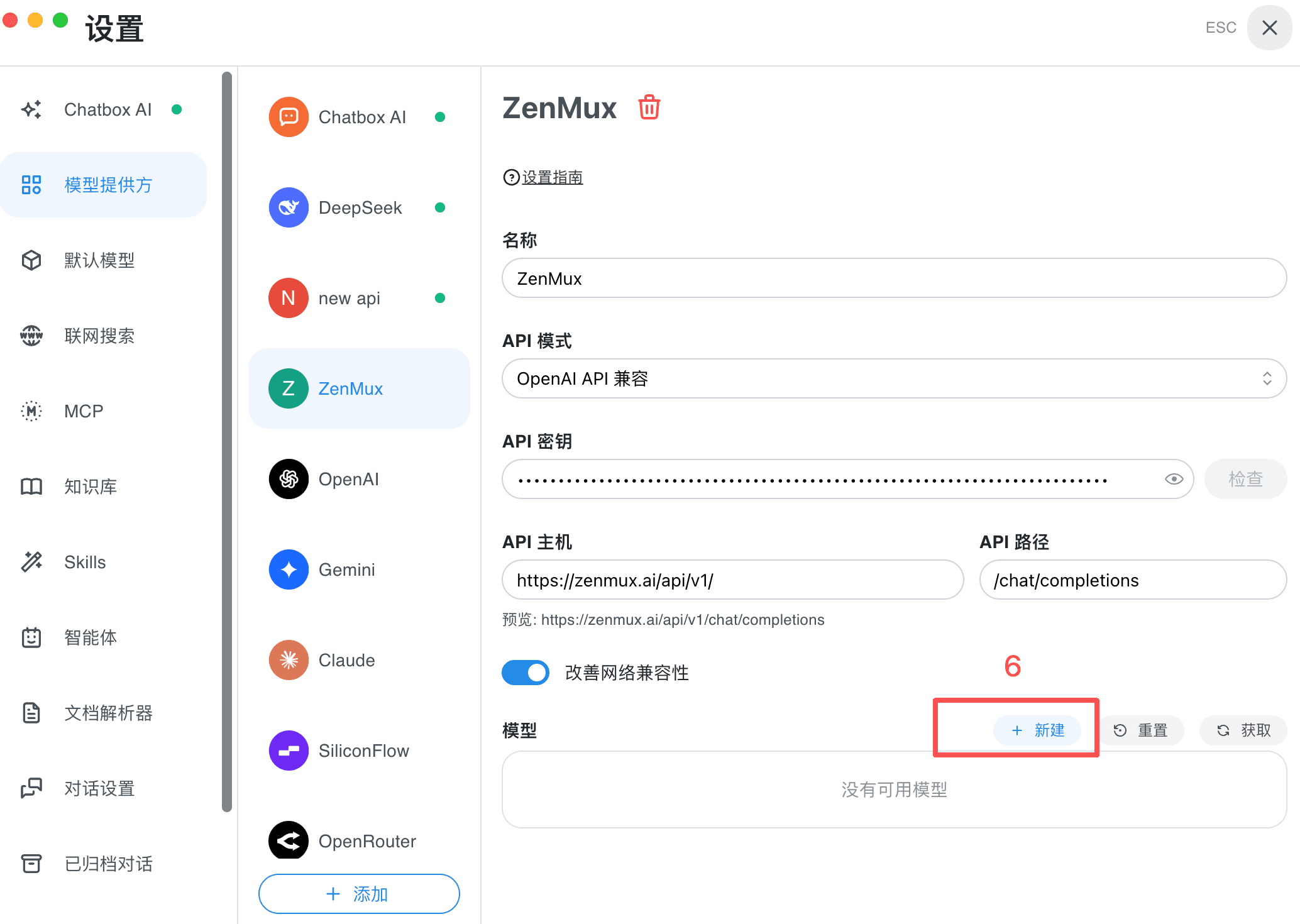
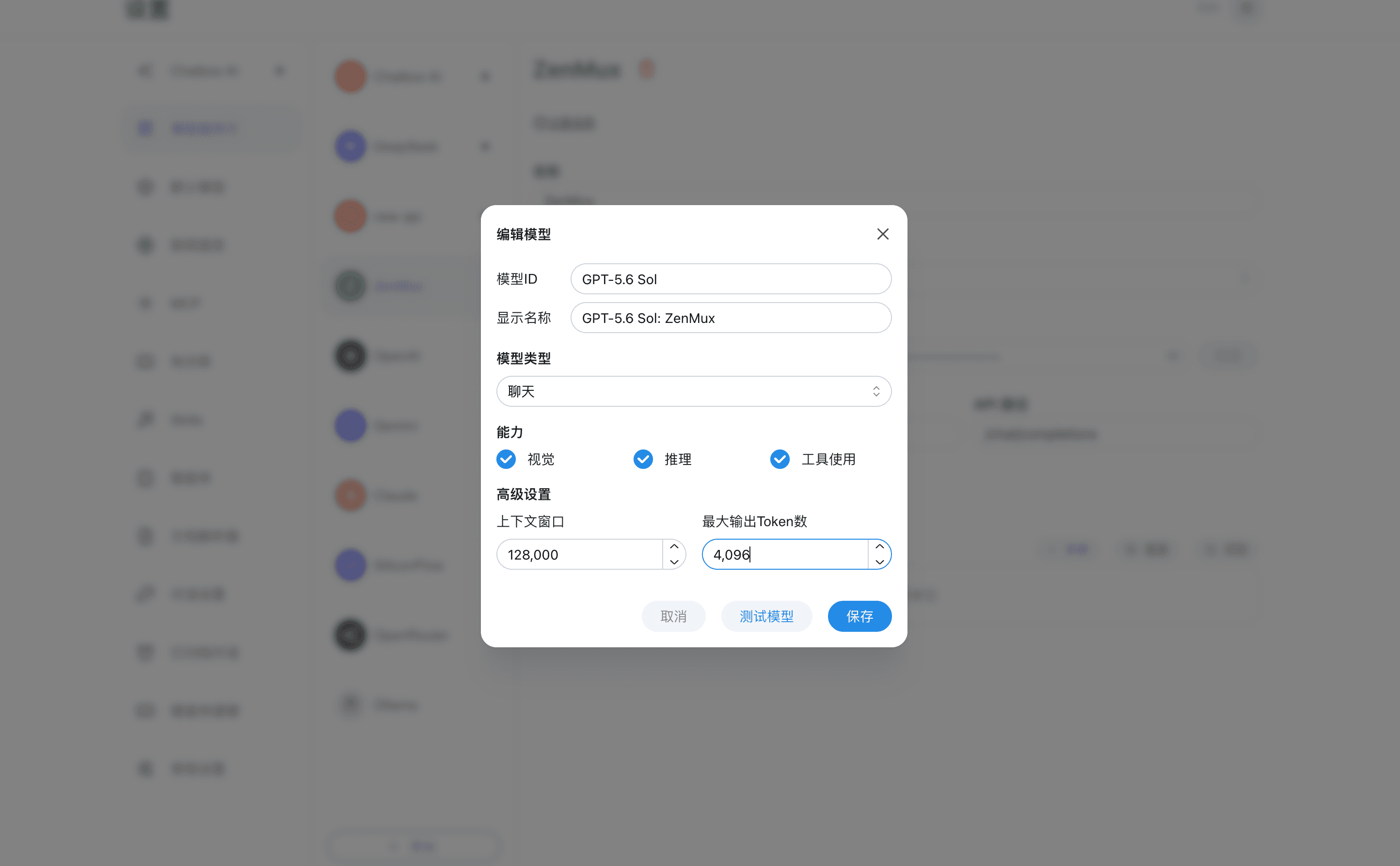
向下捲動到「模型」,點擊「新增」並填寫支援的模型。例如:
| 設定項目 | 範例 |
|---|---|
| 模型 ID | GPT-5.6 Sol |
| 顯示名稱 | GPT-5.6 Sol: ZenMux |
| 模型類型 | 「聊天」 |
| 上下文視窗 | 128000 |
| 最大輸出 Token 數 | 4096 |
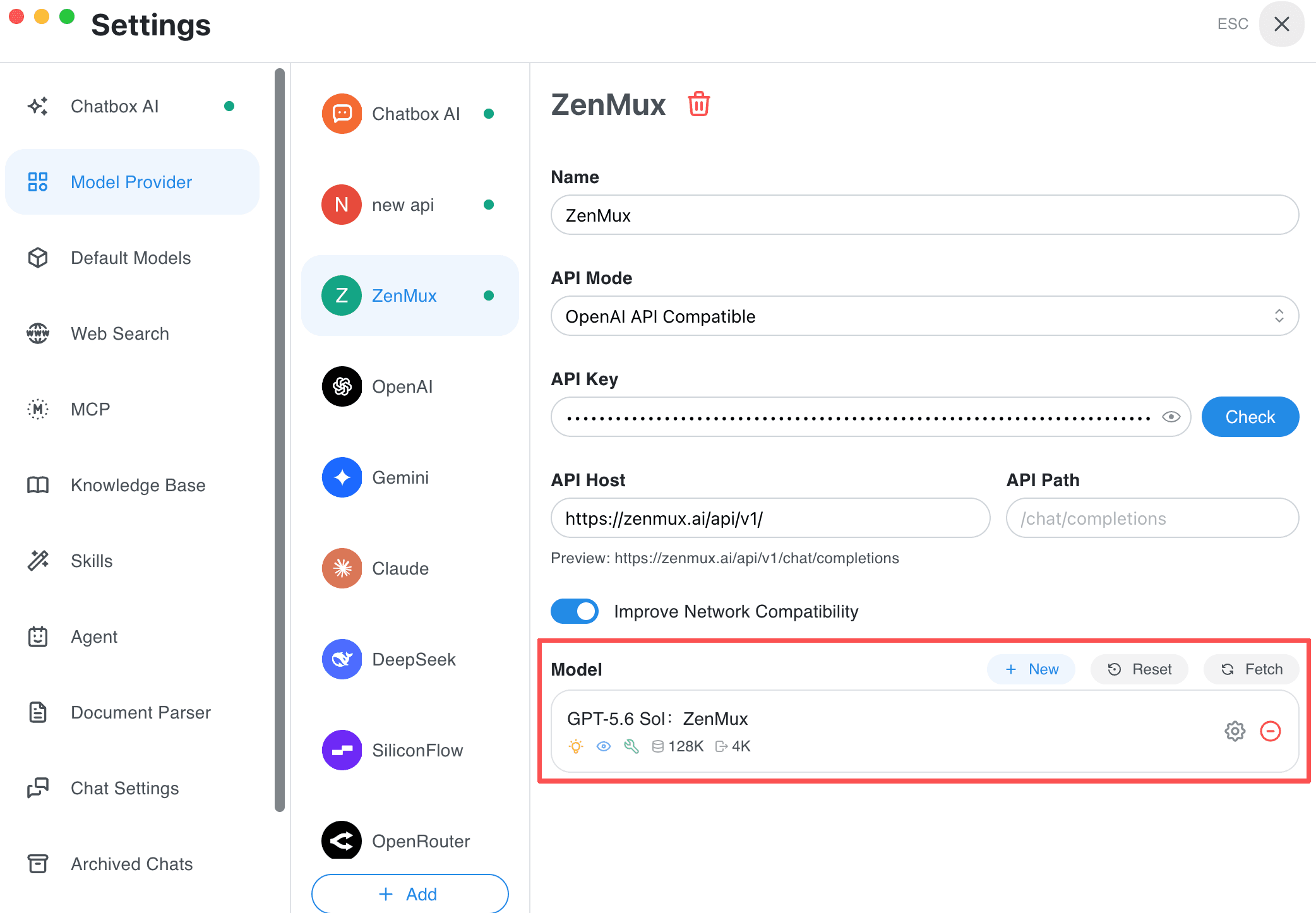
點擊「檢查」並儲存設定,再從模型列表選擇新模型。可在 ZenMux 模型列表 查看目前的模型、價格和能力。