Guida alla configurazione di altri provider di modelli
Questa pagina raccoglie la configurazione di otto piattaforme AI aggiuntive. Segui la sezione del provider che vuoi utilizzare.
1. DeepSeek
Crea una API Key su DeepSeek Platform.
In Chatbox apri Settings → Model Provider, scegli DeepSeek, incolla la chiave e fai clic su Check.
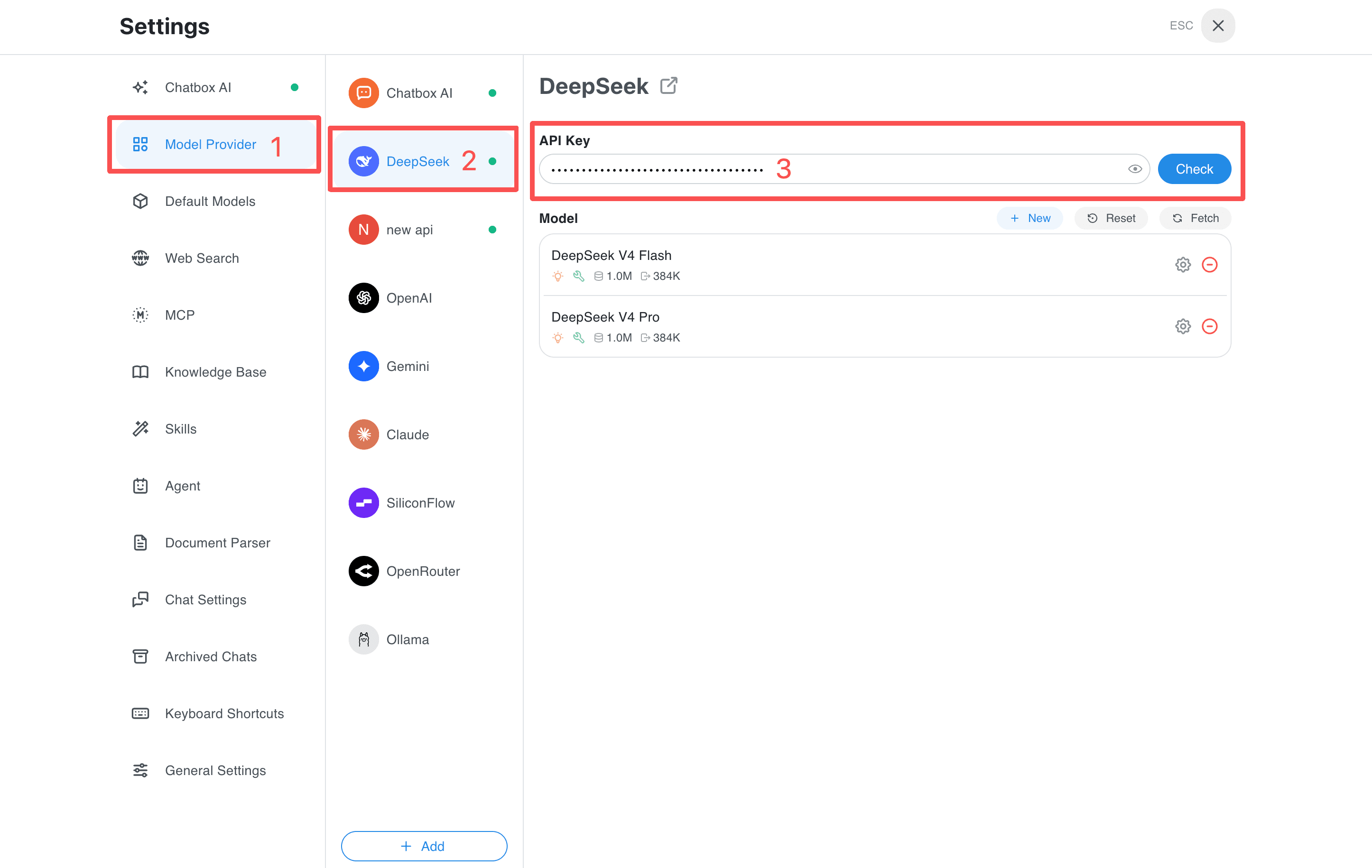
Poi seleziona deepseek-v4-pro o deepseek-v4-flash.
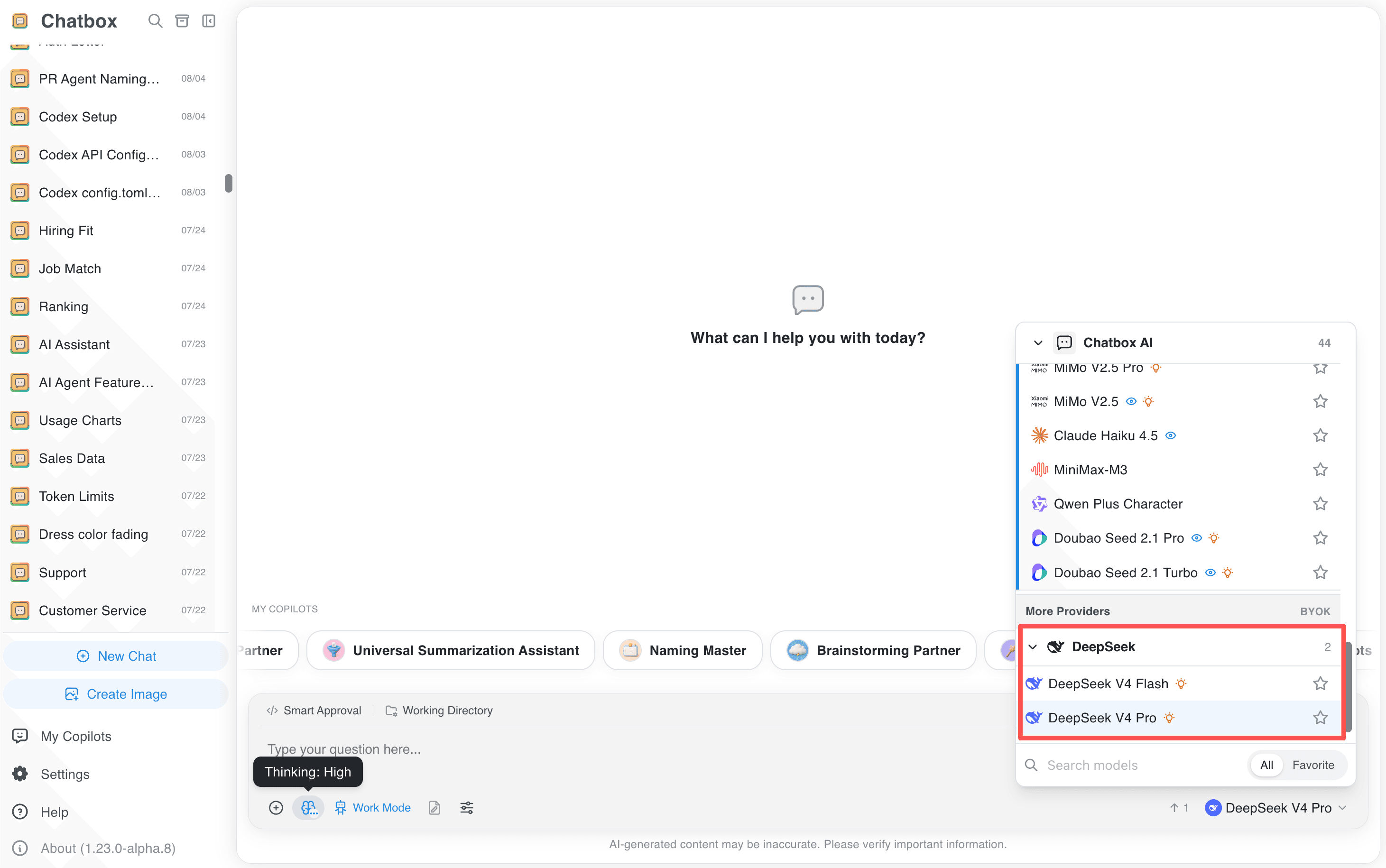
DeepSeek V4 supporta fino a 1 milione di token di contesto.
2. GLM Coding Plan
Accedi alla Z.AI Open Platform e crea una chiave per il piano individuale o di team. Le chiavi individuali e di team non sono intercambiabili.
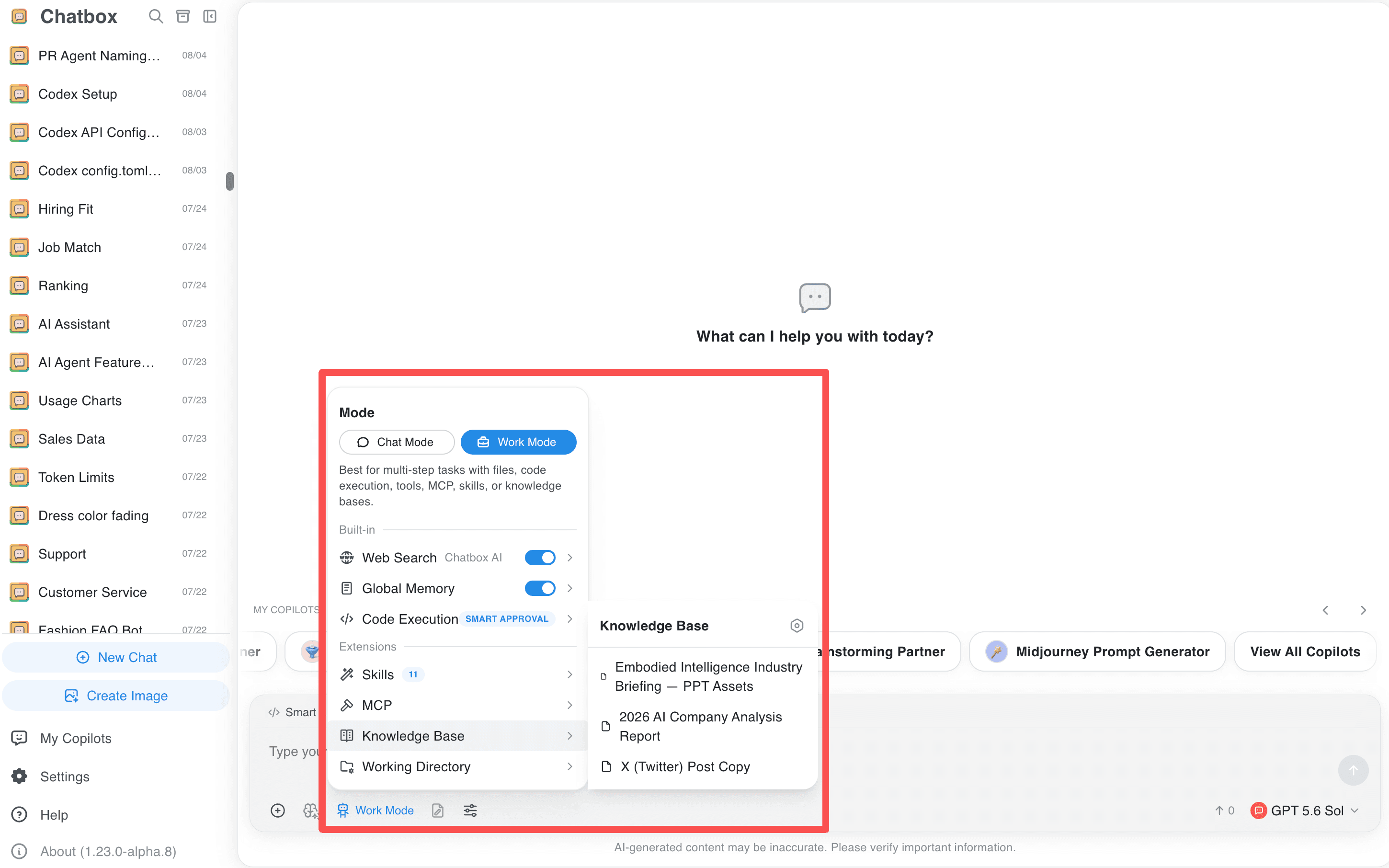
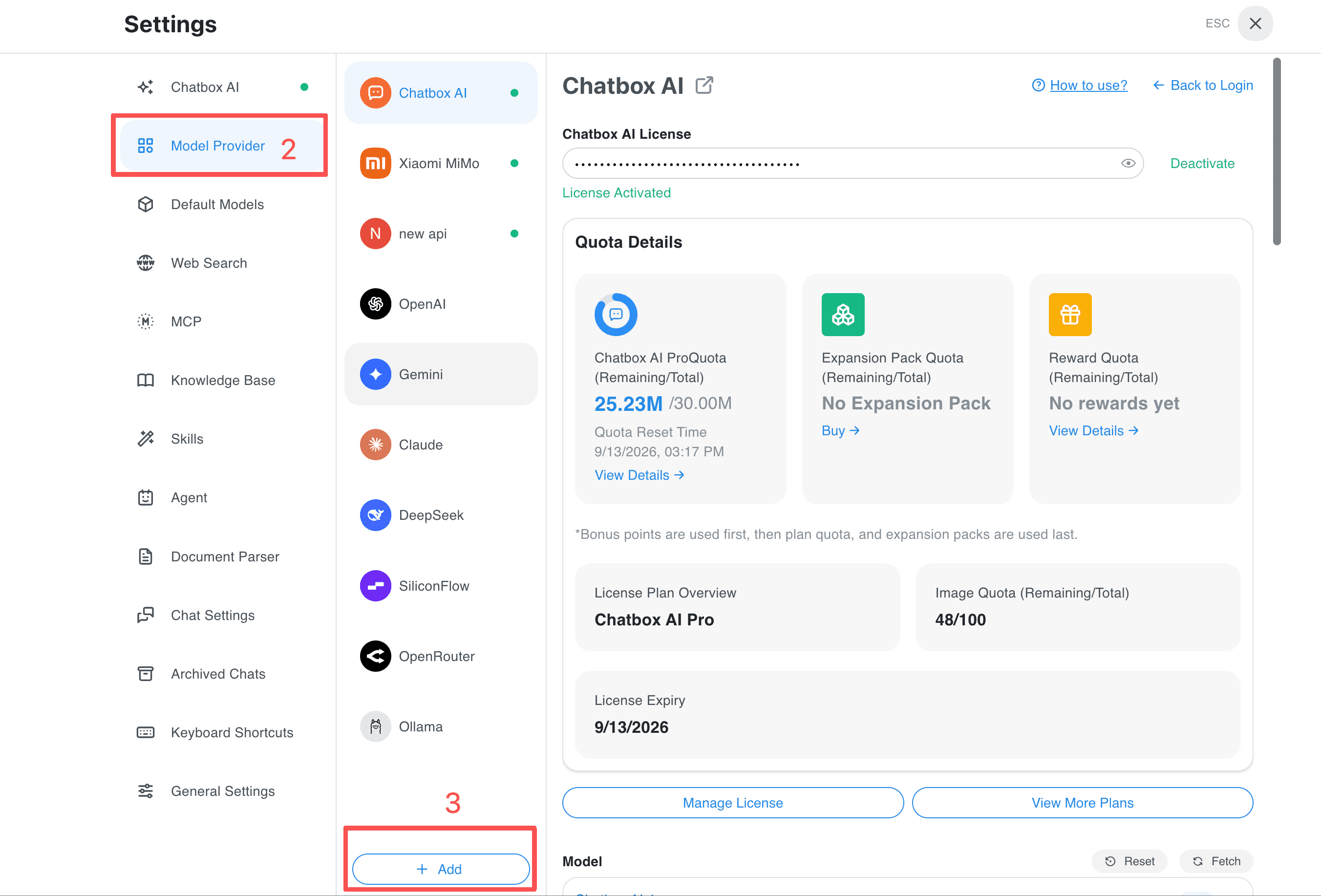
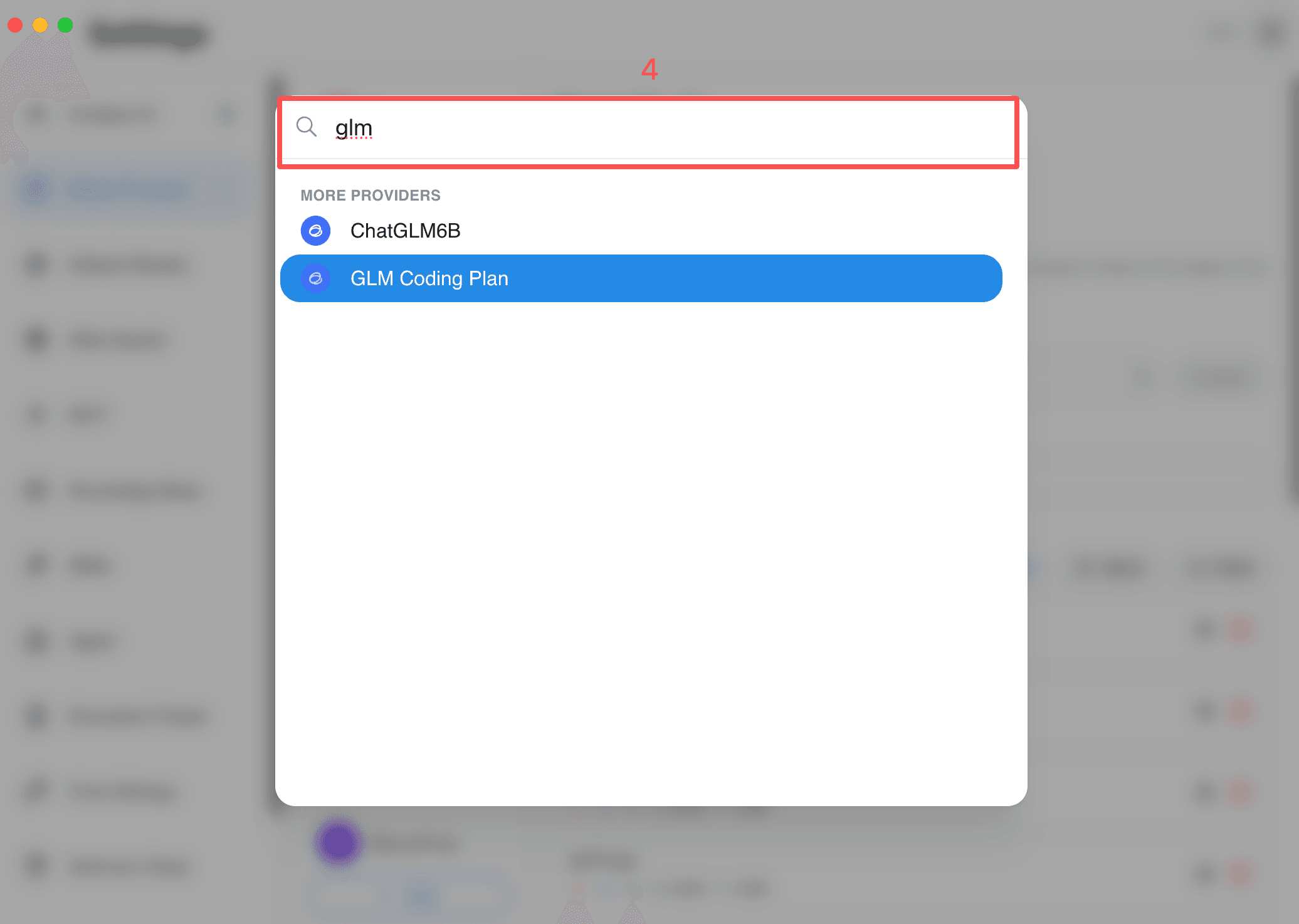
In Settings → Model Provider → Add, cerca GLM e seleziona GLM Coding Plan.
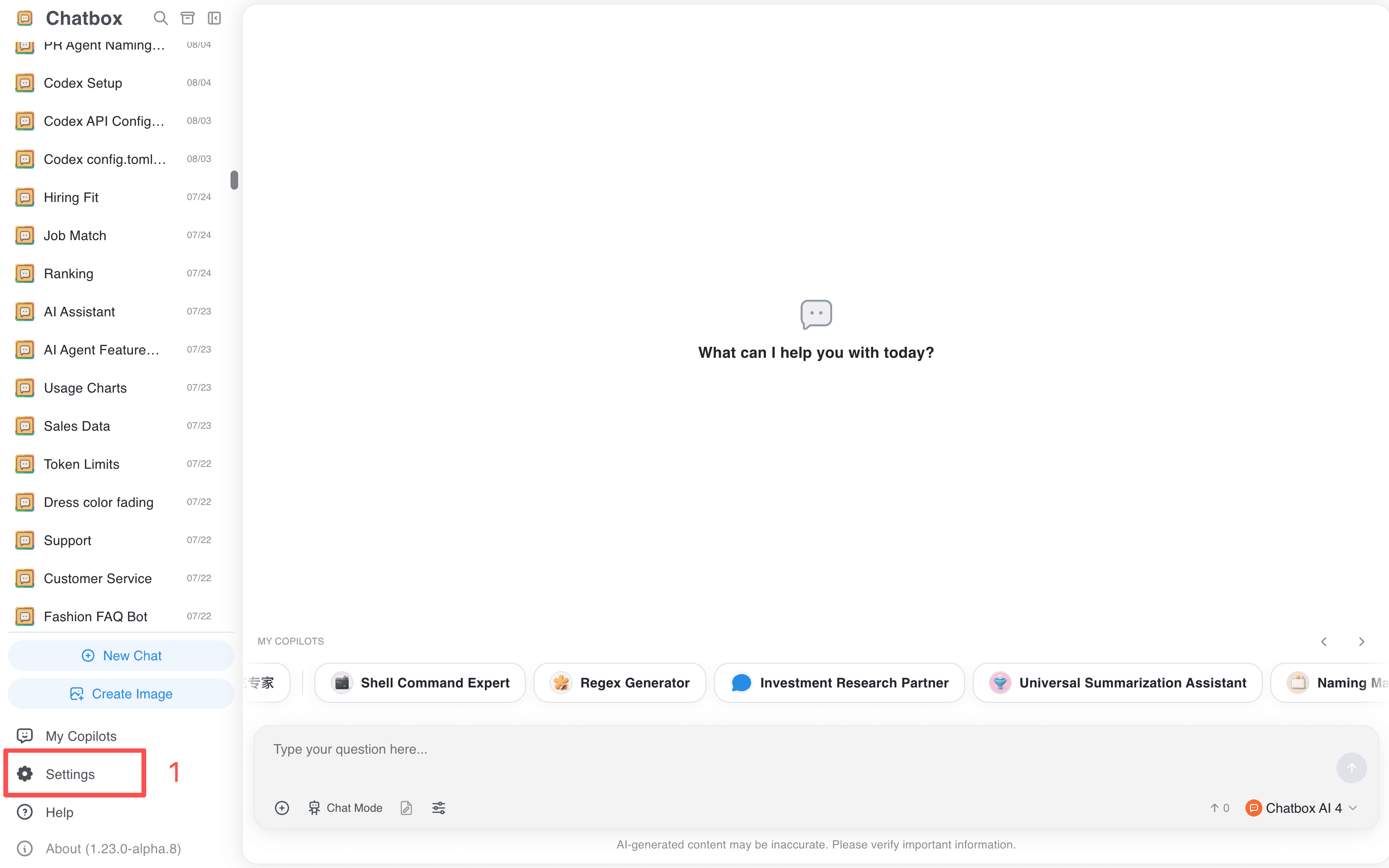
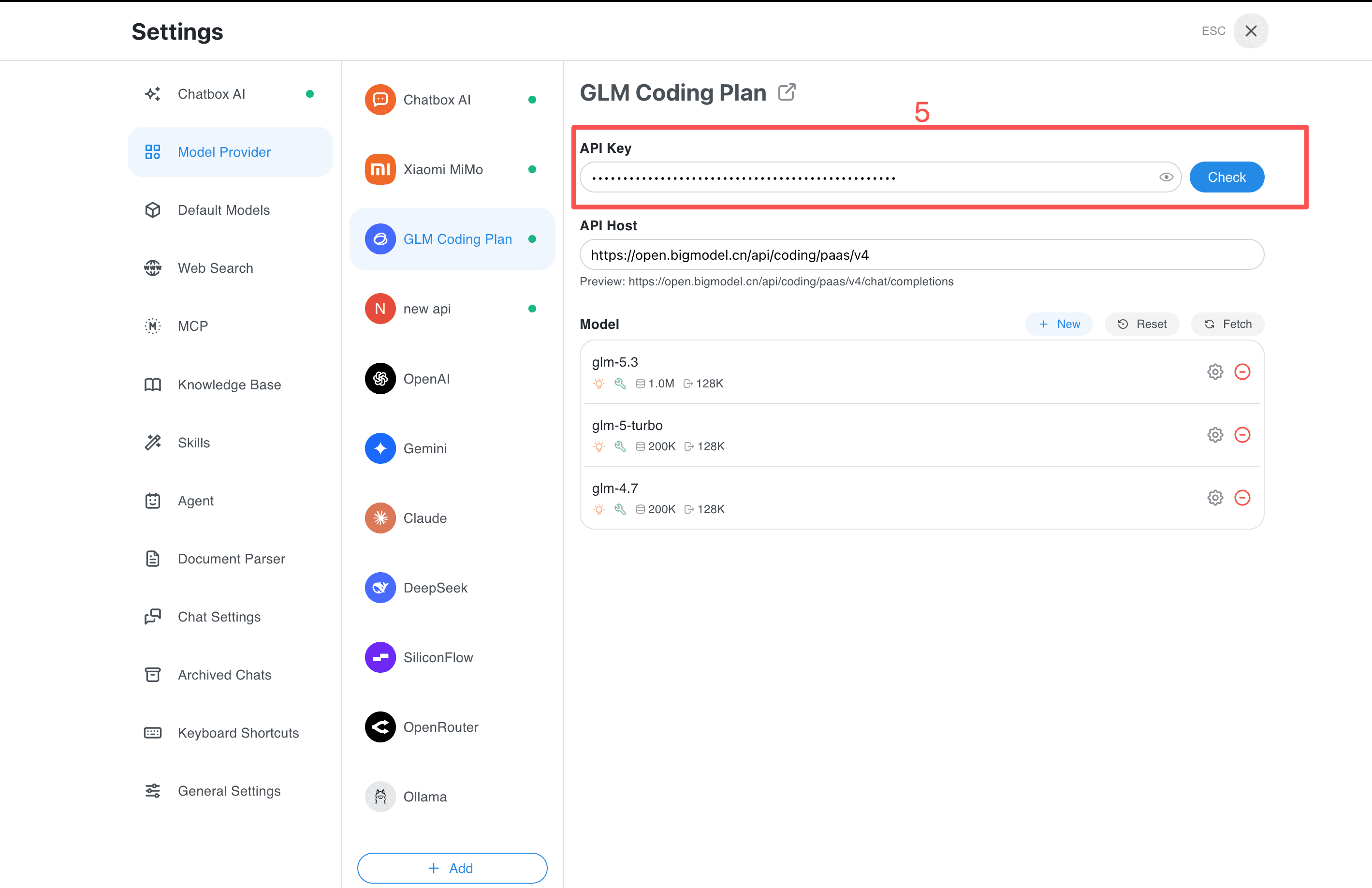
Inserisci la chiave corretta, lascia l’API Host precompilato e fai clic su Check.
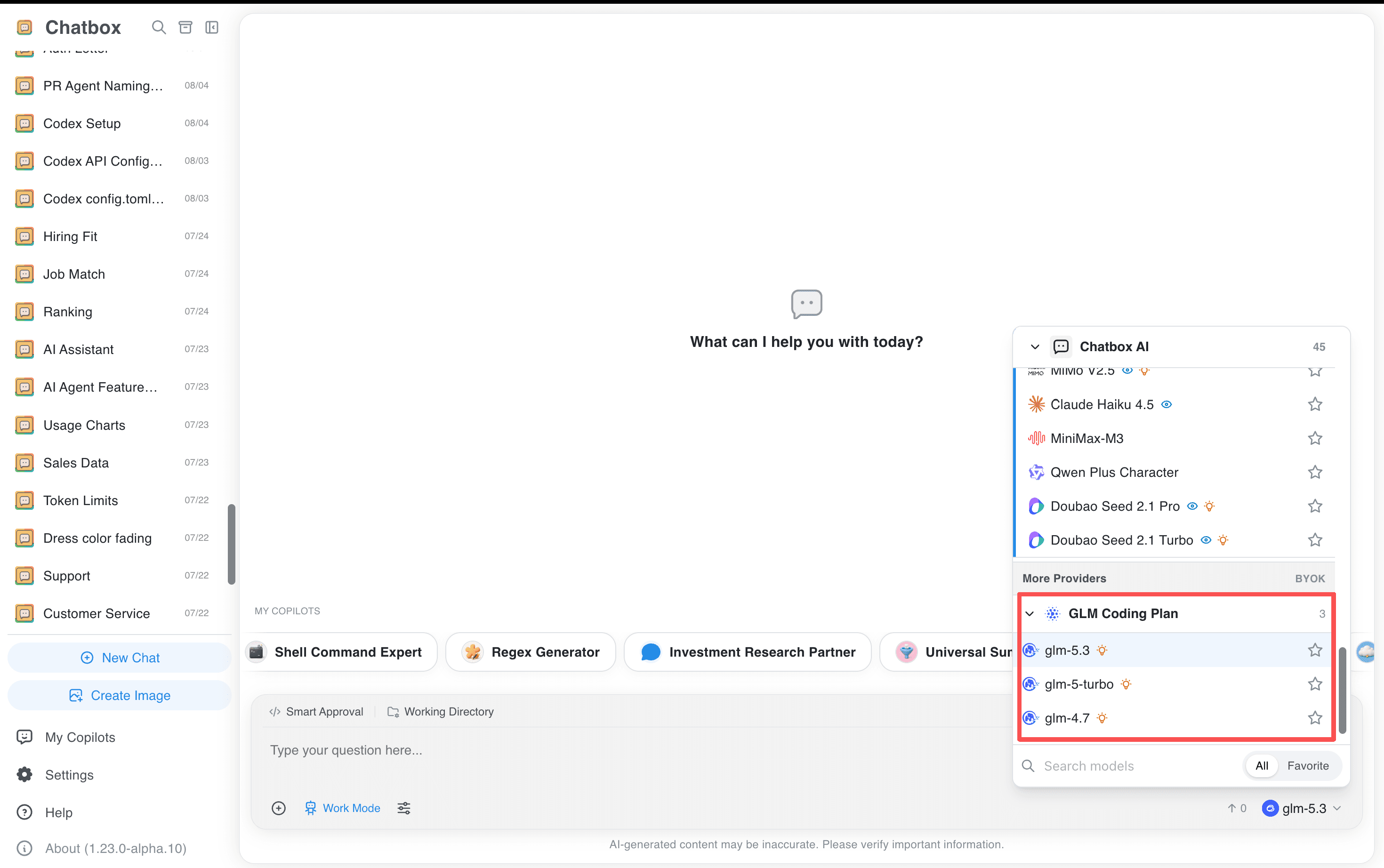
Scegli un modello GLM disponibile.
In caso di errore, controlla chiave, piano e rete e abilita Improve Network Compatibility.
3. Kimi For Coding
Crea una chiave nella Kimi Code Console e verifica che il tuo piano supporti il modello desiderato.
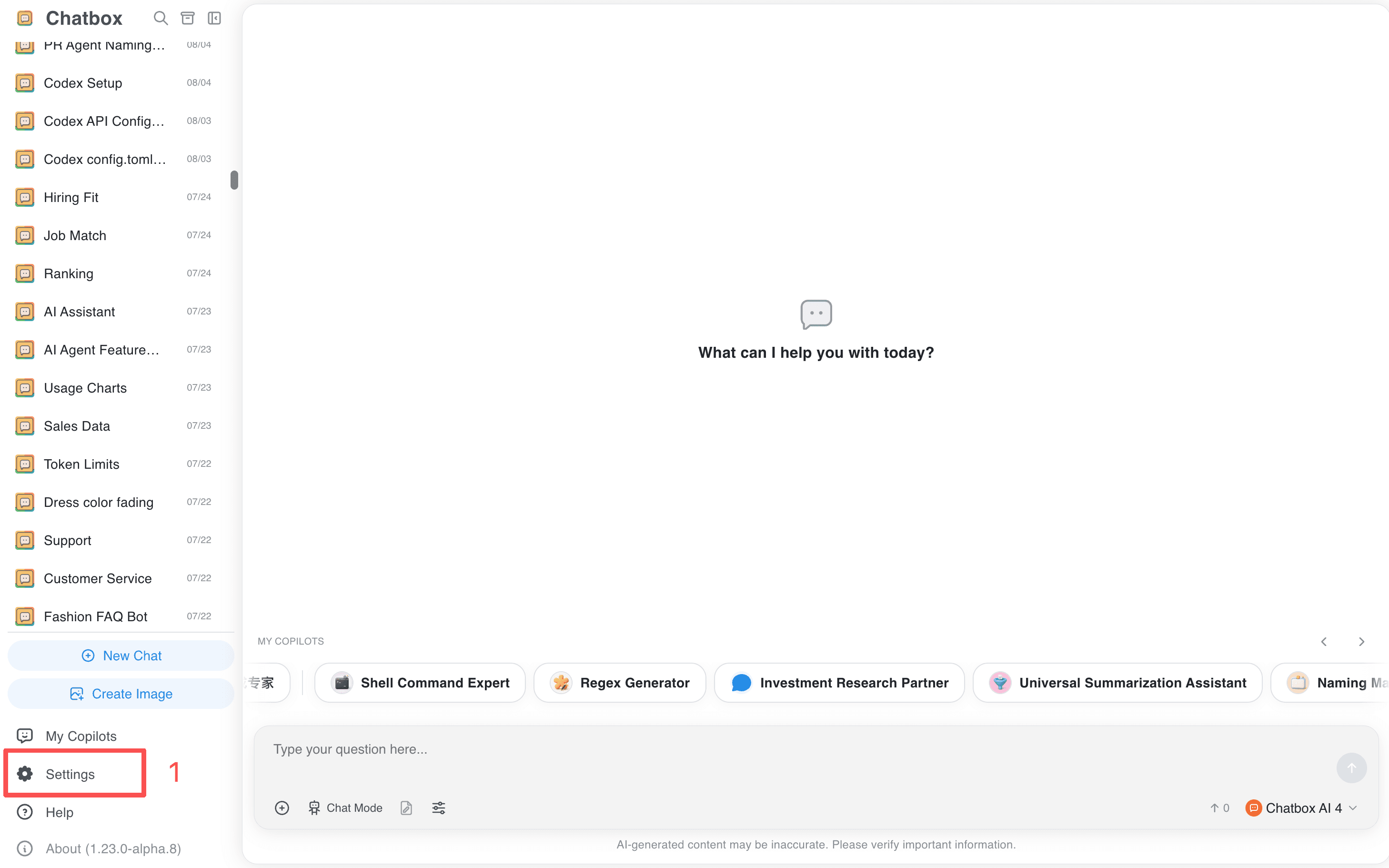
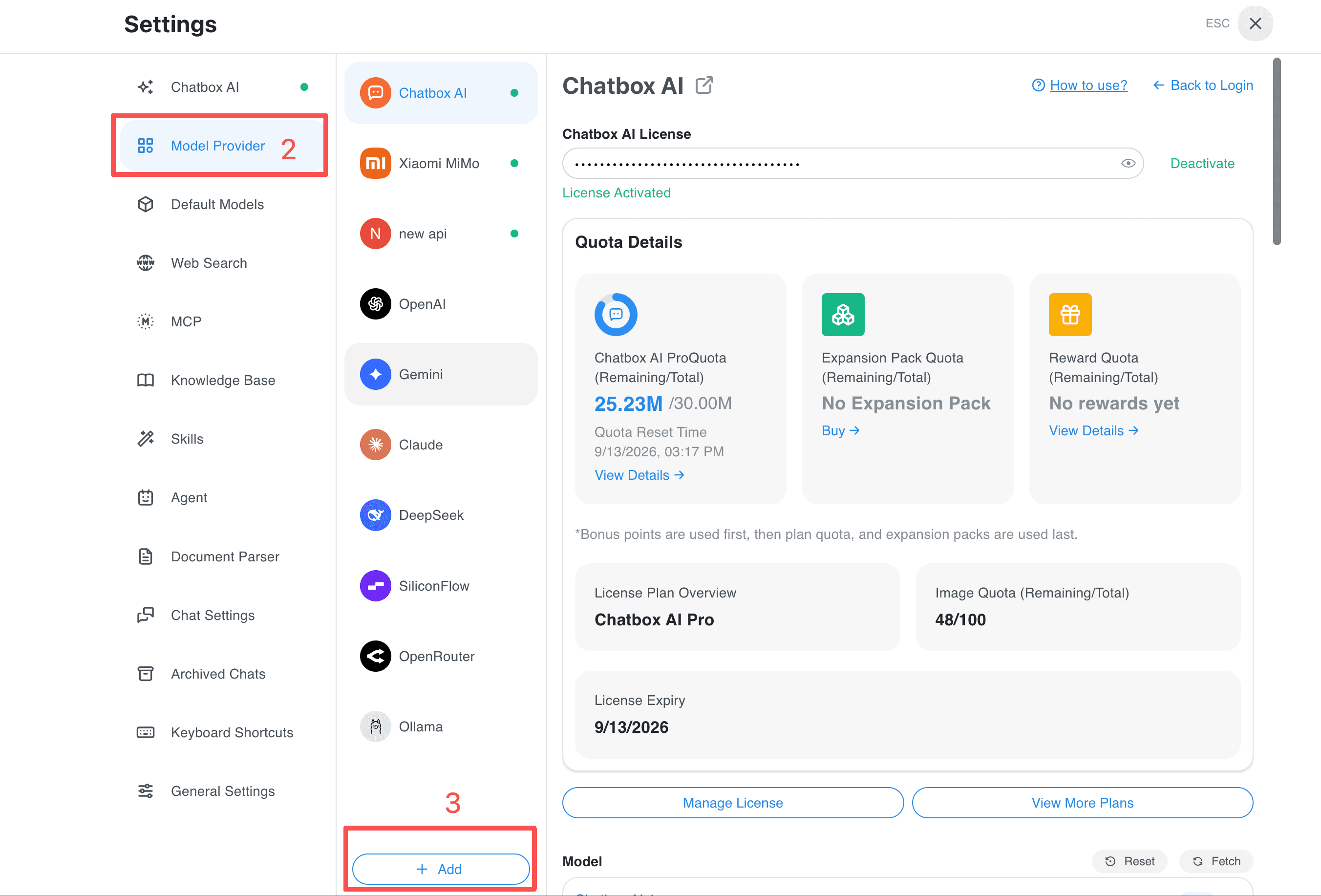
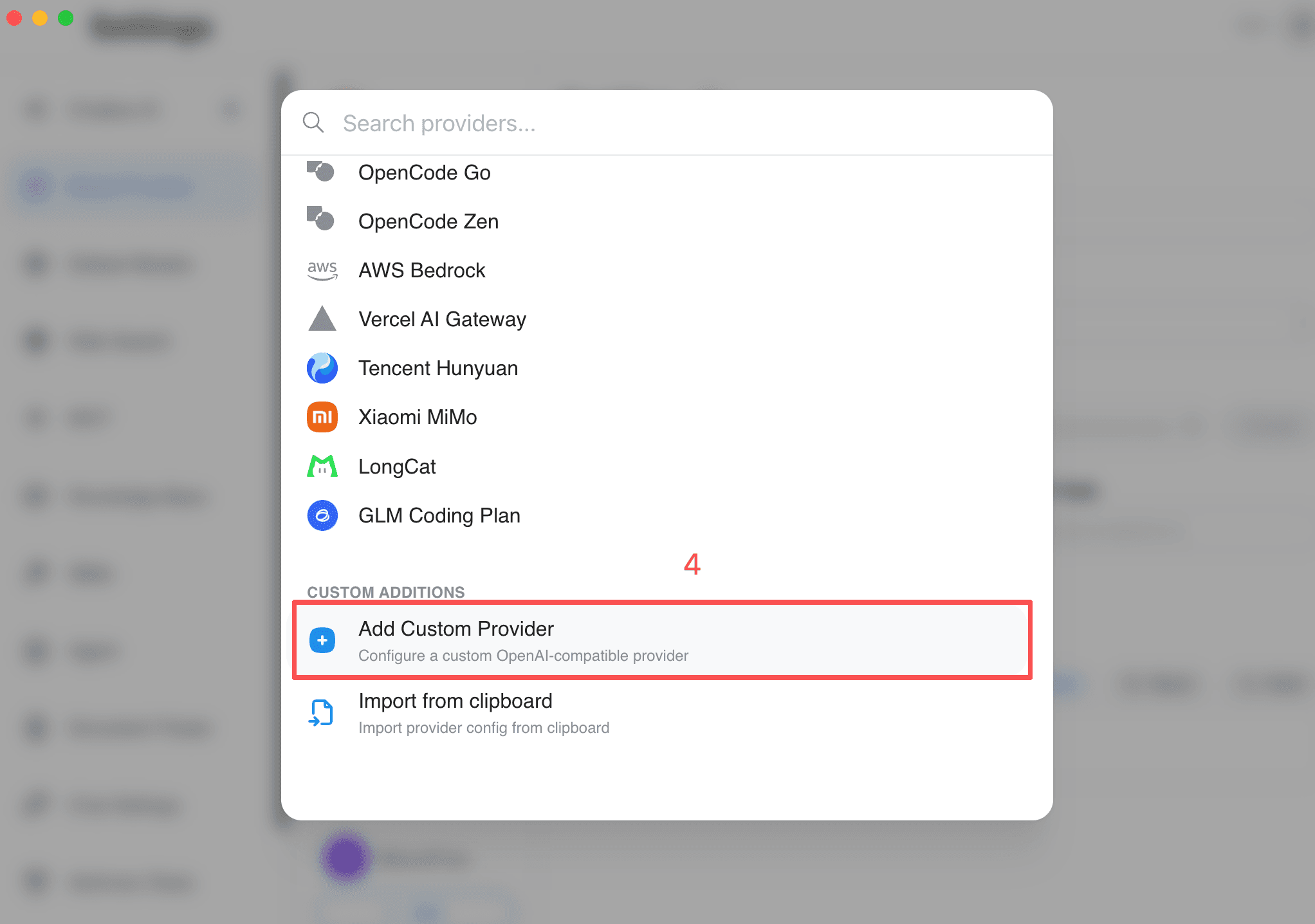
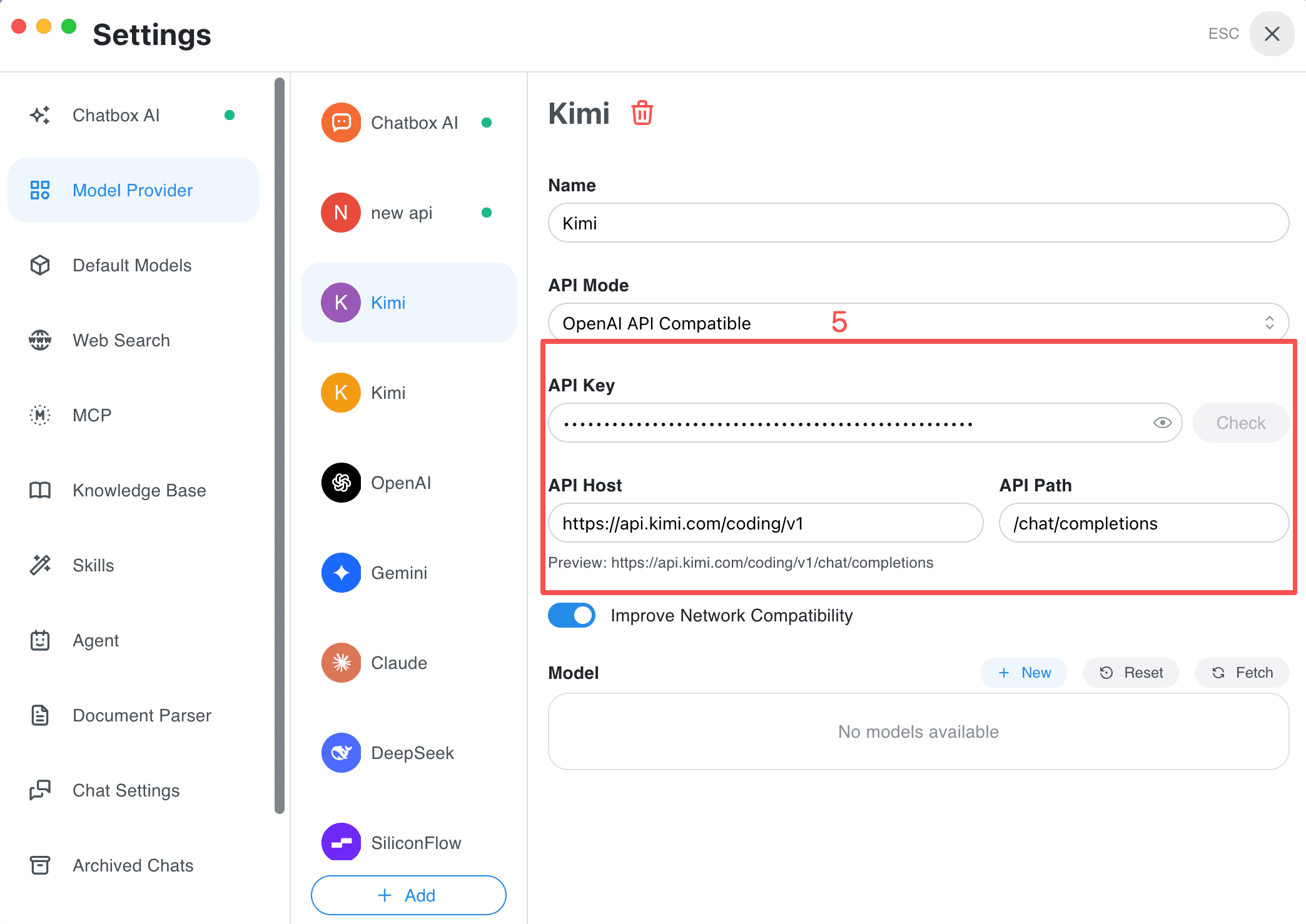
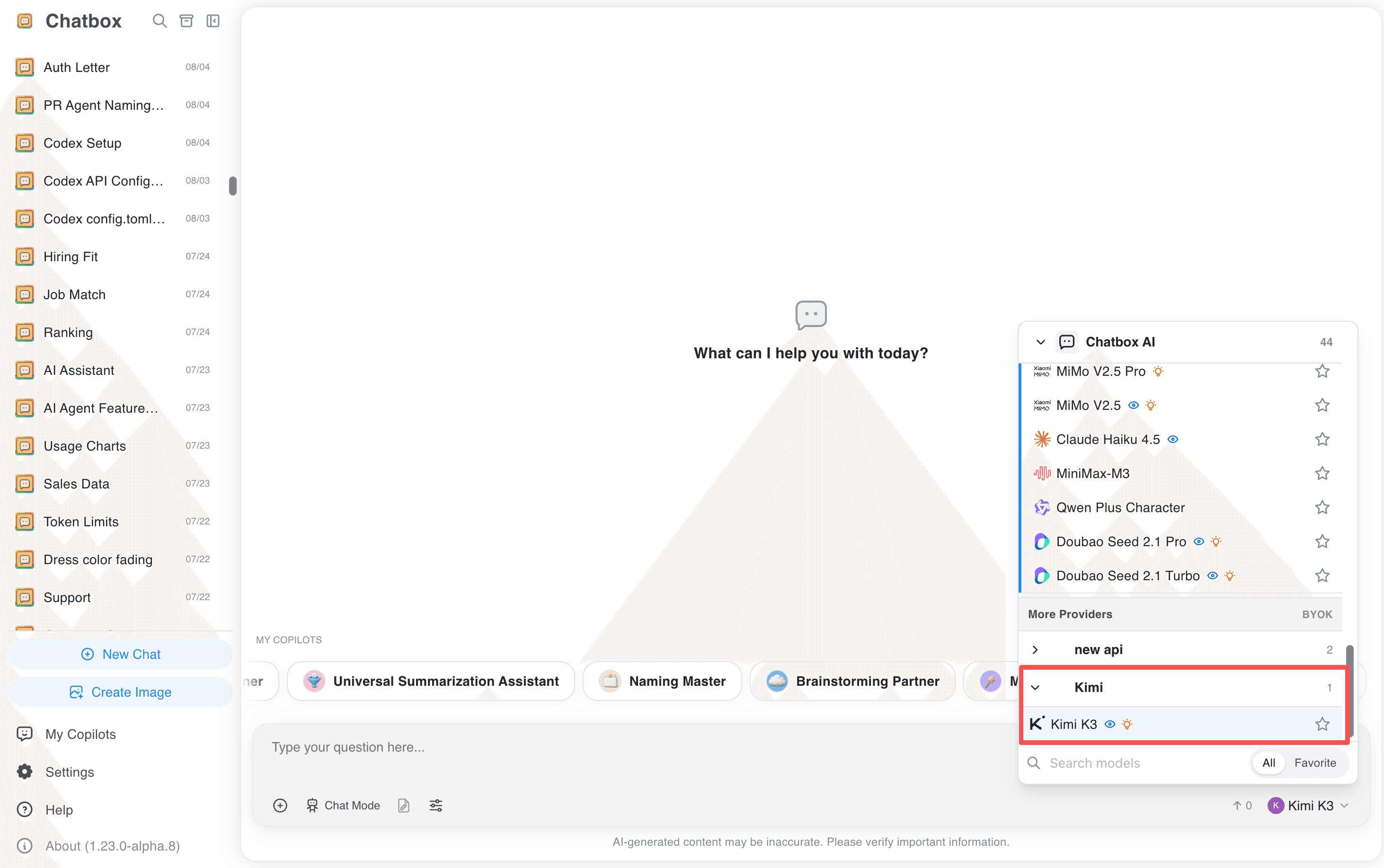
- Apri Settings → Model Provider → Add → Add Custom Provider.
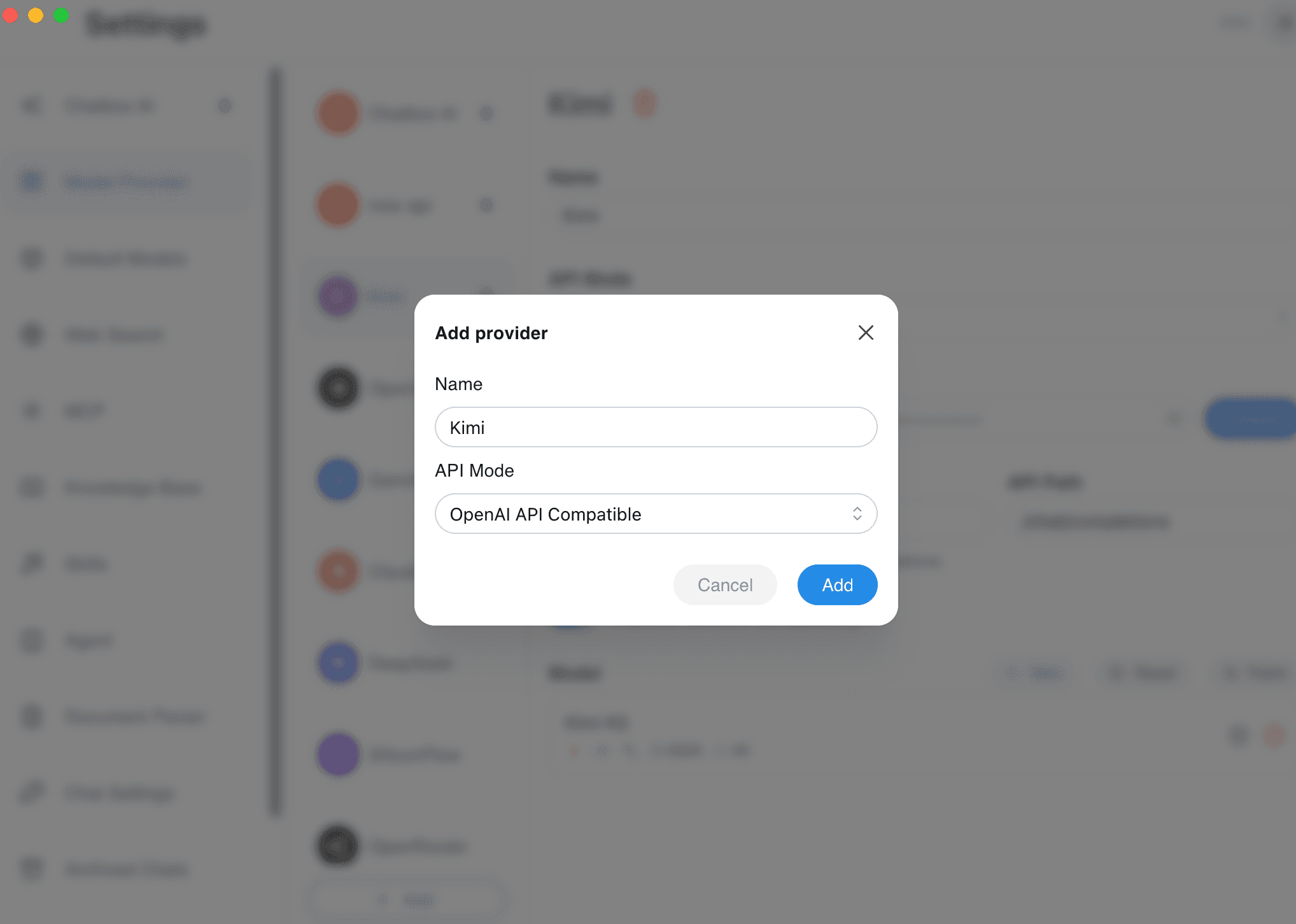
- Inserisci
Kimicome nome e seleziona OpenAI API Compatible. - Inserisci API Key, API Host
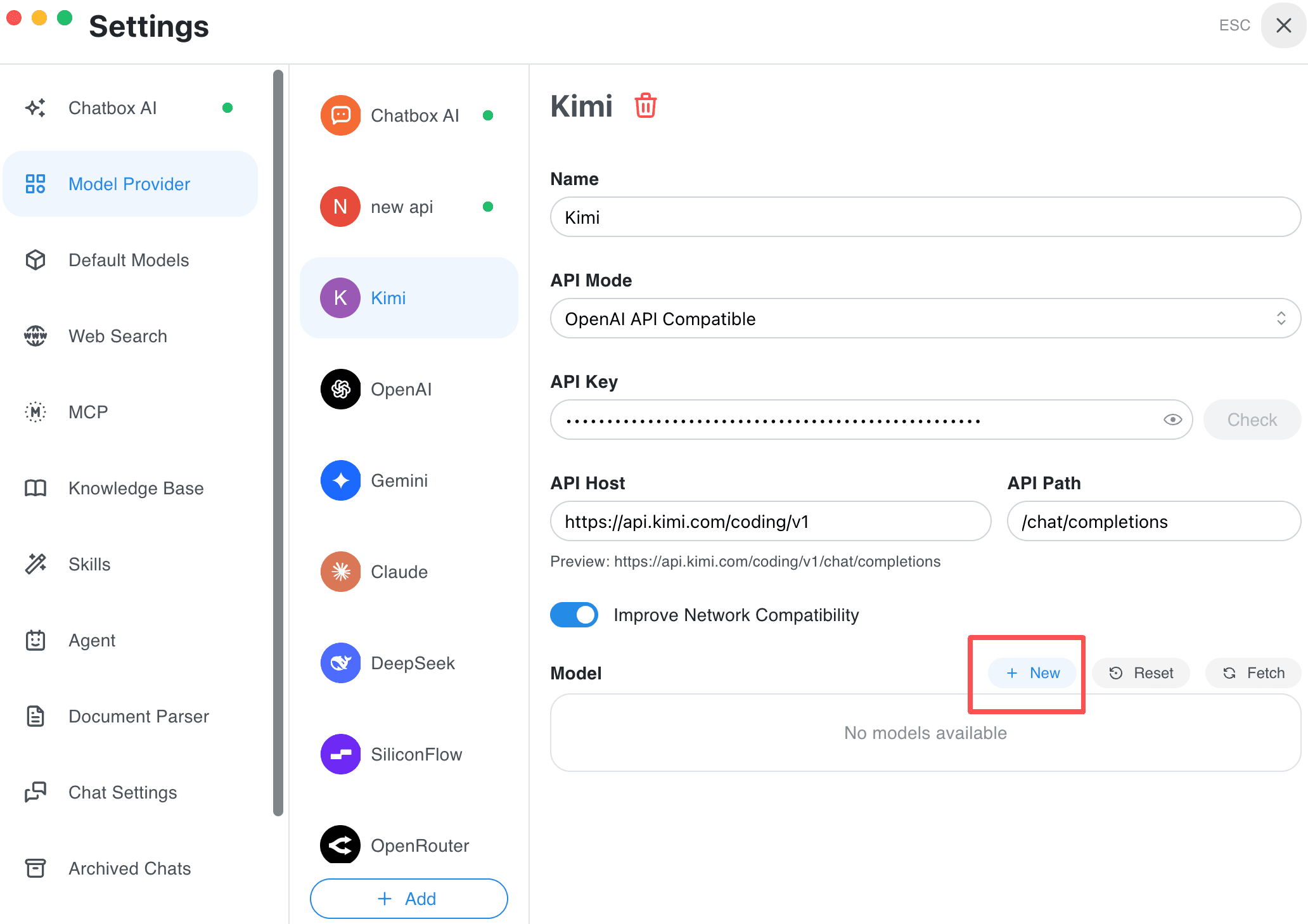
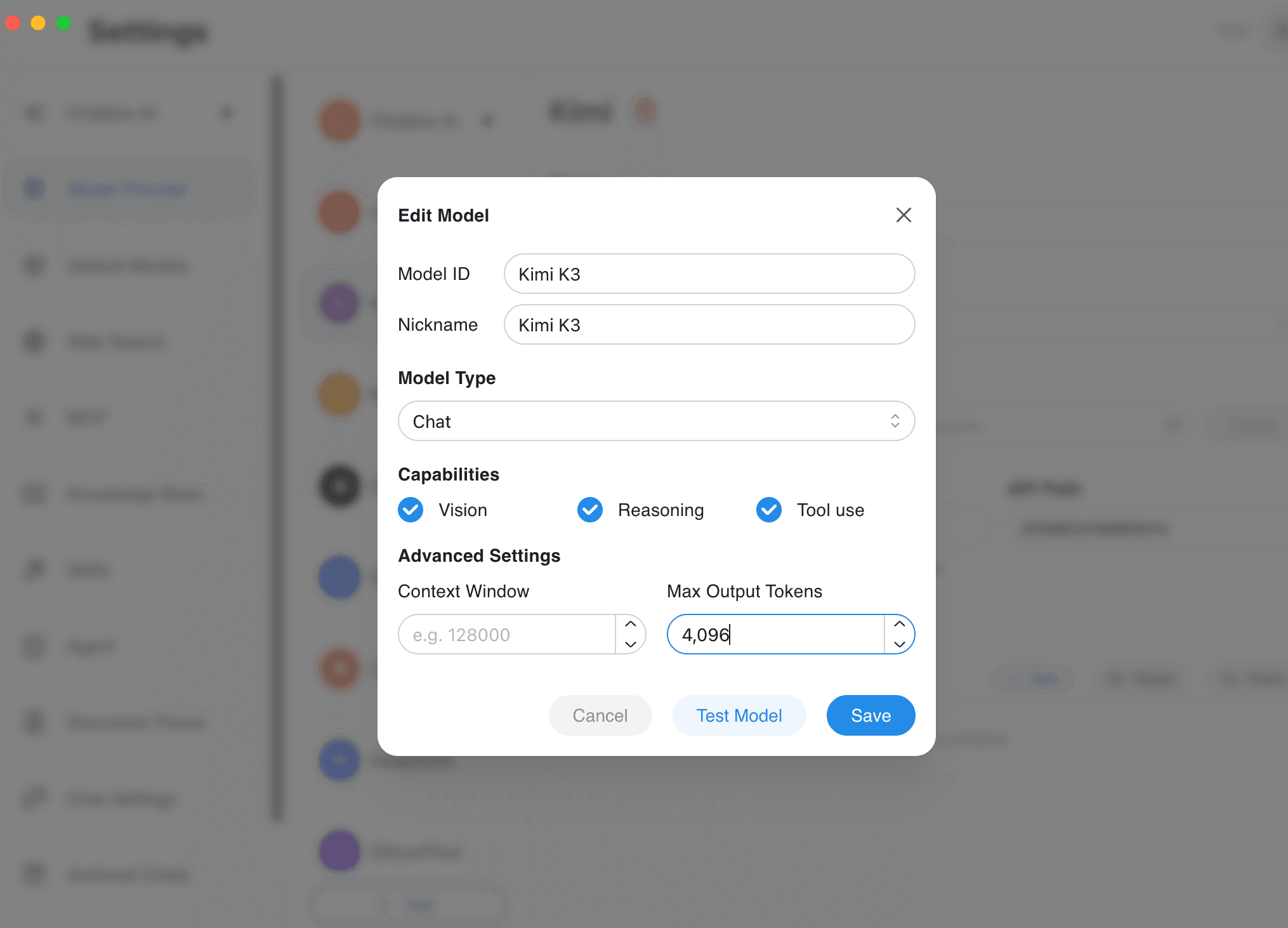
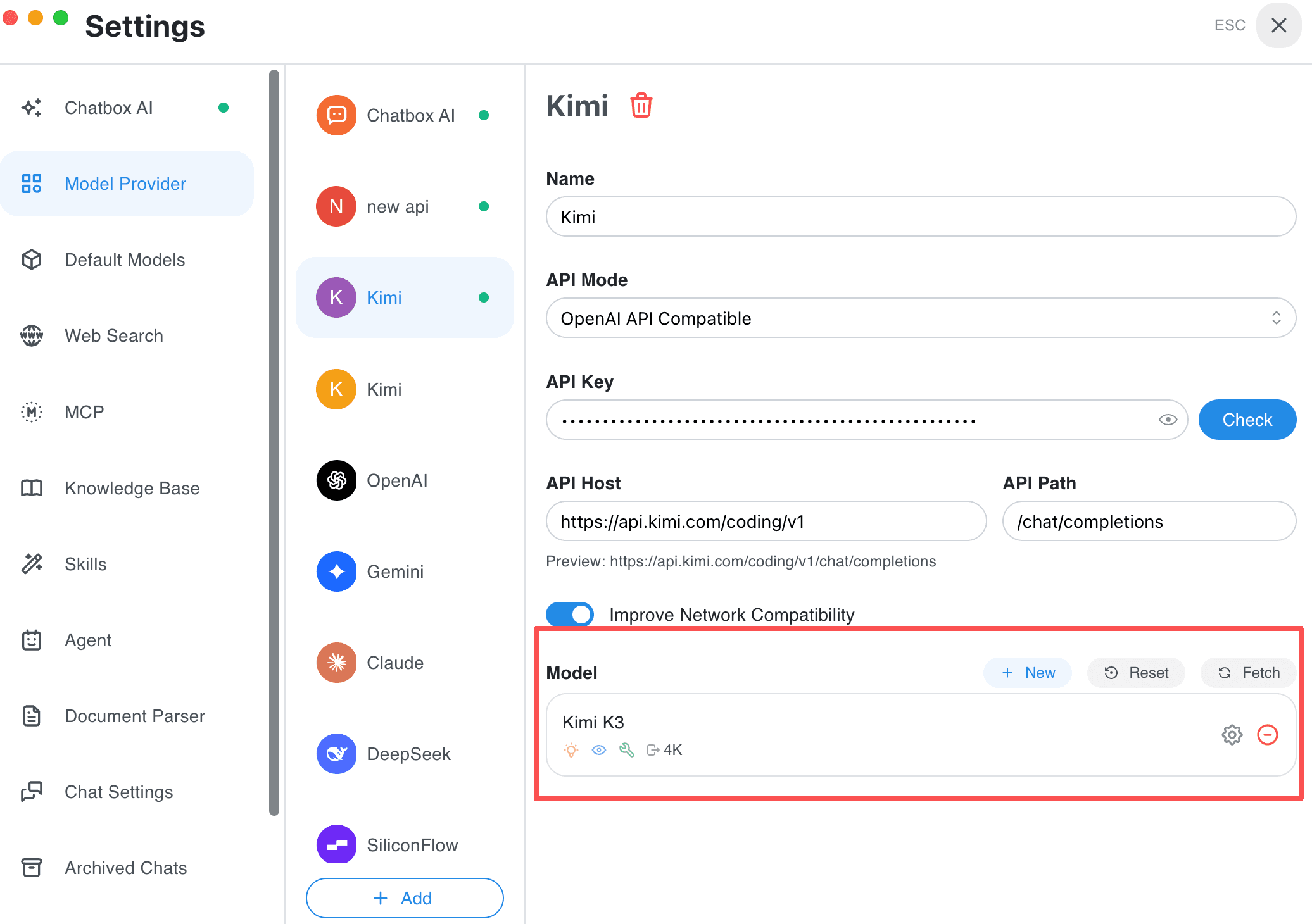
https://api.kimi.com/coding/v1e API Path/chat/completions. - In Models → New aggiungi un modello, testalo e salvalo.
| Nome visualizzato | Model ID | Finestra di contesto |
|---|---|---|
| K3 | k3 | 1048576 (senza accesso 1M, usa 262144) |
| K3-256K | k3-256k | 262144 |
| K2.7 Code | kimi-for-coding | 262144 |
| K2.7 Code HighSpeed | kimi-for-coding-highspeed | 262144 |
4. LongCat
Ottieni una API Key dalla LongCat Platform e controlla la quota in Usage.
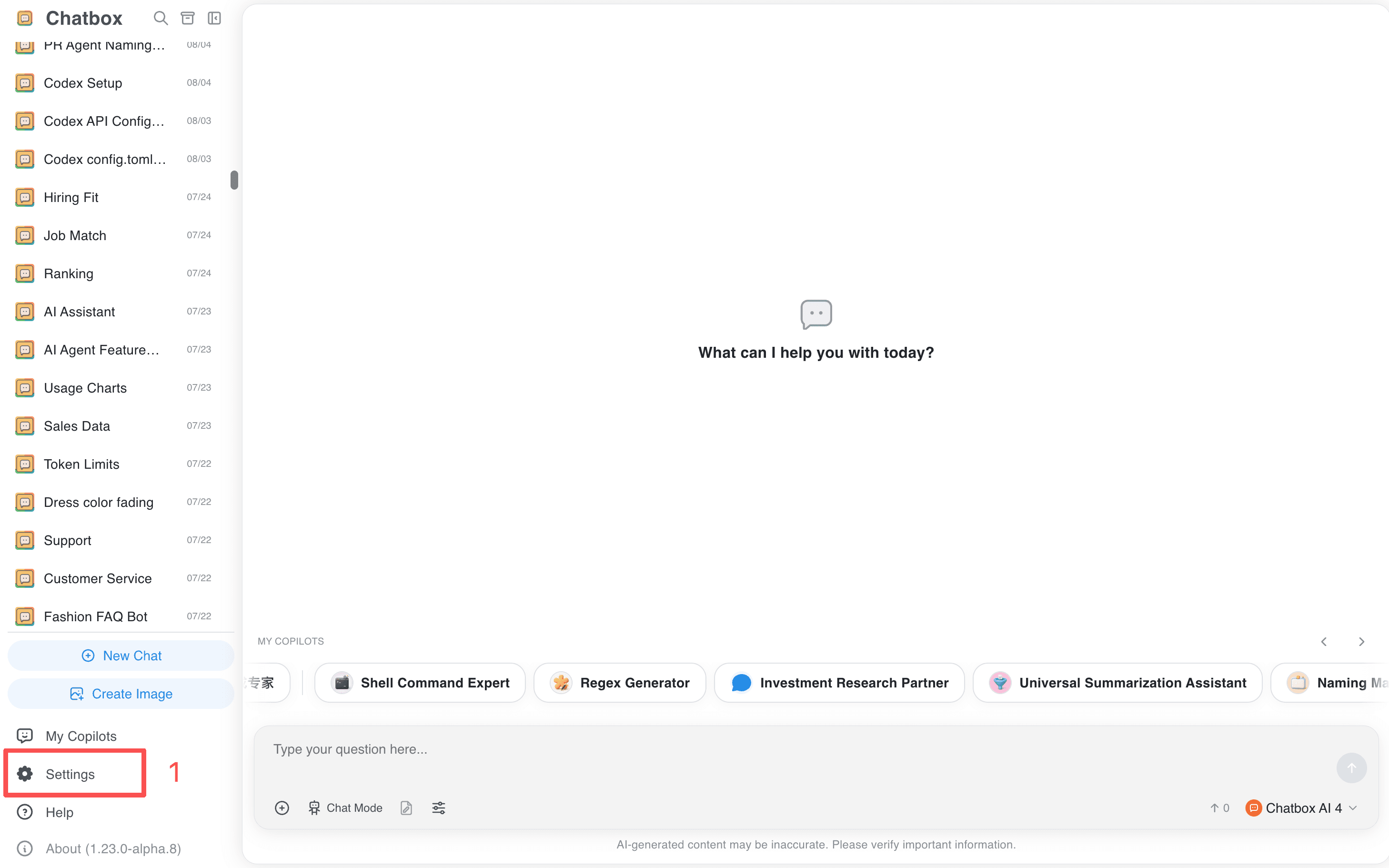
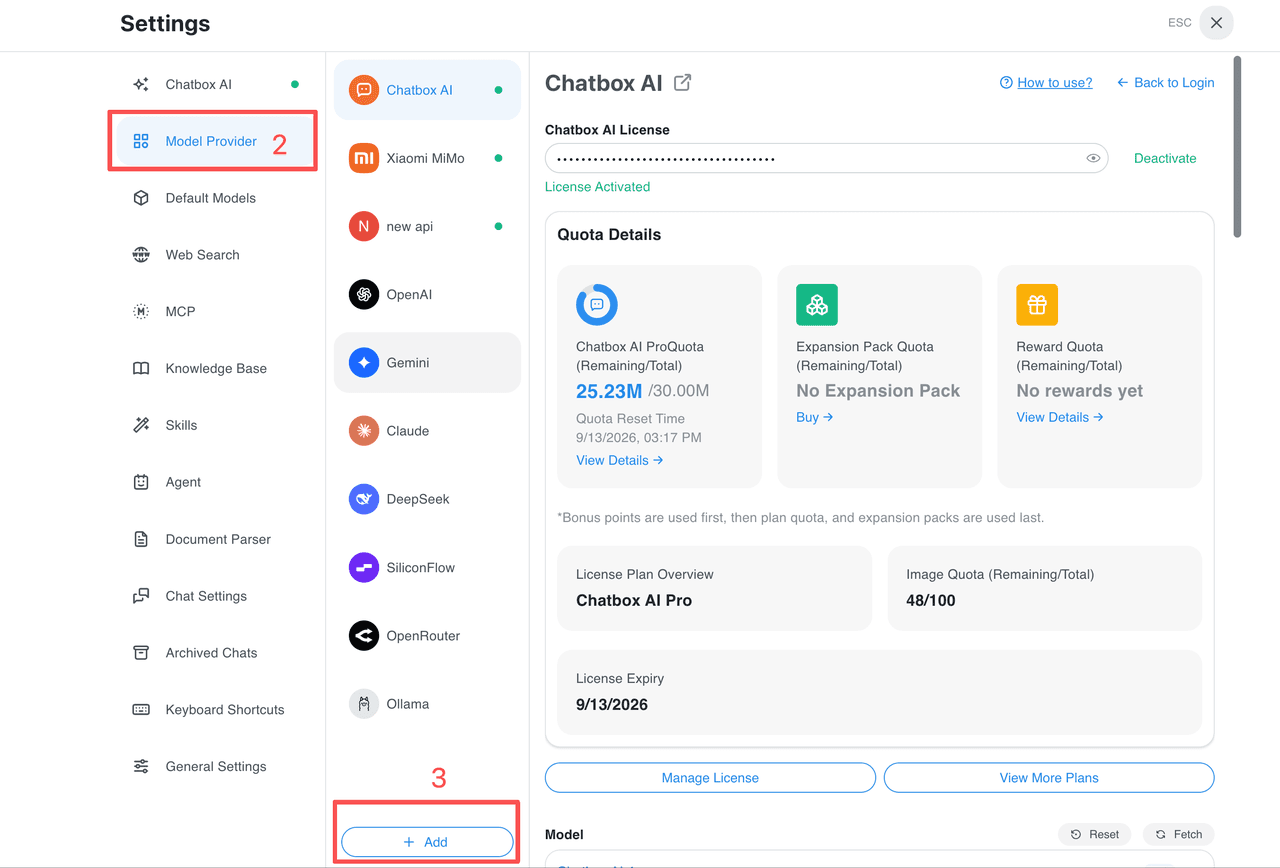
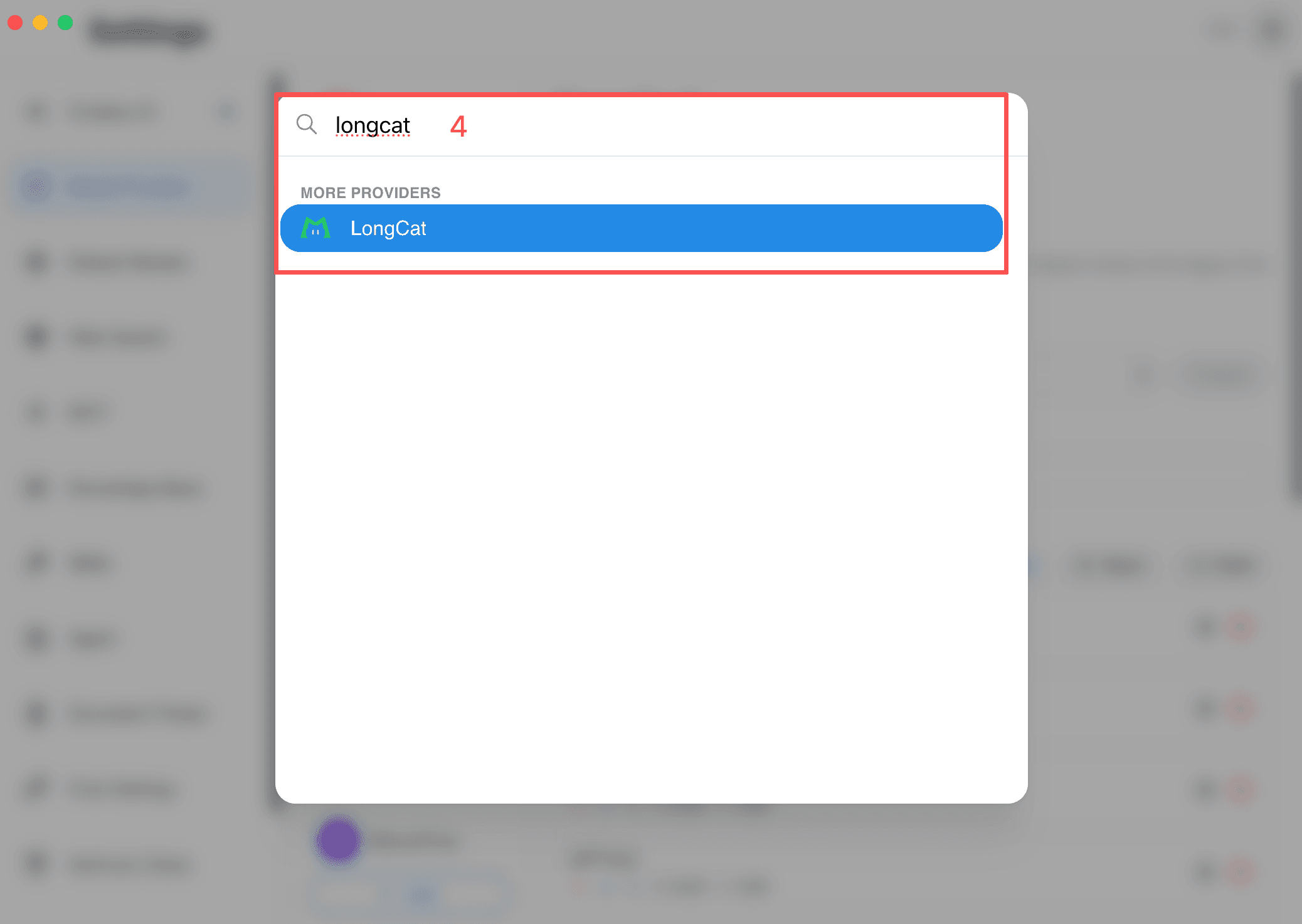
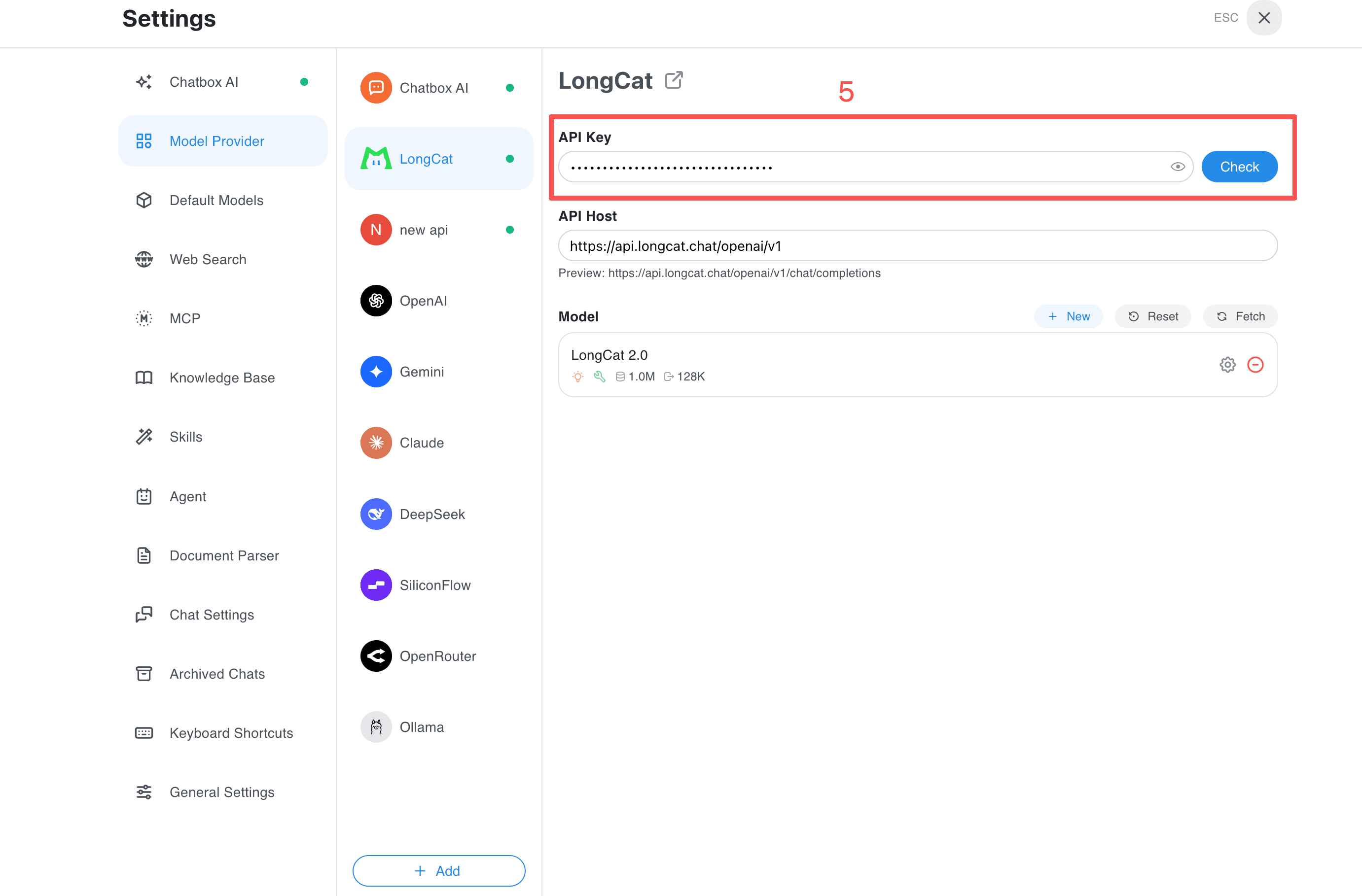
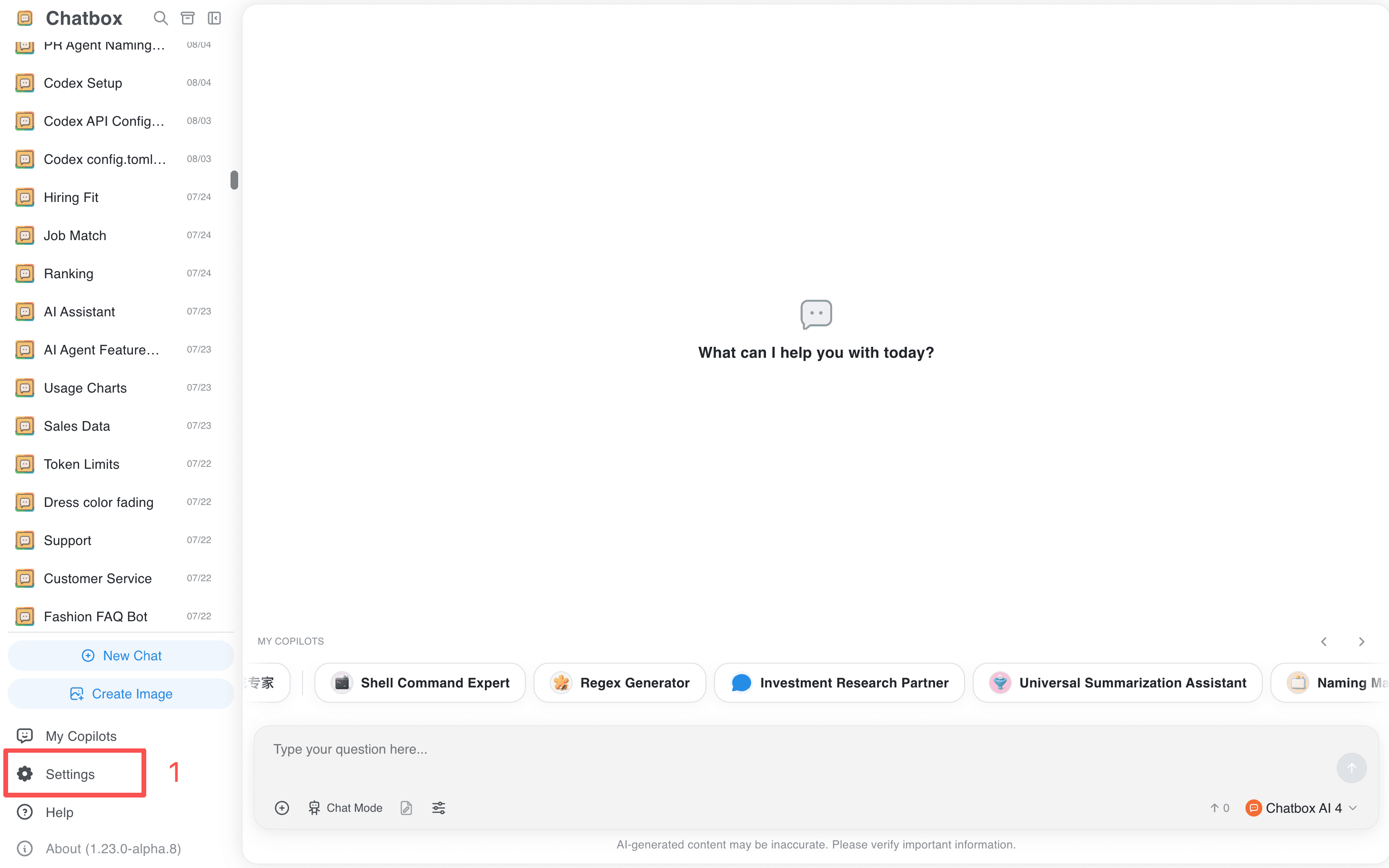
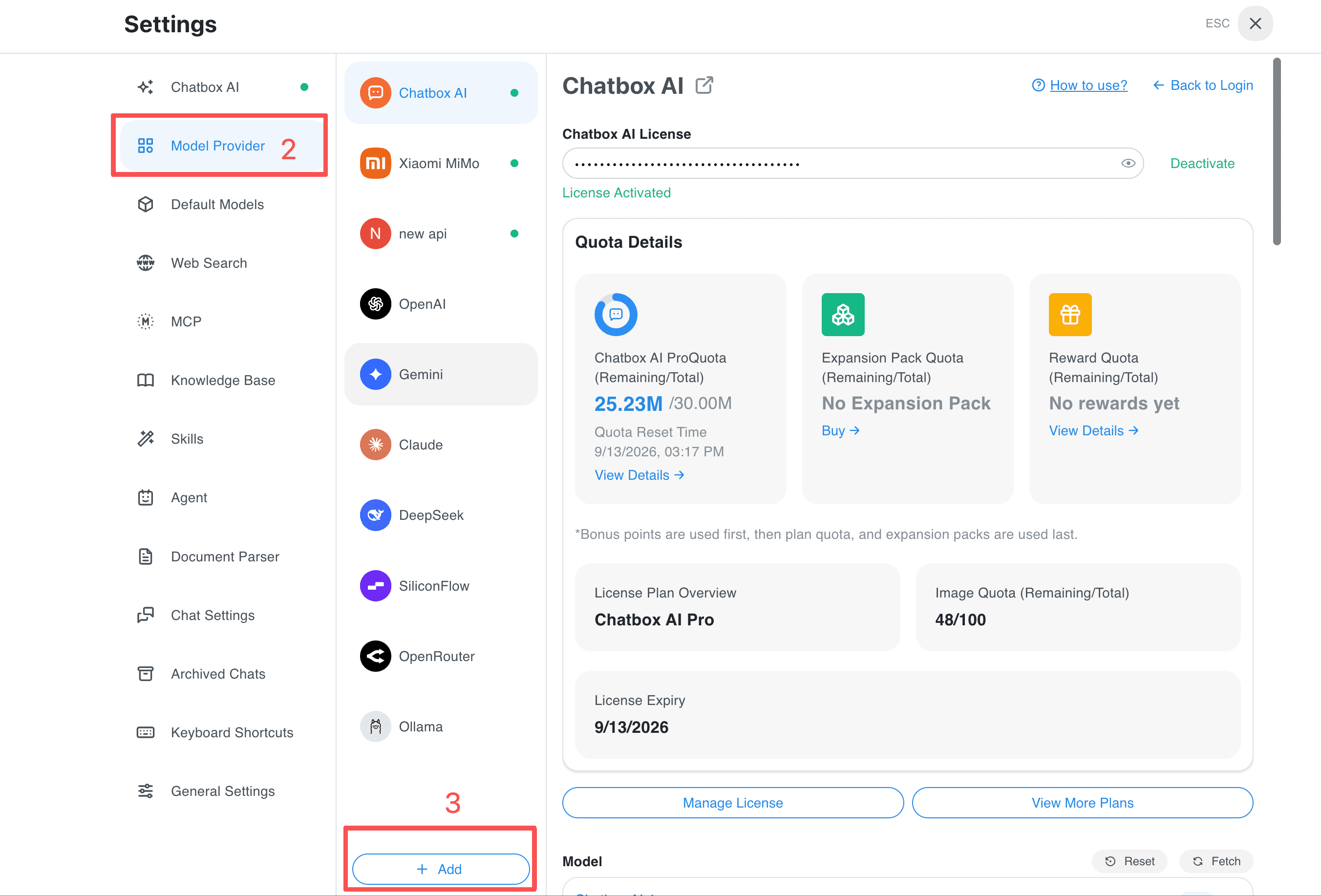
Apri Settings → Model Provider → Add, cerca LongCat e inserisci la chiave.
L’API Host è normalmente precompilato.
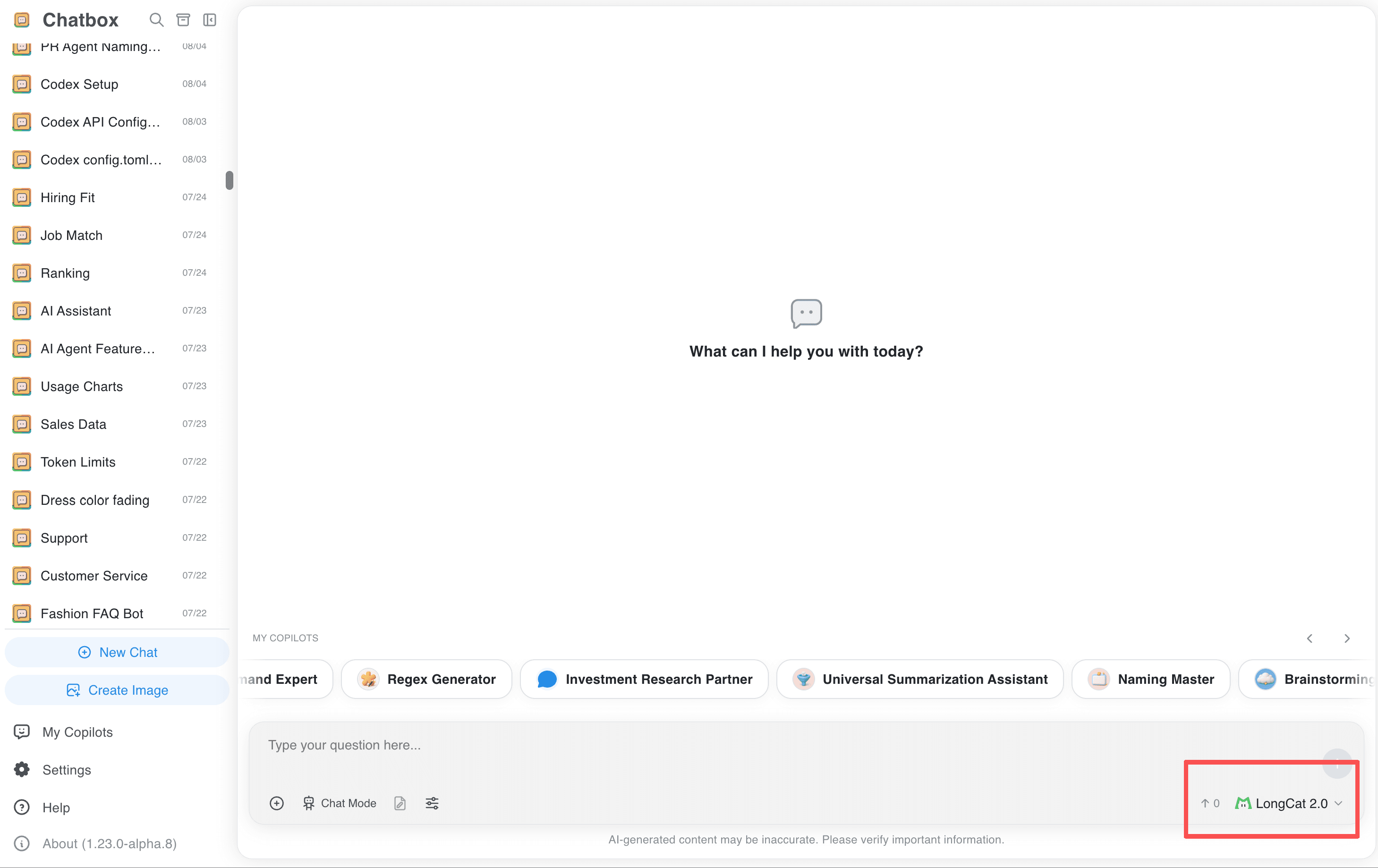
Fai clic su Check e seleziona LongCat-2.0.
5. MiniMax
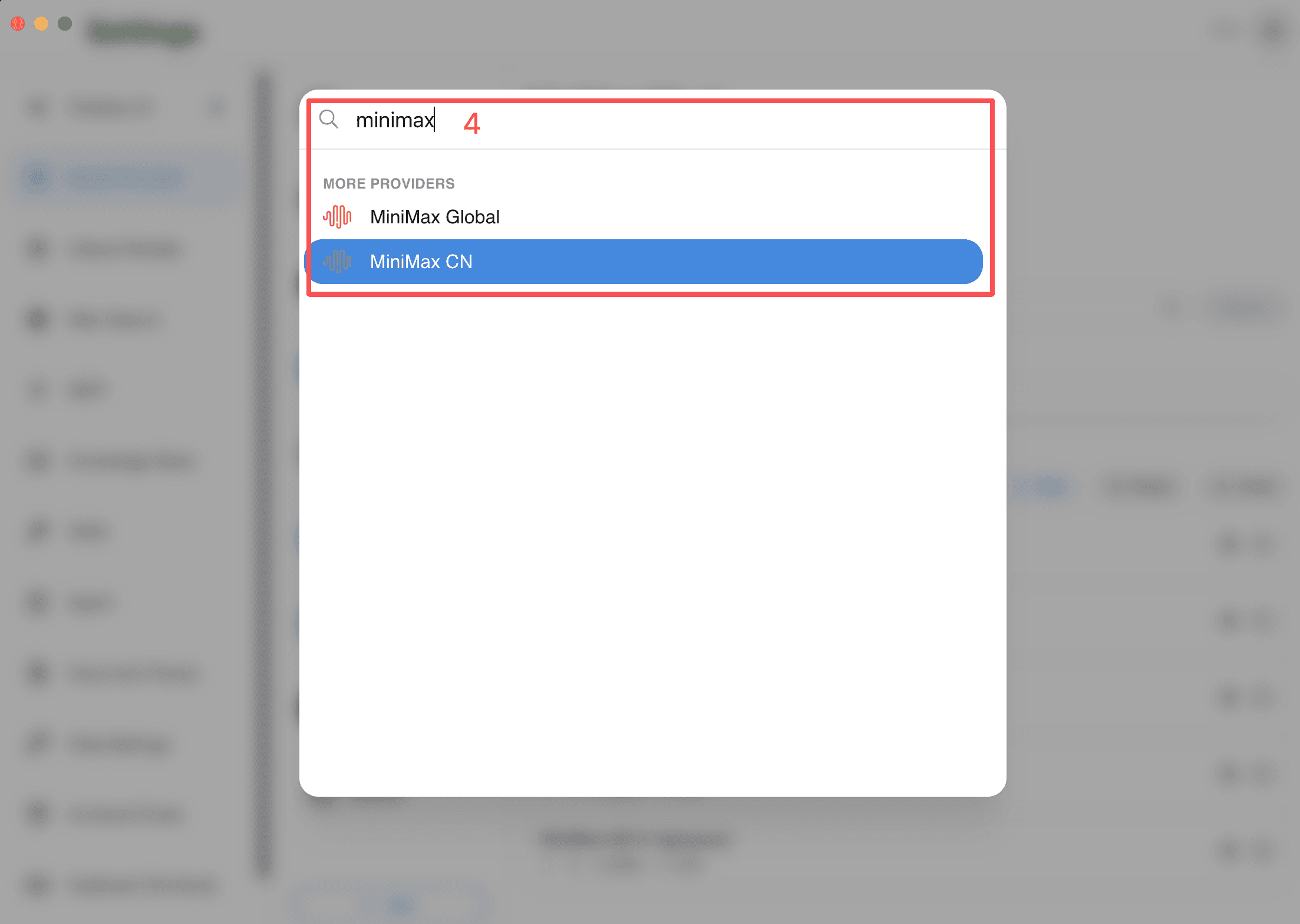
Apri Settings → Model Provider → Add, cerca MiniMax e scegli MiniMax CN o MiniMax Global.
Ottieni la Subscription Key dal MiniMax Token Plan, inseriscila in API Key e fai clic su Check.
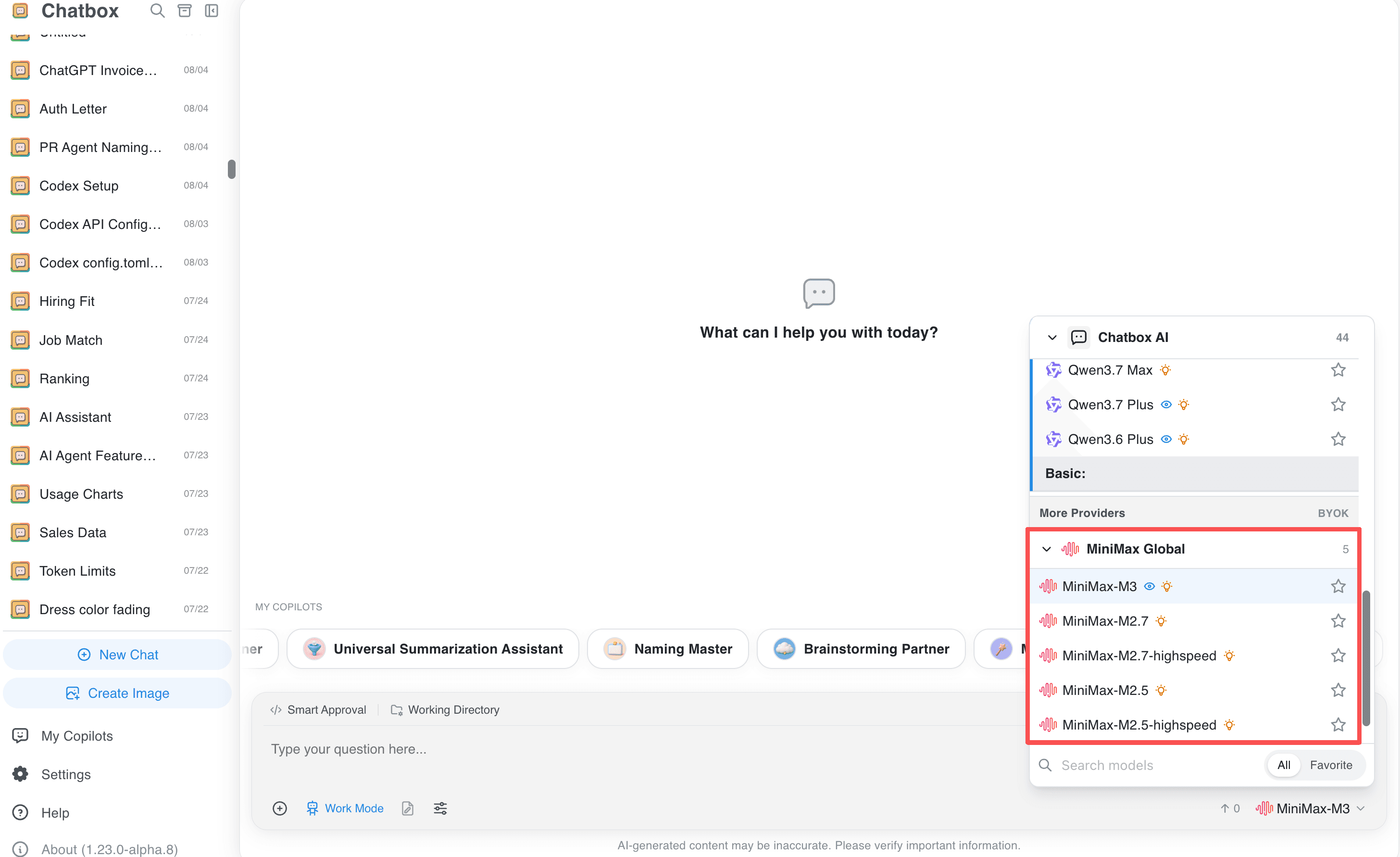
Seleziona MiniMax-M3 dall’elenco dei modelli.
6. Tencent Hunyuan
Crea una chiave Tencent Hunyuan nella gestione delle API Key di Tencent Cloud. Conservala al sicuro e non condividerla pubblicamente.
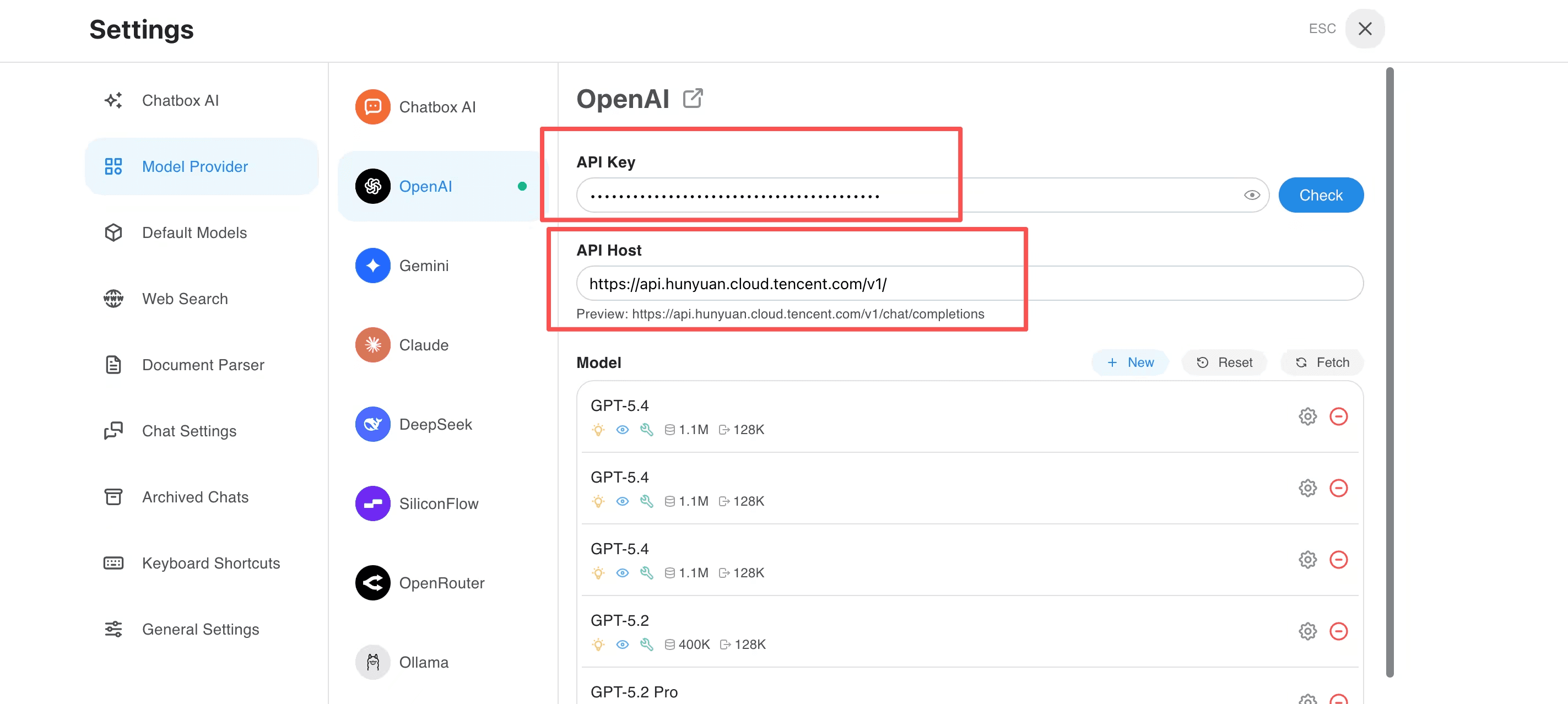
- Apri Settings → Model Provider → Add, inserisci un nome e seleziona OpenAI API Compatible.
- Inserisci
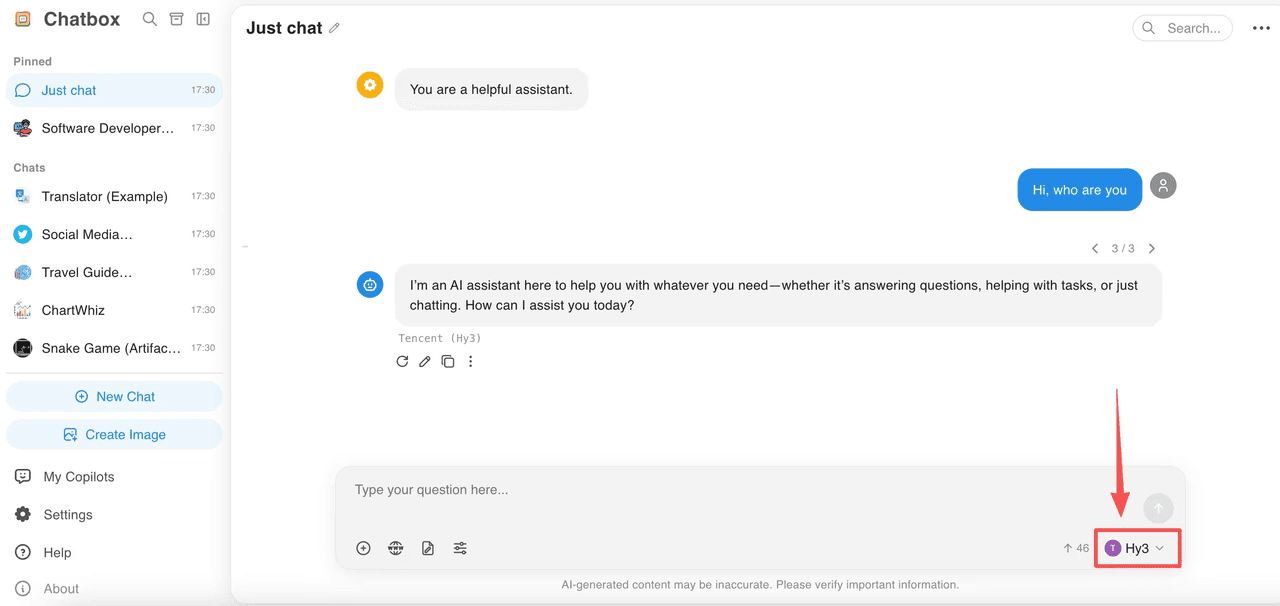
https://api.hunyuan.cloud.tencent.com/v1/come API Host e incolla la API Key; lascia vuoti gli altri campi. - Salva il provider e seleziona
Hy3dall’elenco dei modelli per iniziare una nuova chat.
7. Xiaomi MiMo
MiMo supporta sia API a consumo sia Token Plan.
| Metodo | Esempio di API Host | Formato chiave | Come ottenerla |
|---|---|---|---|
| A consumo | https://api.xiaomimimo.com/v1 | sk-xxxxx | Creala in API Keys |
| Token Plan | https://token-plan-cn.xiaomimimo.com/v1 | tp-xxxxx | Ottienila in Token Plan |
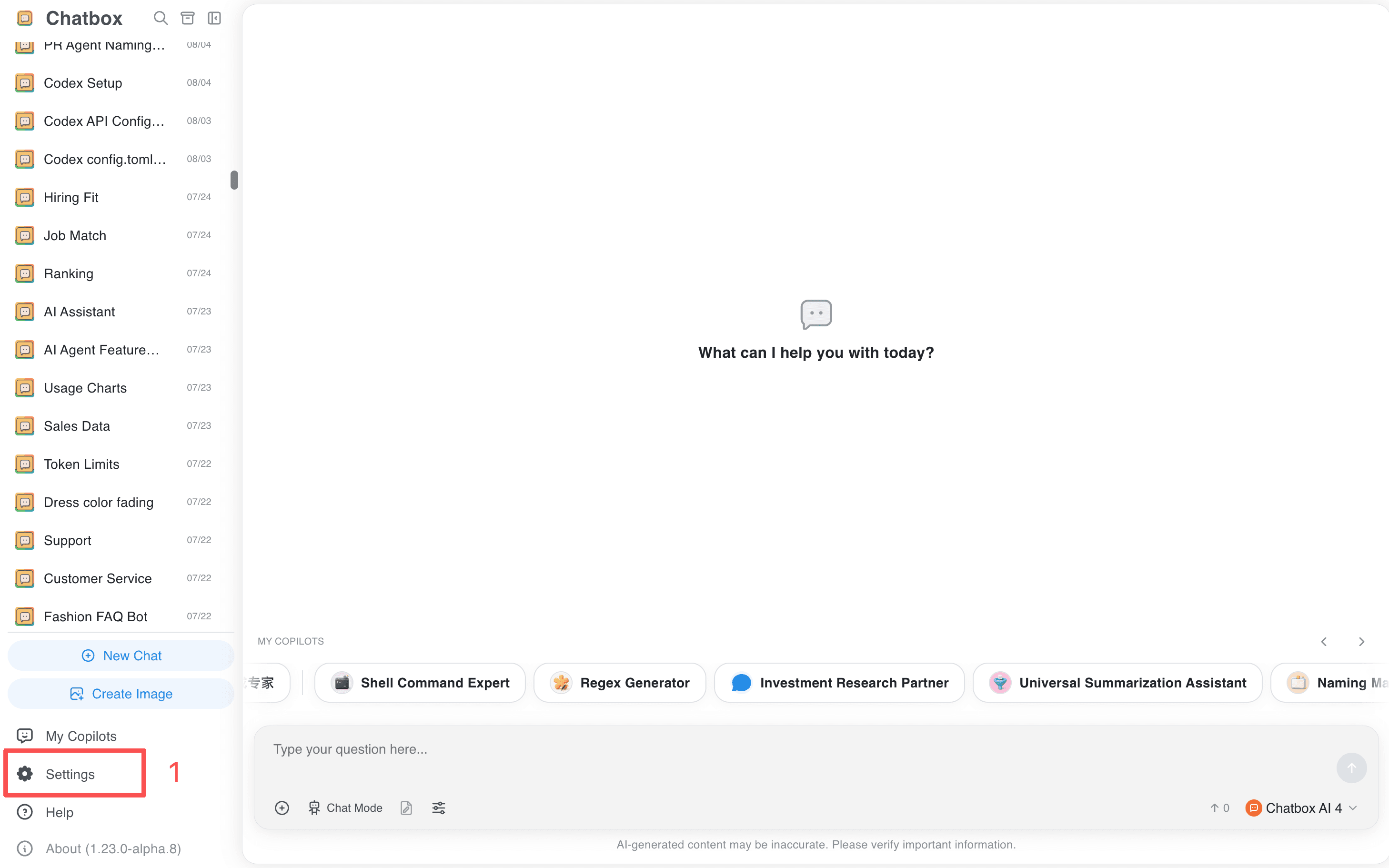
Apri Settings → Model Provider → Add e scegli Xiaomi MiMo.
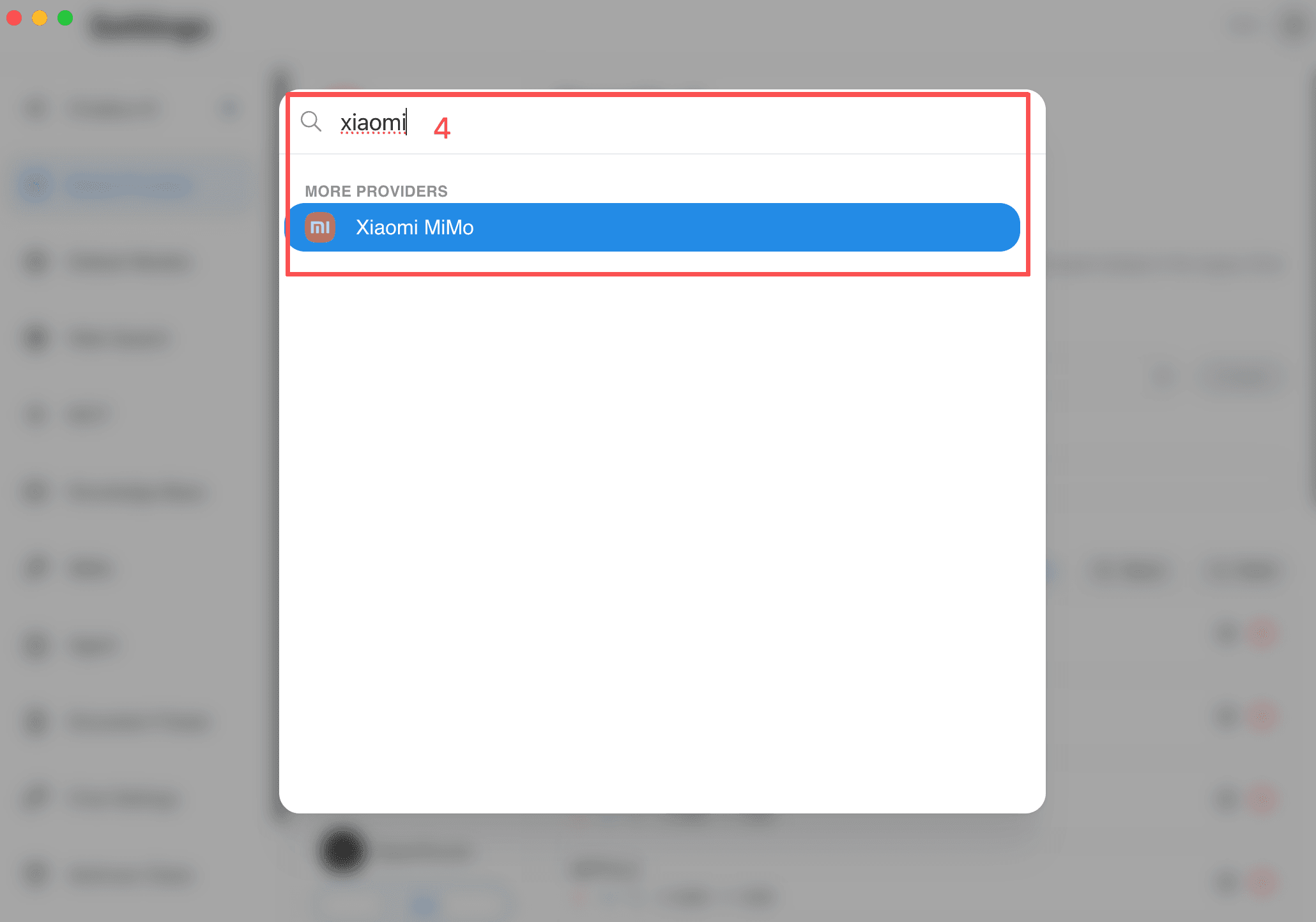
Con l’API a consumo inserisci solo la API Key.
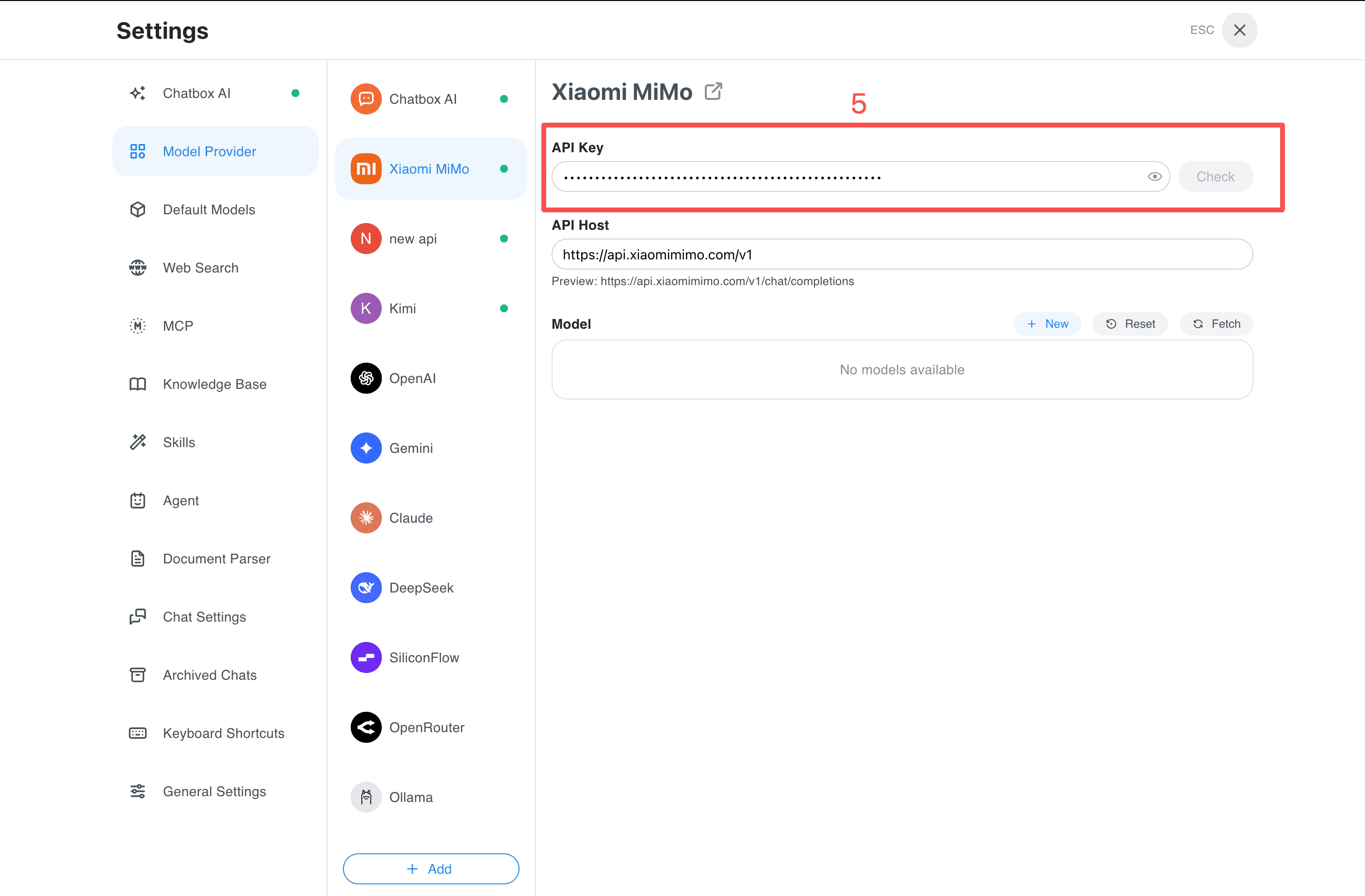
Con Token Plan sostituisci sia la chiave sia l’API Host con i valori dedicati.
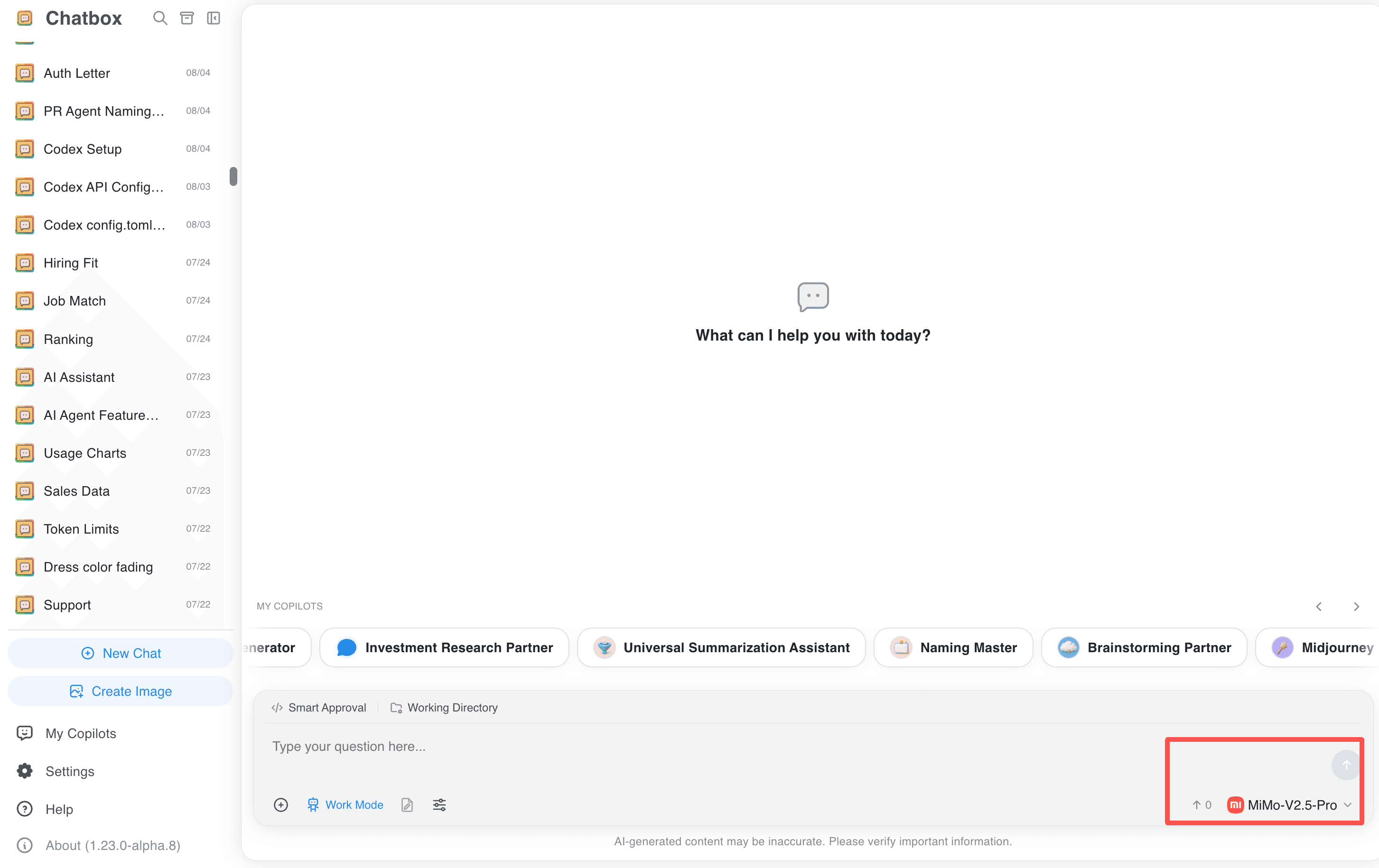
Testa la connessione e scegli un modello.
8. ZenMux
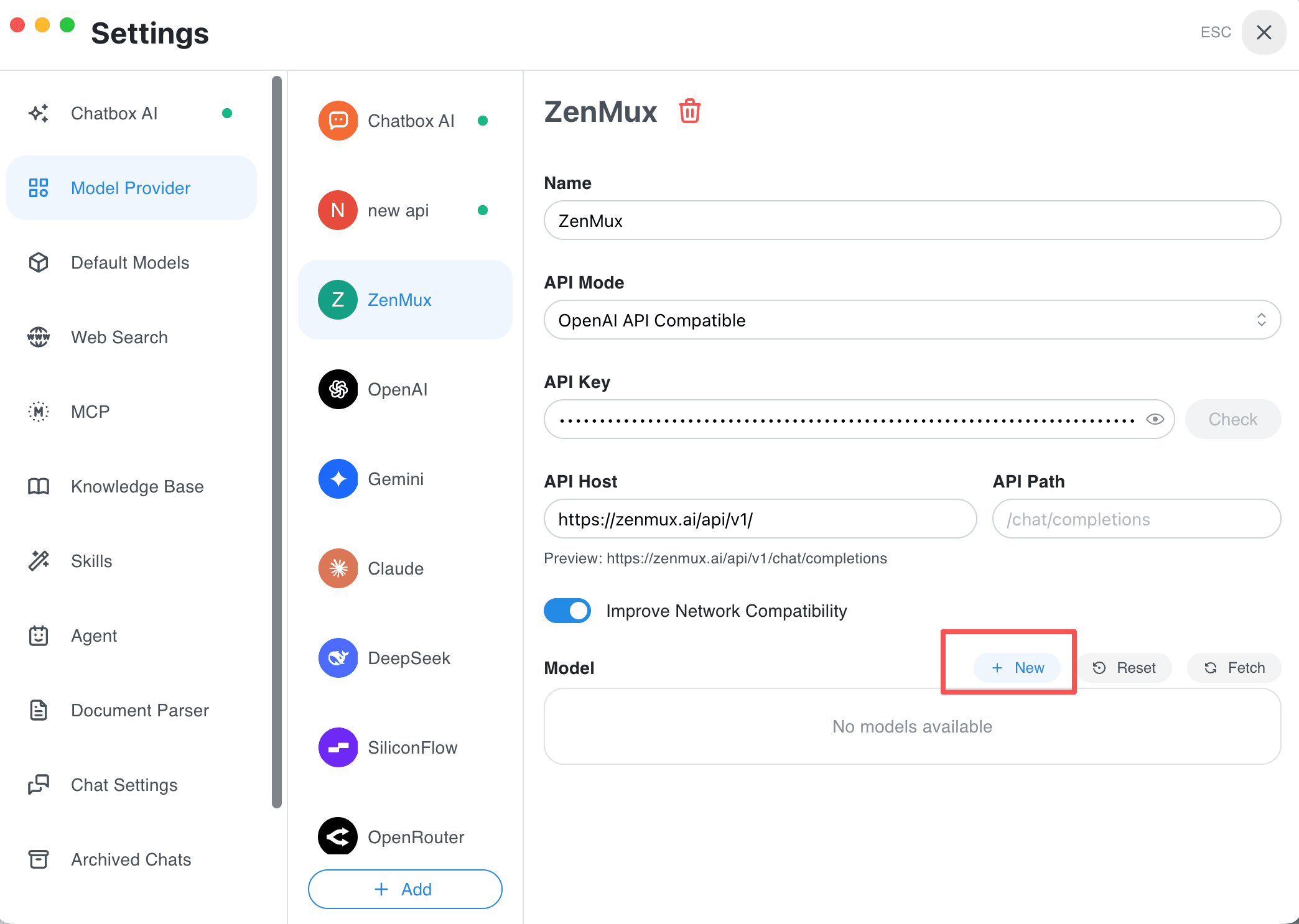
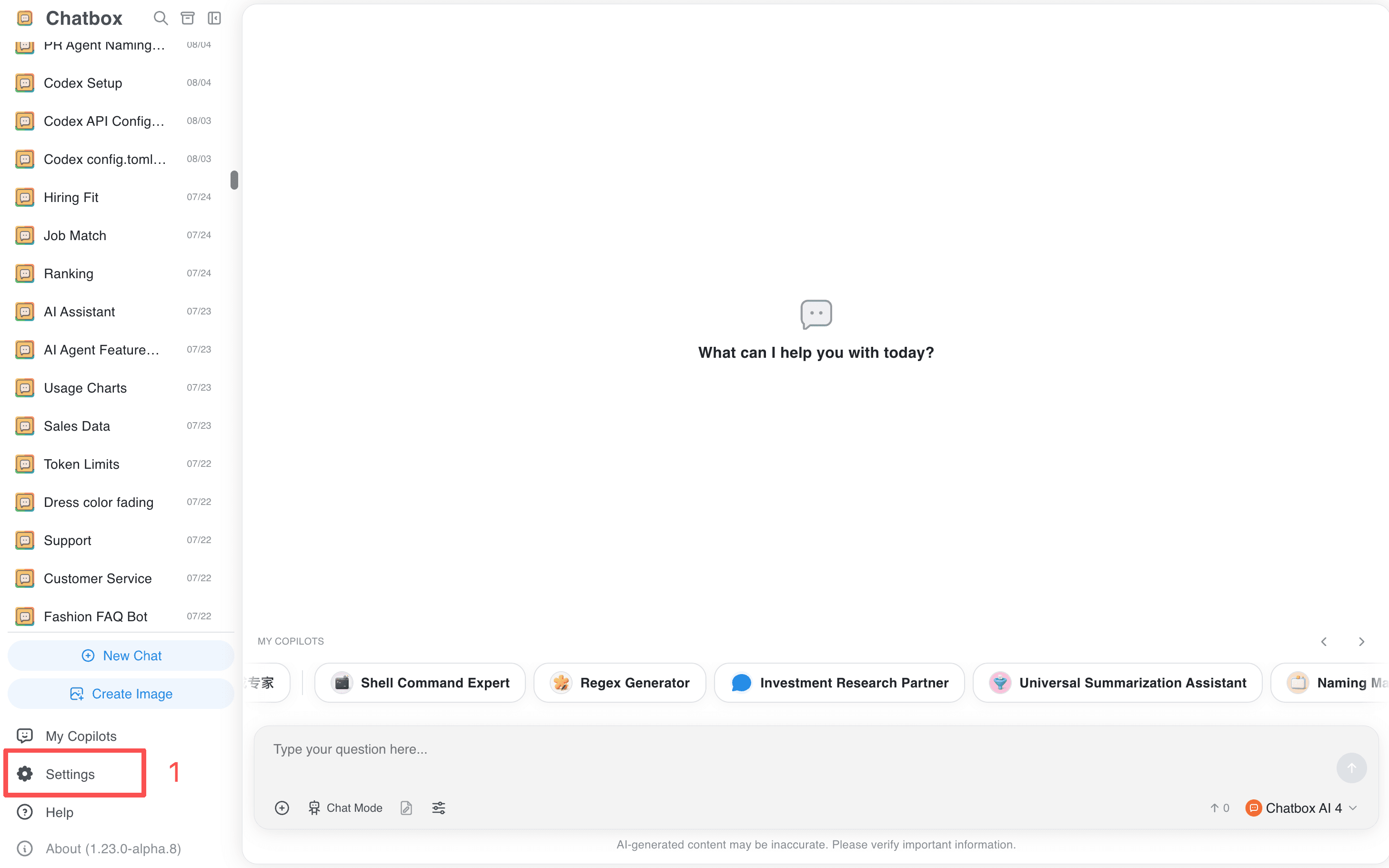
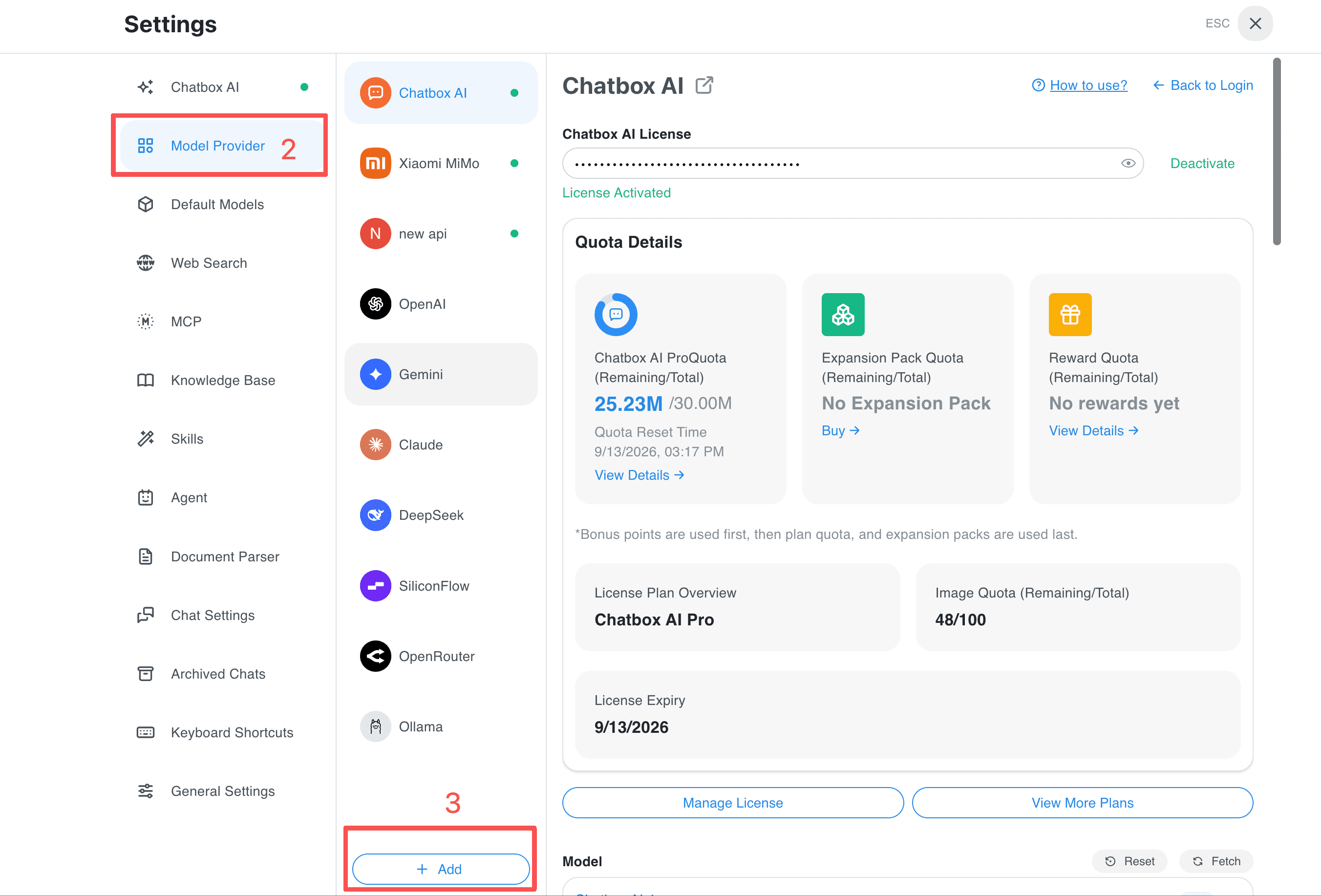
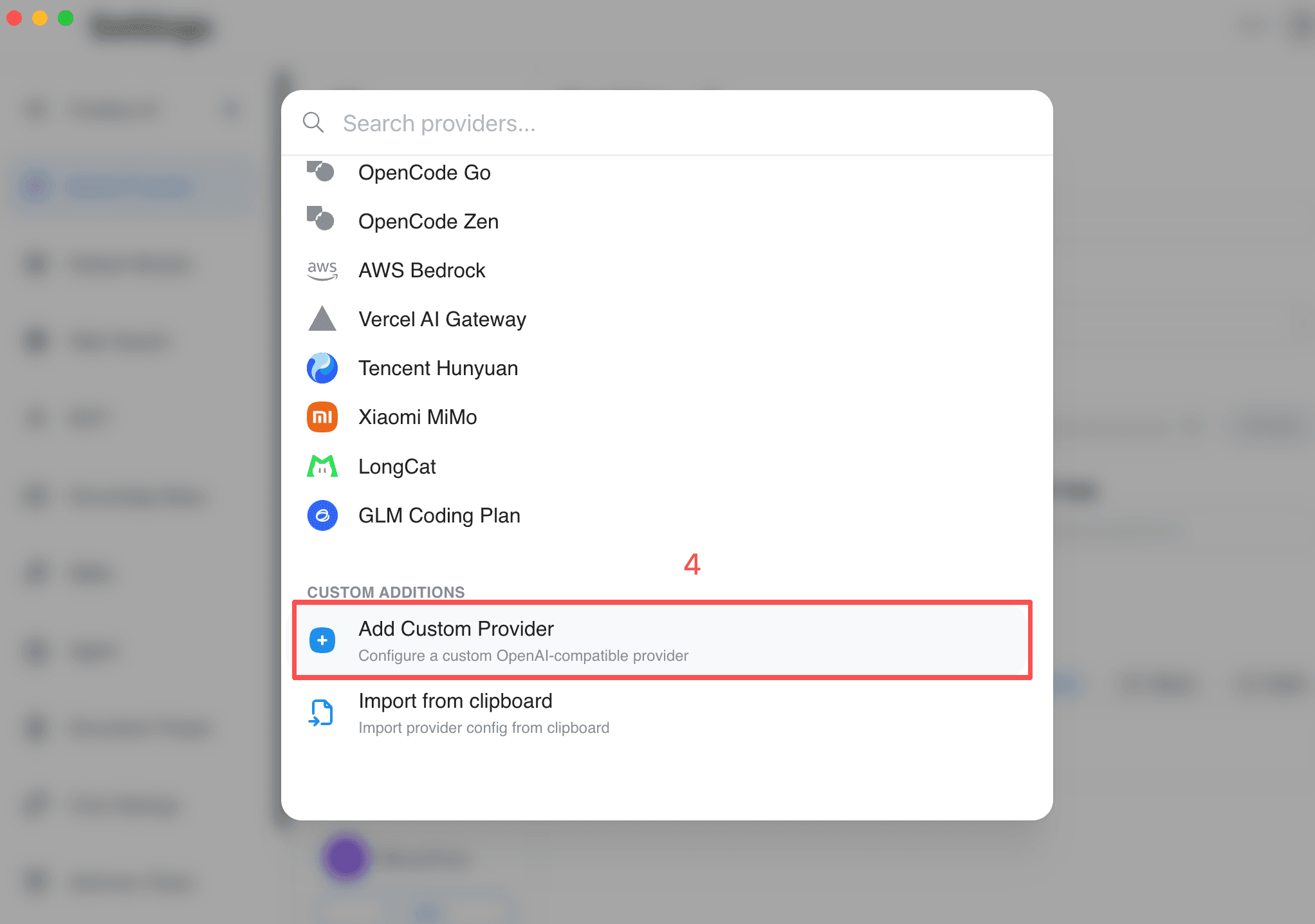
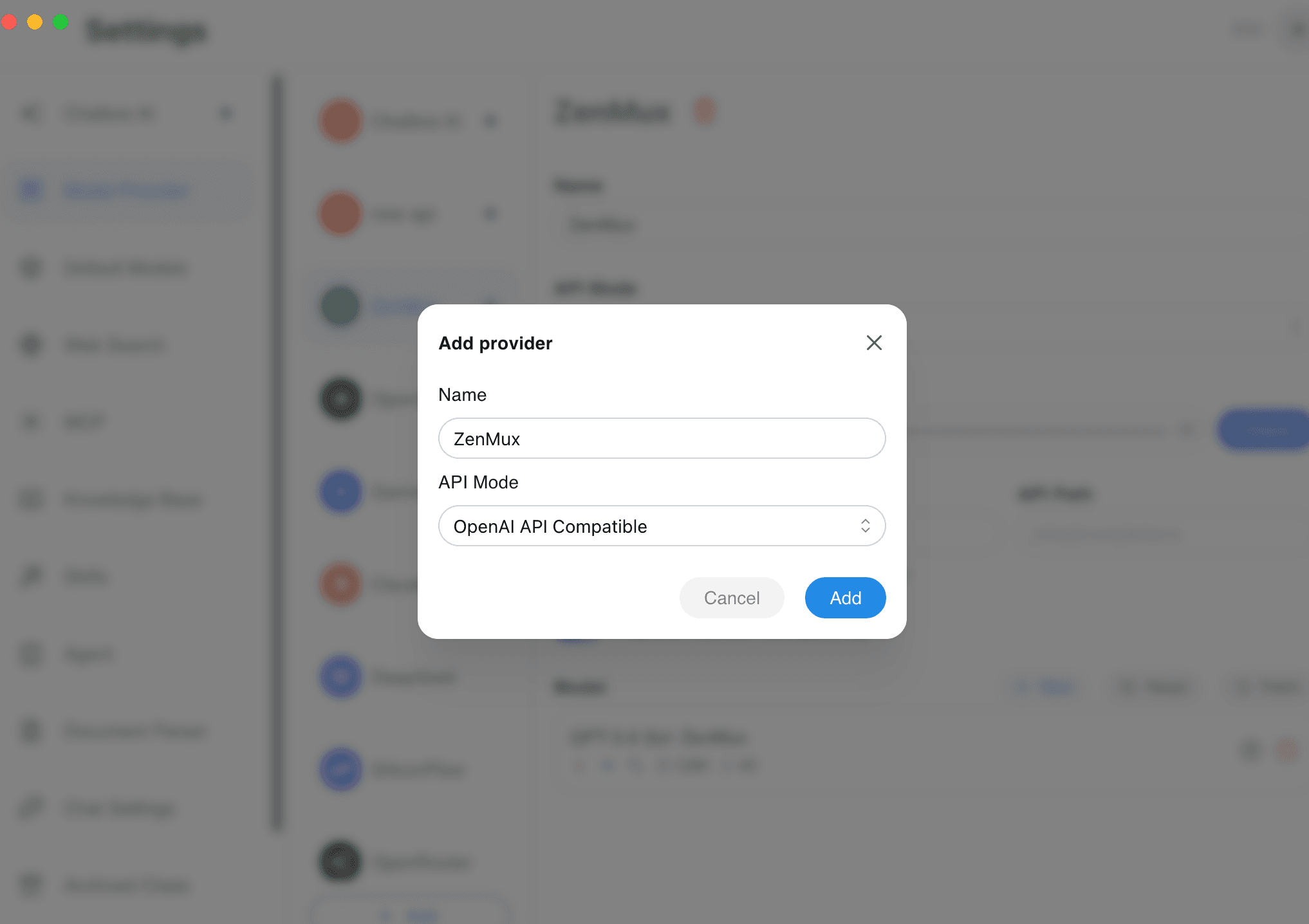
Apri Settings → Model Provider → Add → Add Custom Provider. Usa il nome ZenMux e la modalità OpenAI API Compatible.
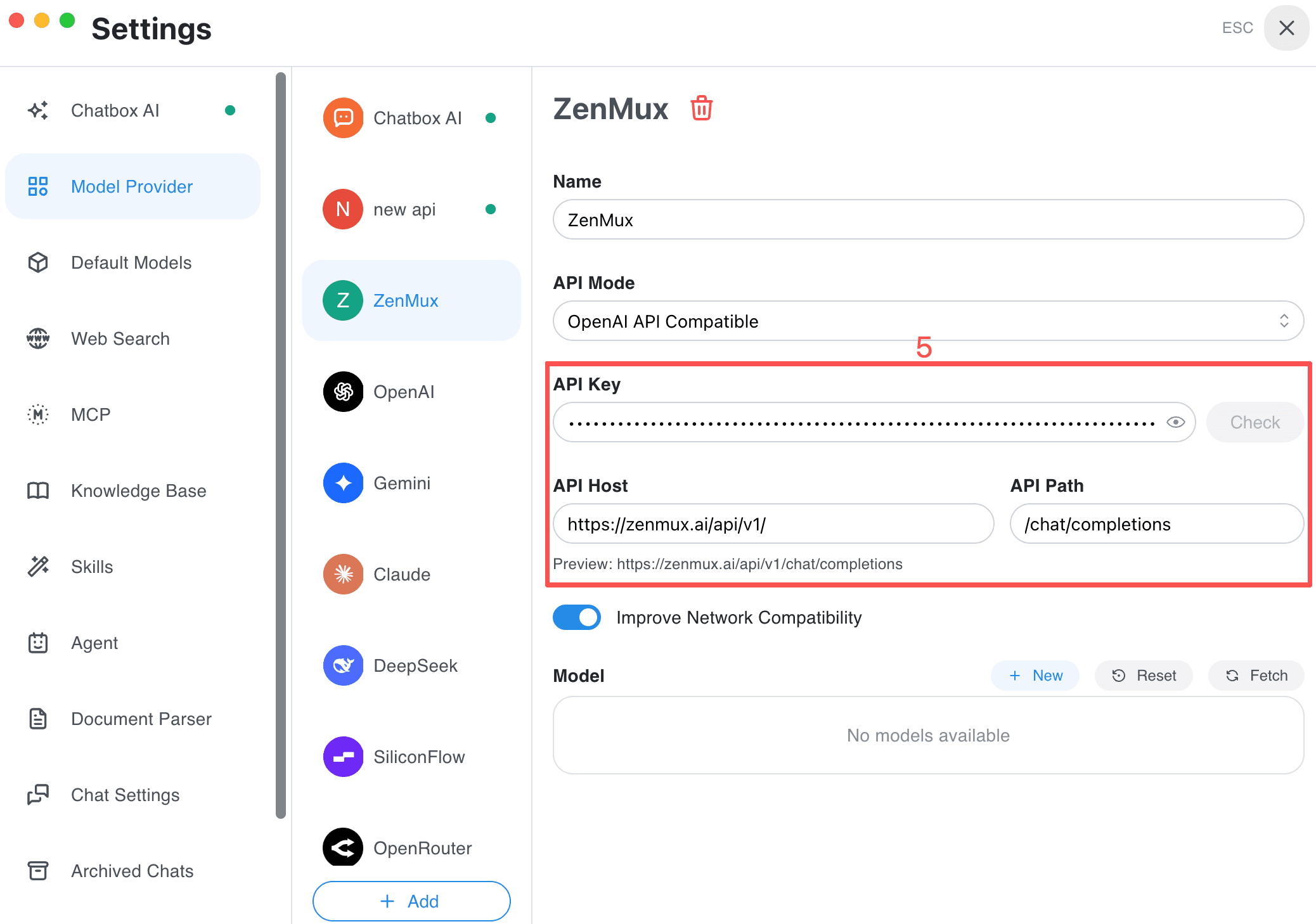
| Impostazione | Valore |
|---|---|
| API Key | Chiave ZenMux, ad esempio sk-ai-v1-xxx |
| API Host | https://zenmux.ai/api/v1/ |
| API Path | /chat/completions |
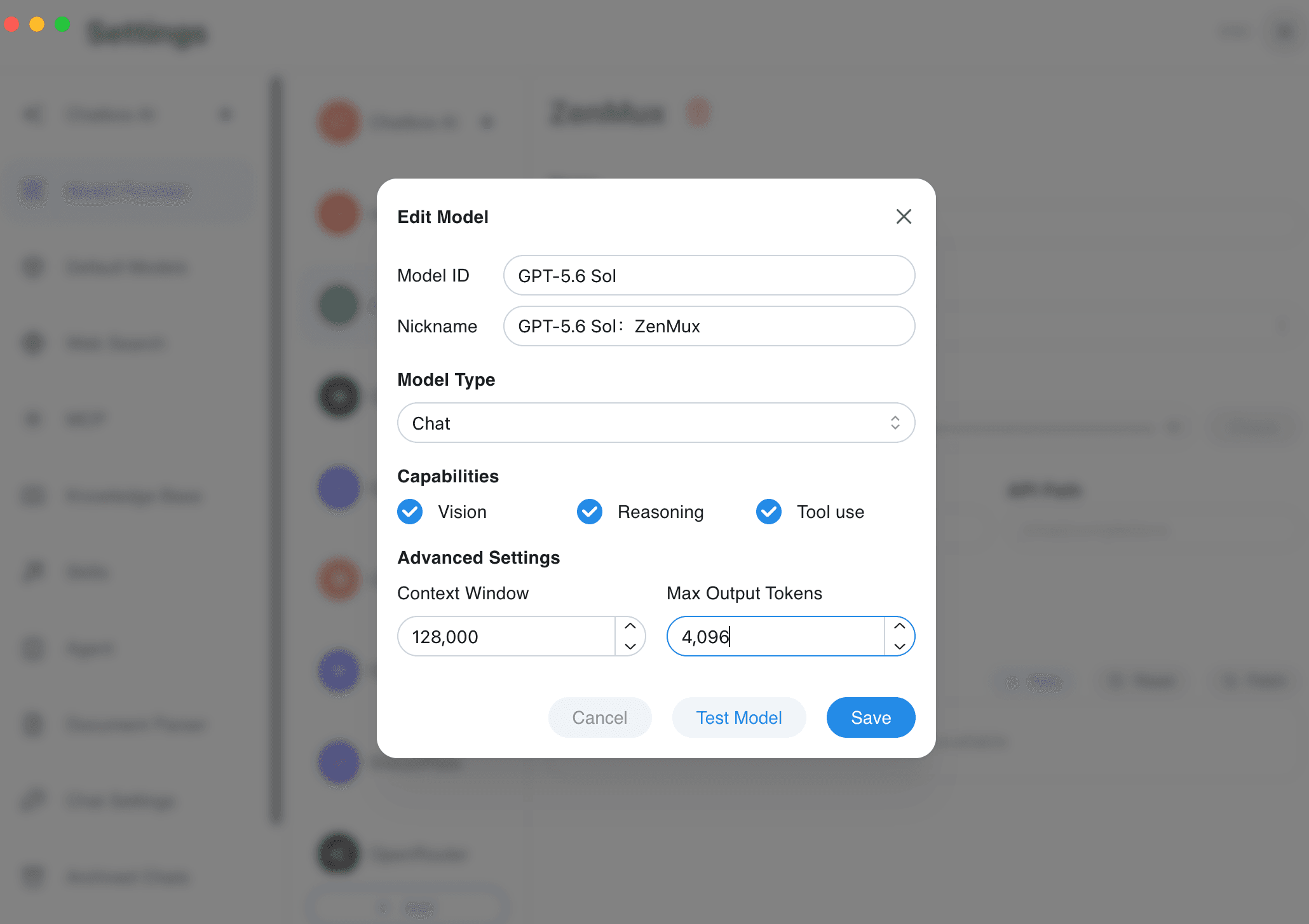
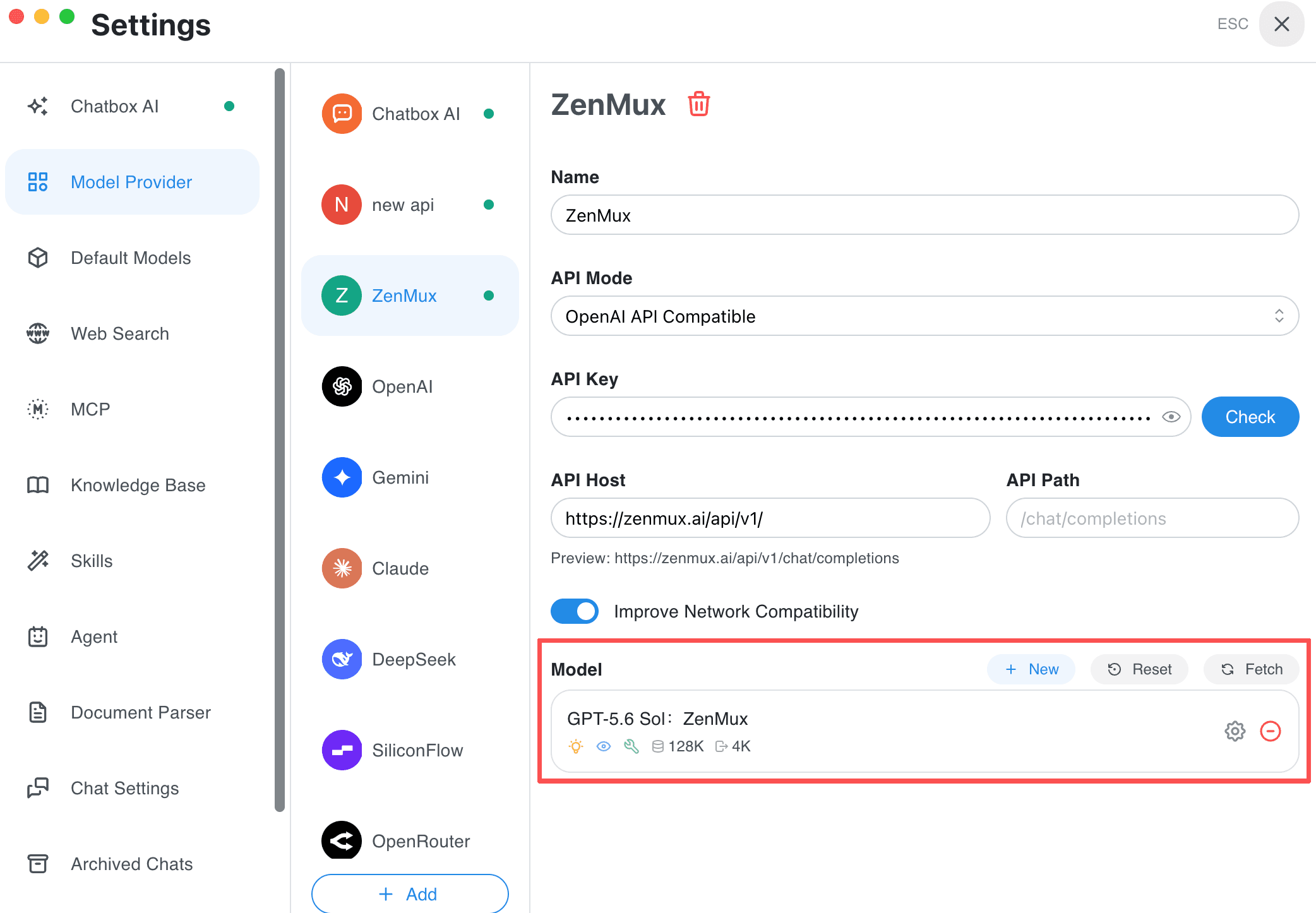
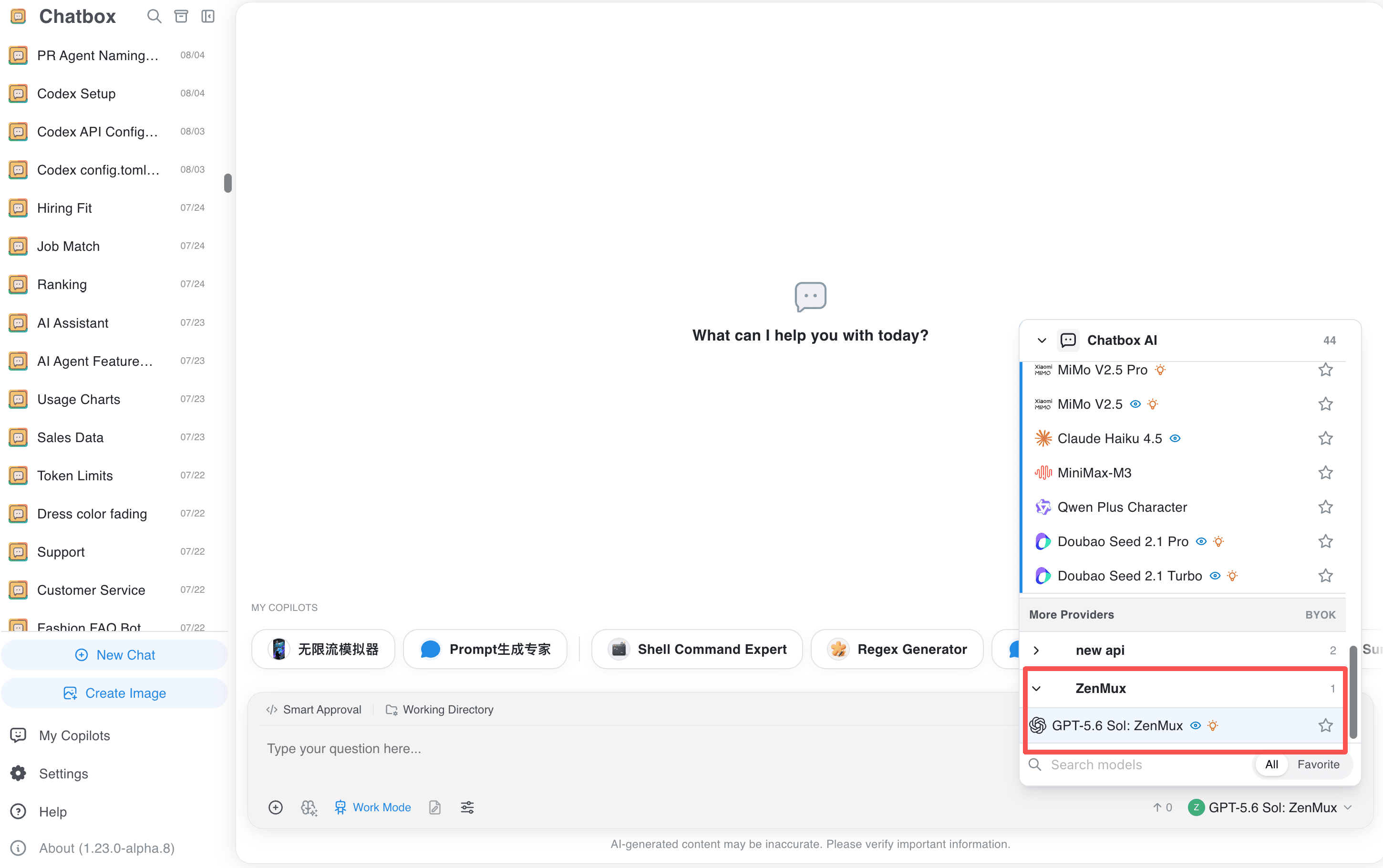
Ottieni la chiave dalla ZenMux Console. Mantieni la / finale dell’API Host. In Models → New aggiungi un modello come GPT-5.6 Sol, con Context Window 128000 e Max Output Tokens 4096, quindi testalo e salvalo.