Guide de configuration des autres fournisseurs de modèles
Cette page regroupe la configuration de huit plateformes d’IA supplémentaires. Suivez la section correspondant au fournisseur choisi.
1. DeepSeek
Créez une clé API sur DeepSeek Platform.
Dans Chatbox, ouvrez Settings → Model Provider, choisissez DeepSeek, collez la clé et cliquez sur Check.
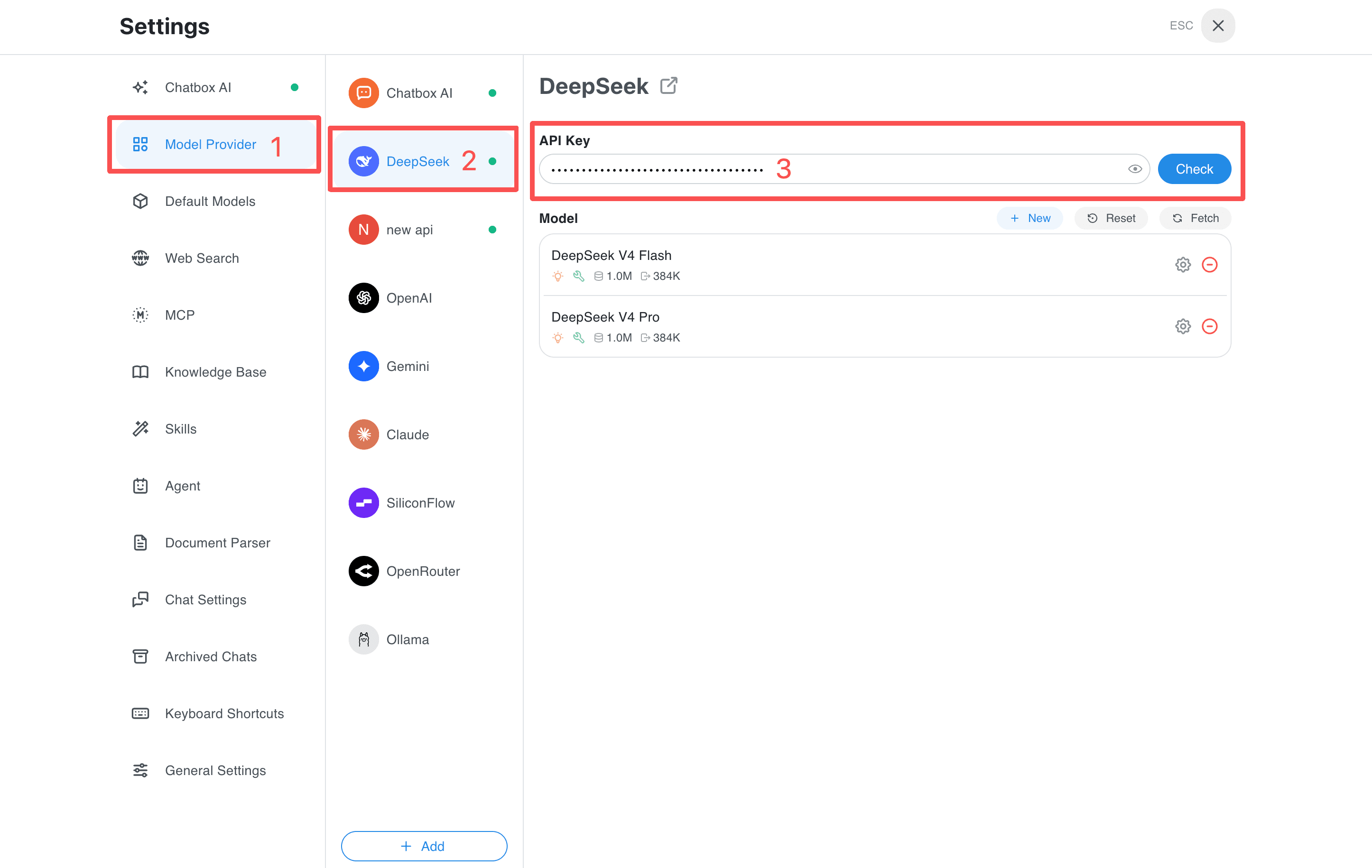
Sélectionnez ensuite deepseek-v4-pro ou deepseek-v4-flash.
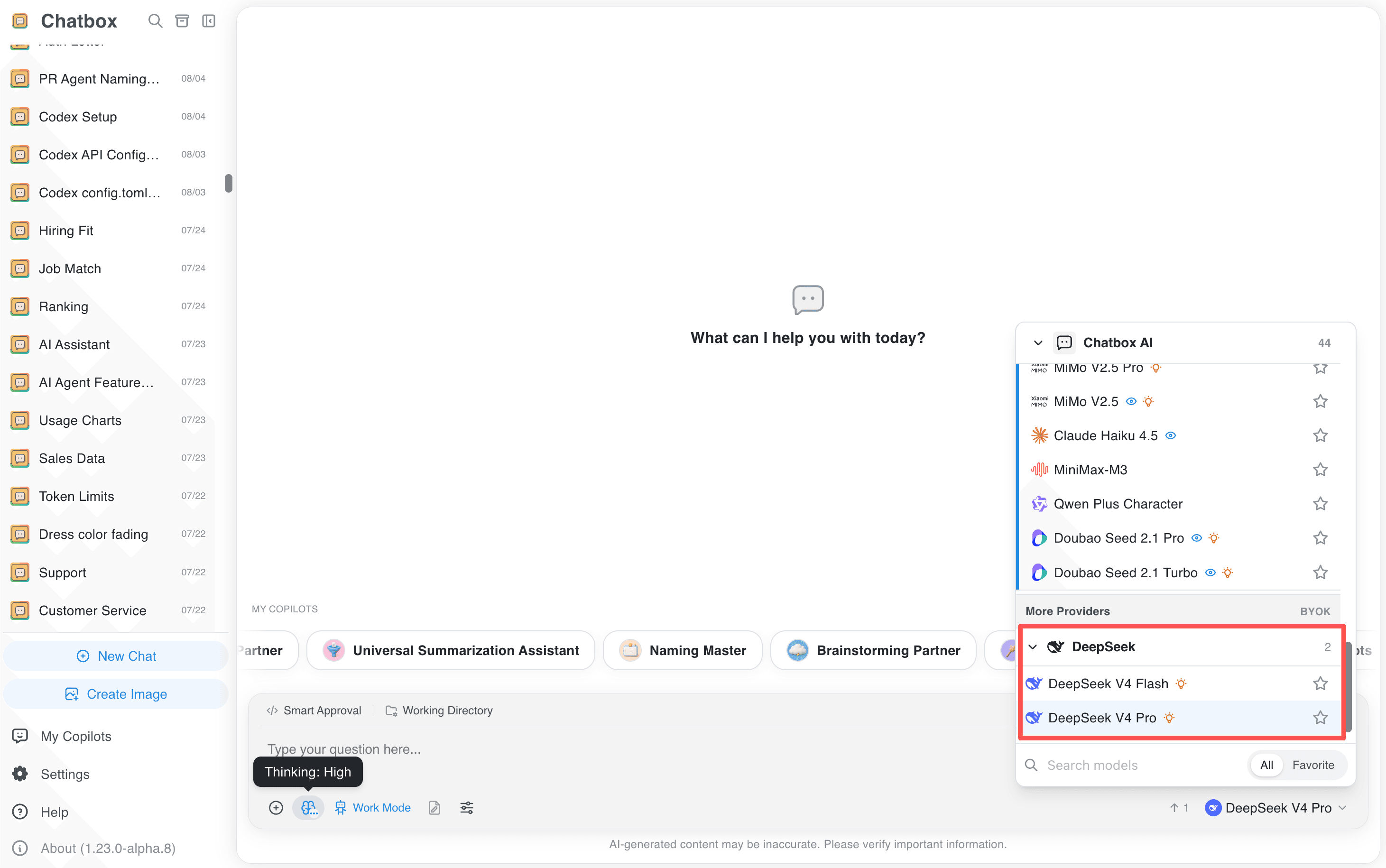
DeepSeek V4 prend en charge jusqu’à 1 million de tokens de contexte.
2. GLM Coding Plan
Connectez-vous à la Z.AI Open Platform et créez une clé pour votre offre individuelle ou équipe. Les clés individuelles et d’équipe ne sont pas interchangeables.
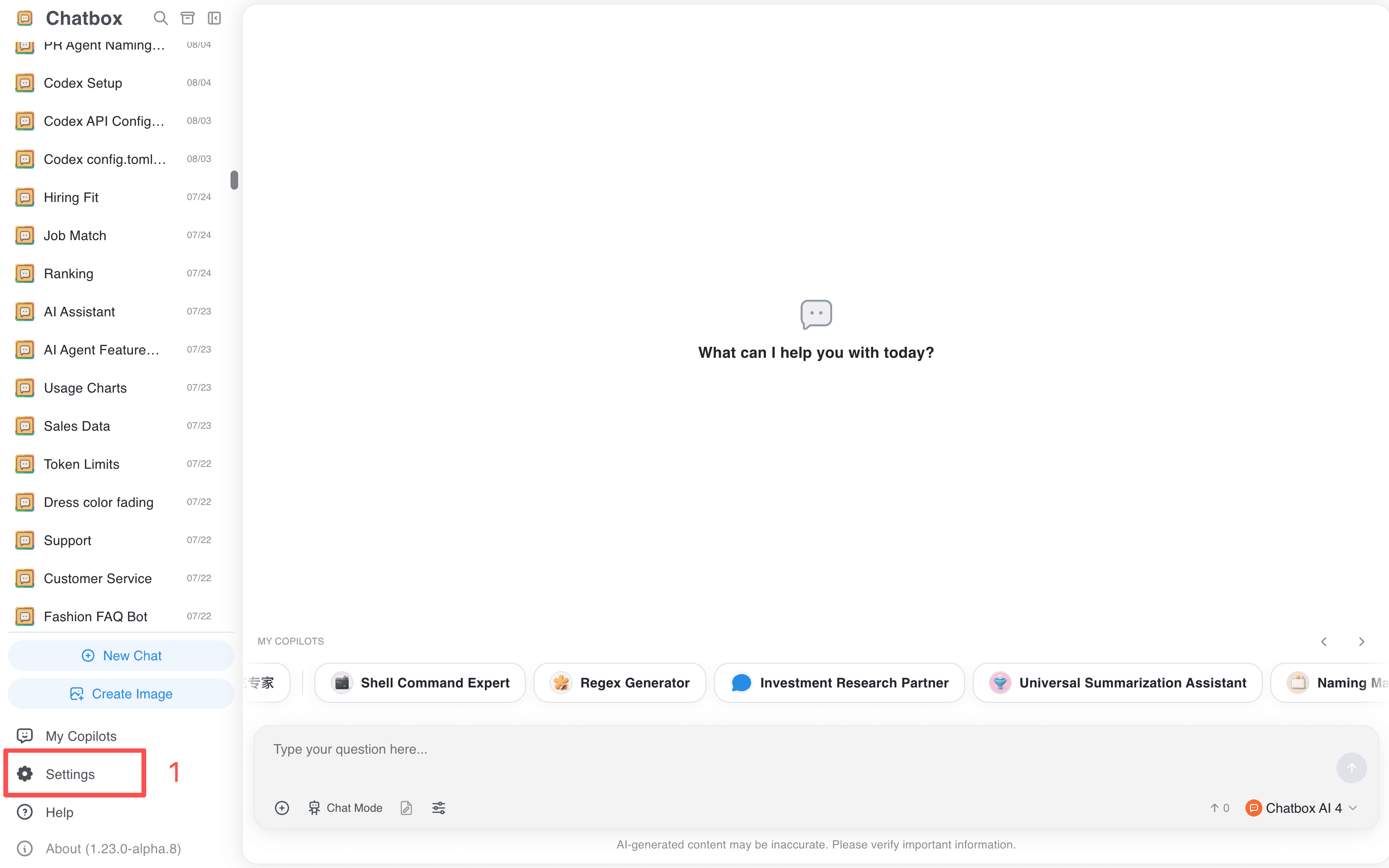
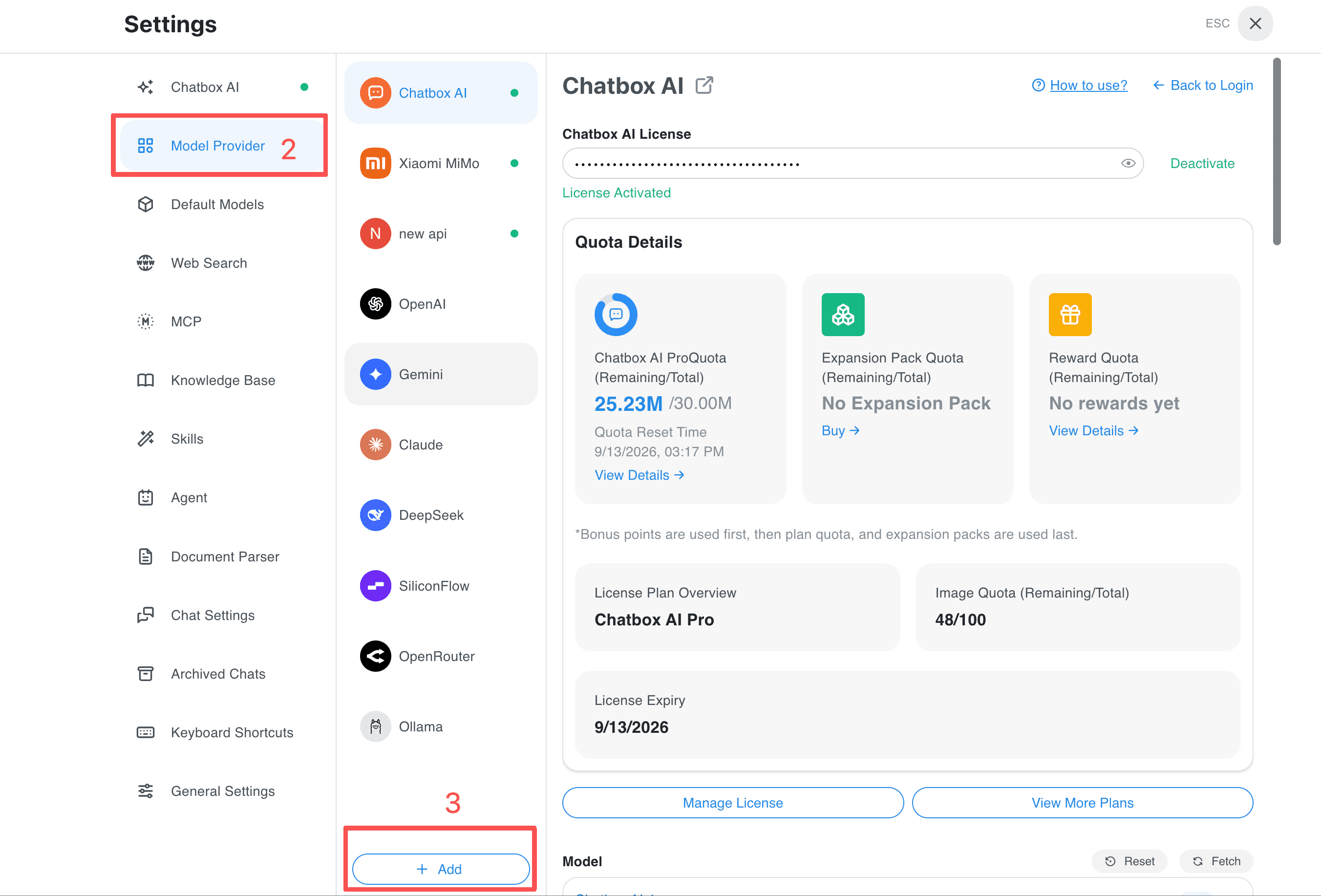
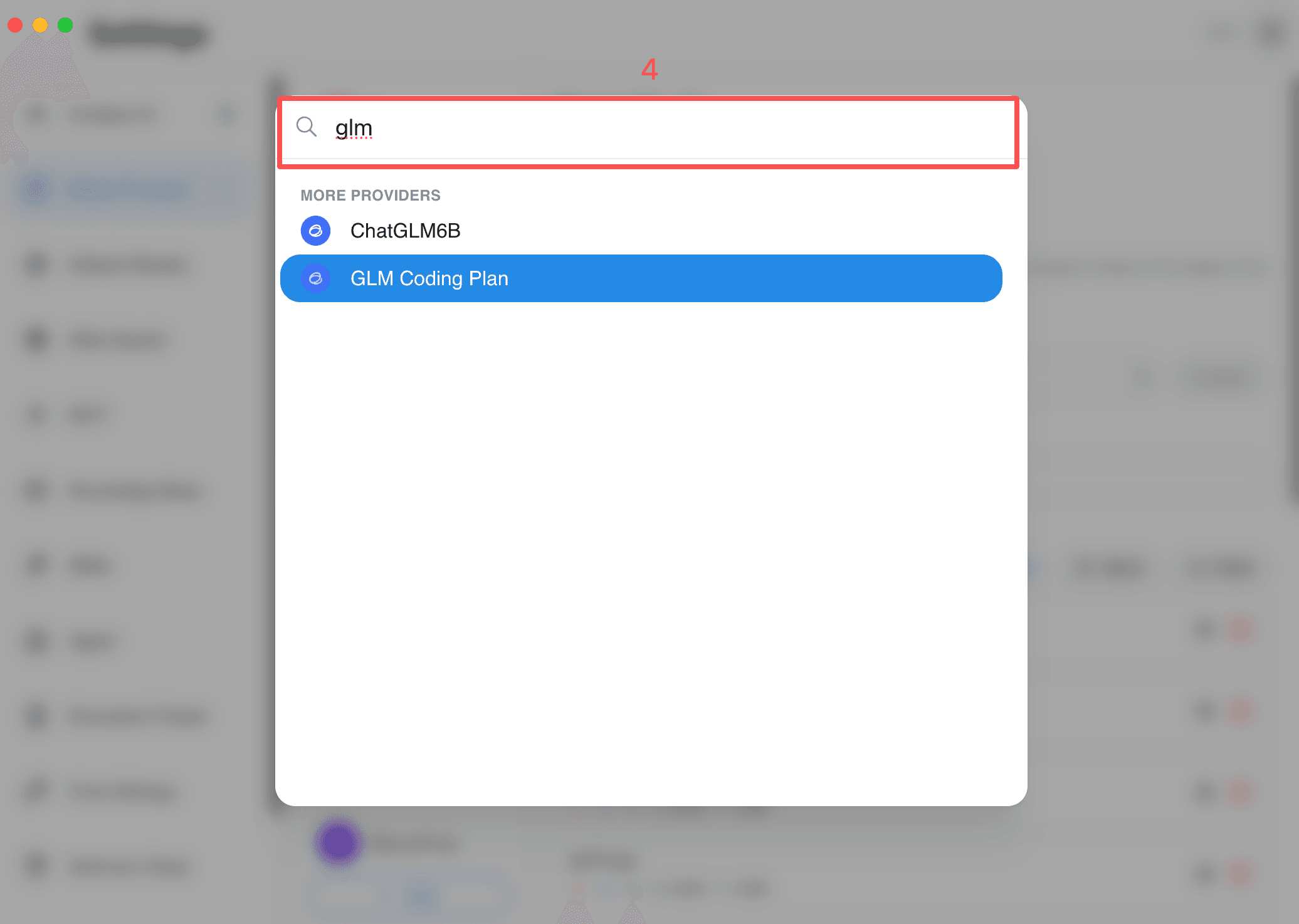
Dans Settings → Model Provider → Add, recherchez GLM et sélectionnez GLM Coding Plan.
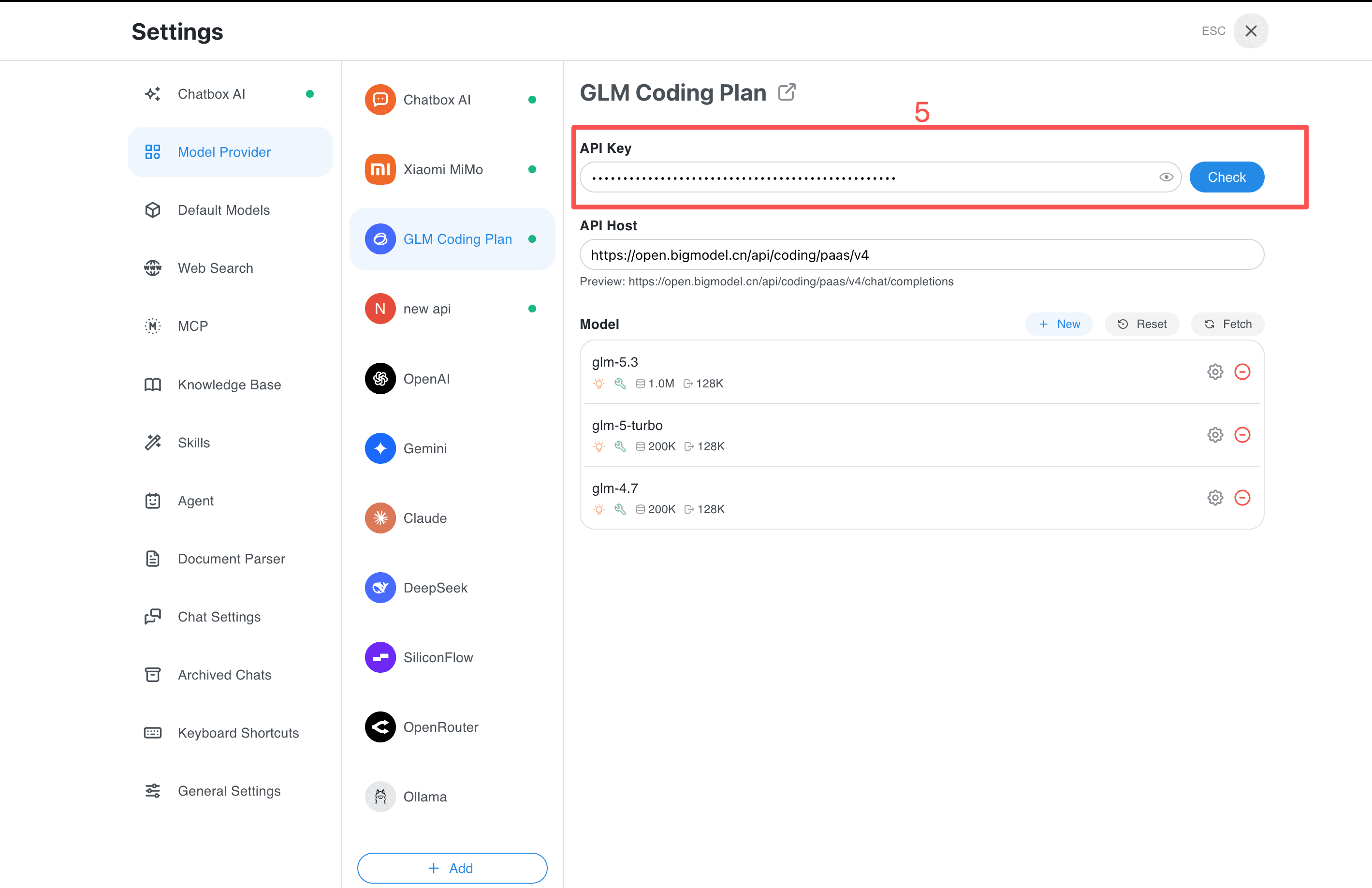
Saisissez la clé correspondante, laissez l’API Host prérempli, puis cliquez sur Check.
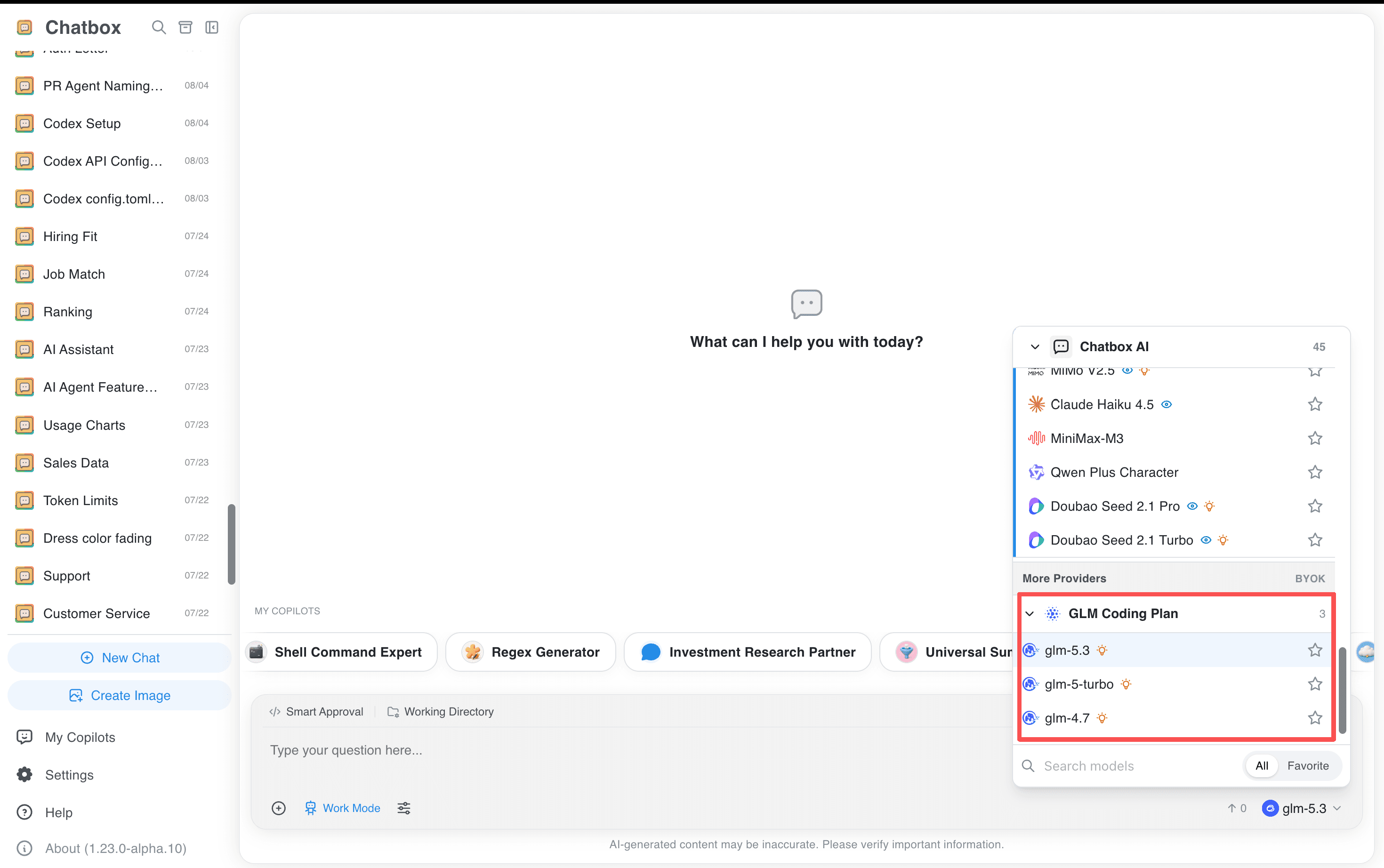
Choisissez ensuite un modèle GLM disponible.
En cas d’erreur, vérifiez la clé, l’offre, le réseau et activez Improve Network Compatibility.
3. Kimi For Coding
Créez une clé dans la Kimi Code Console et vérifiez que votre abonnement donne accès au modèle souhaité.
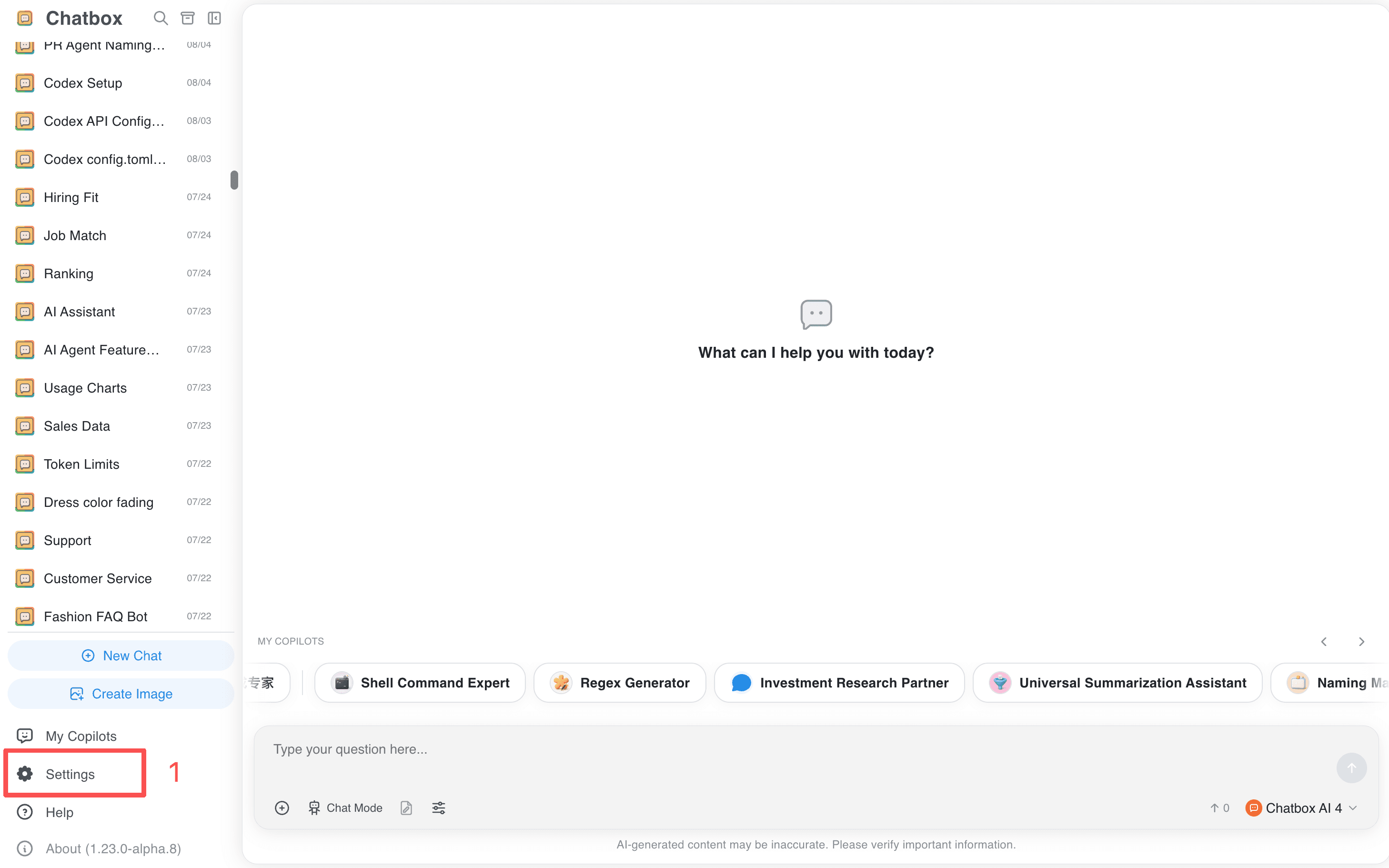
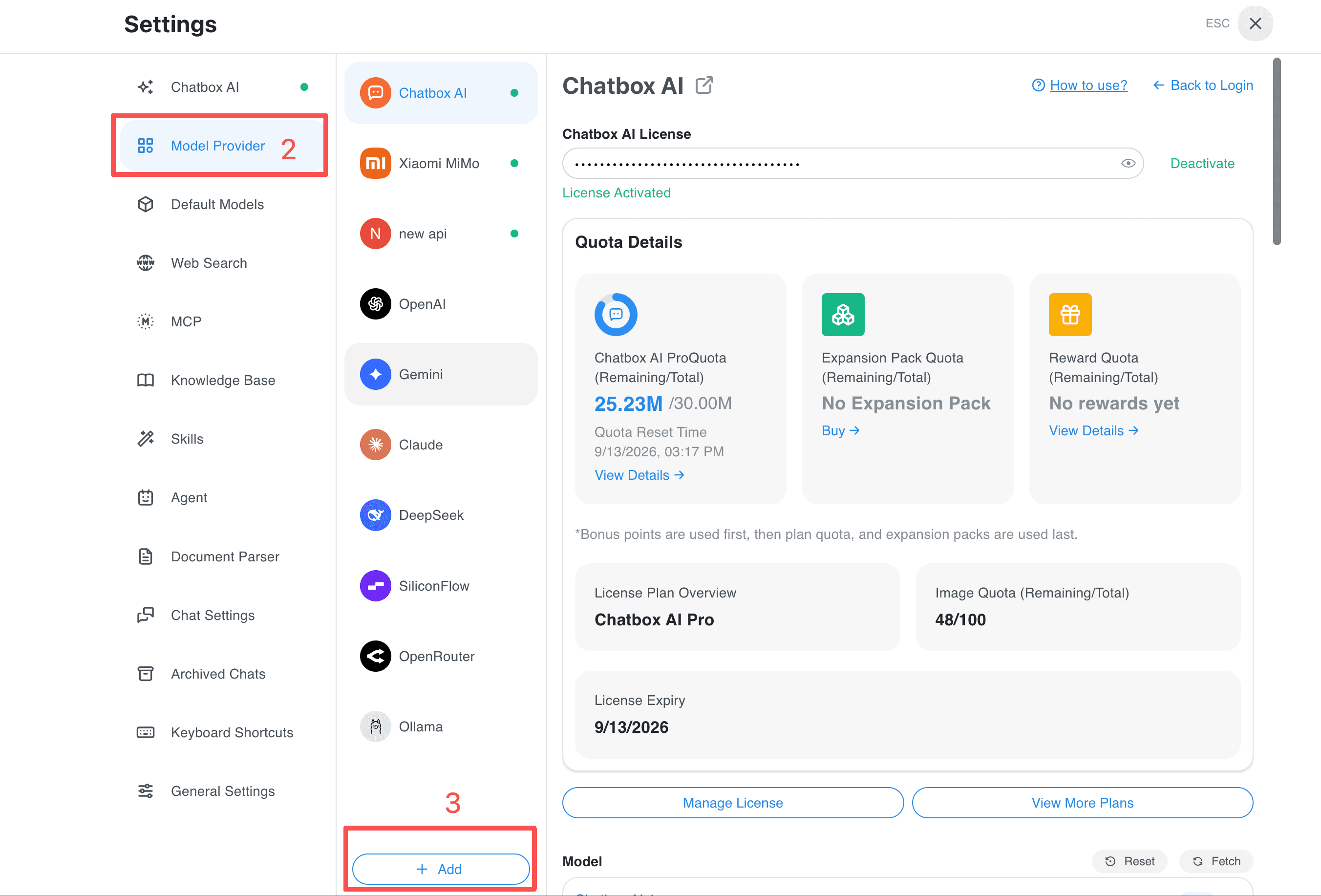
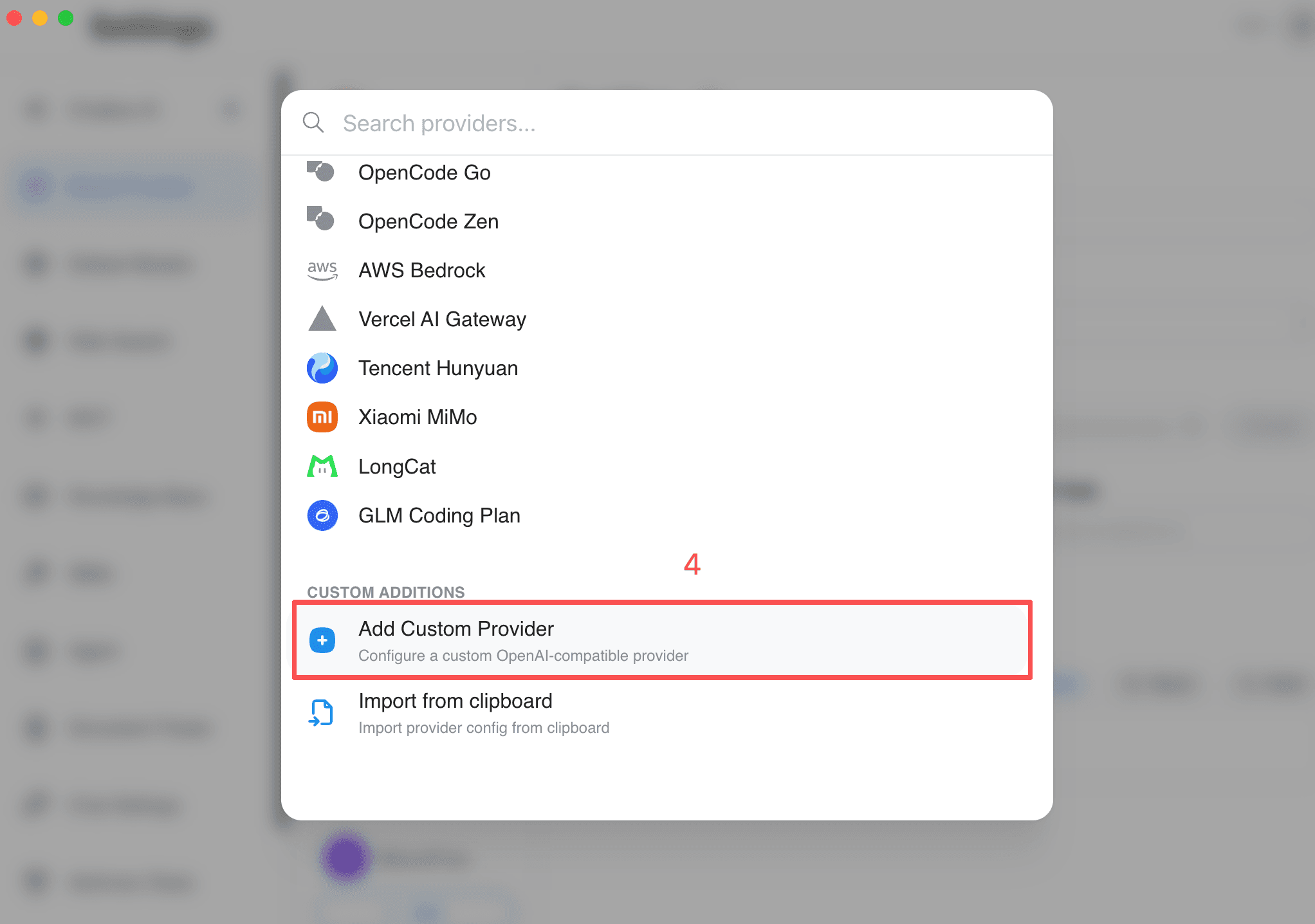
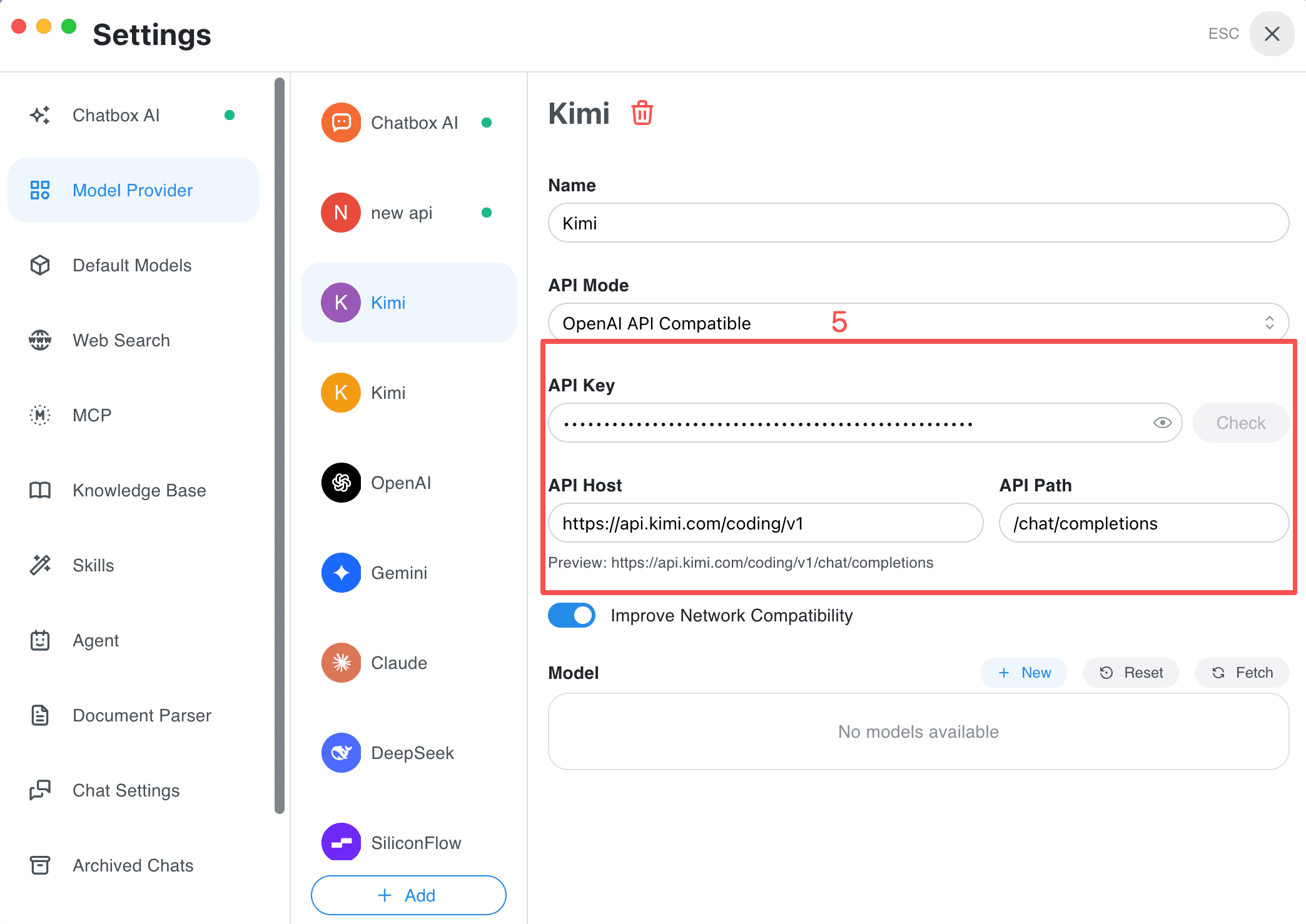
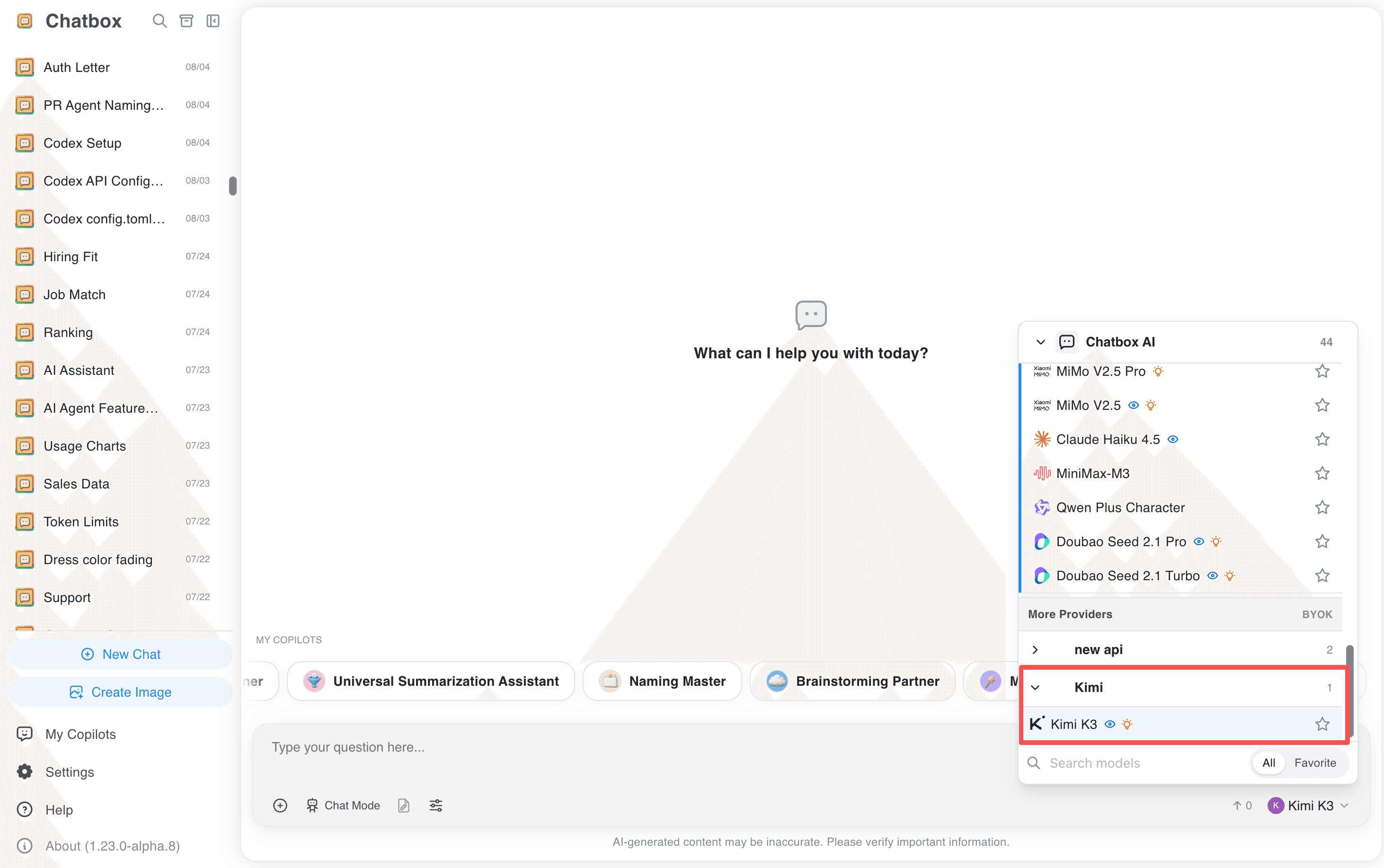
- Ouvrez Settings → Model Provider → Add → Add Custom Provider.
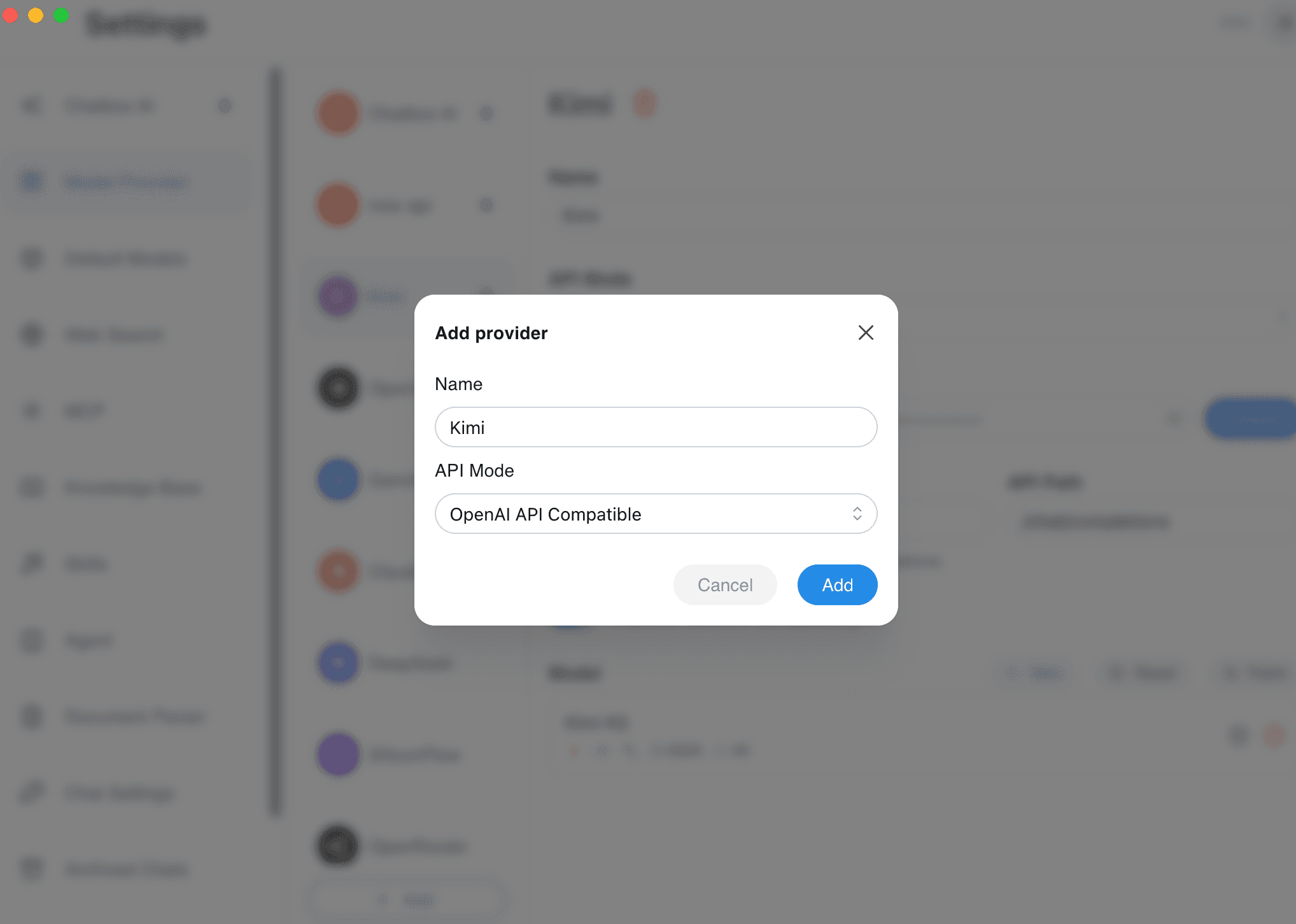
- Indiquez
Kimicomme nom et choisissez OpenAI API Compatible. - Renseignez la clé, l’API Host
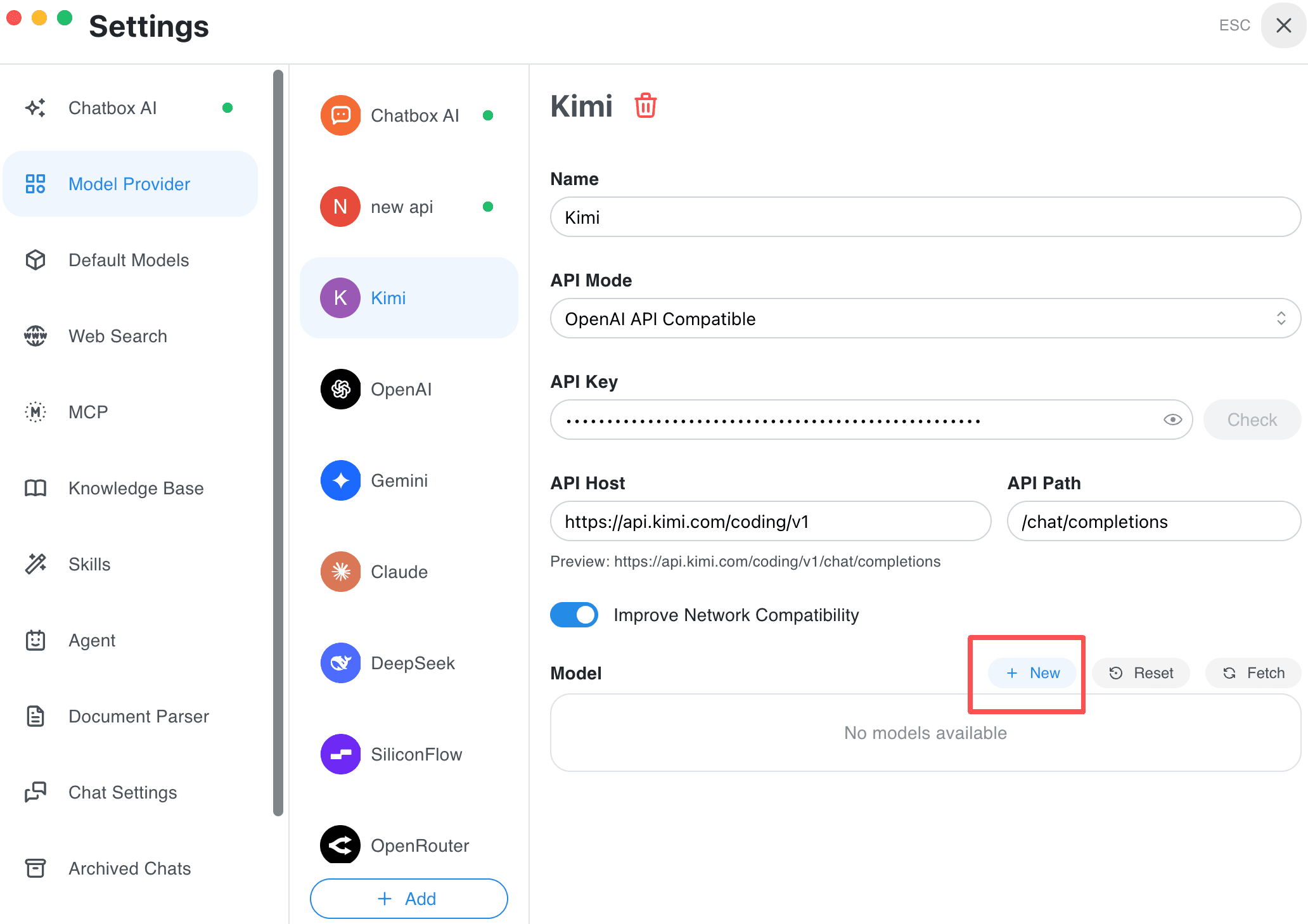
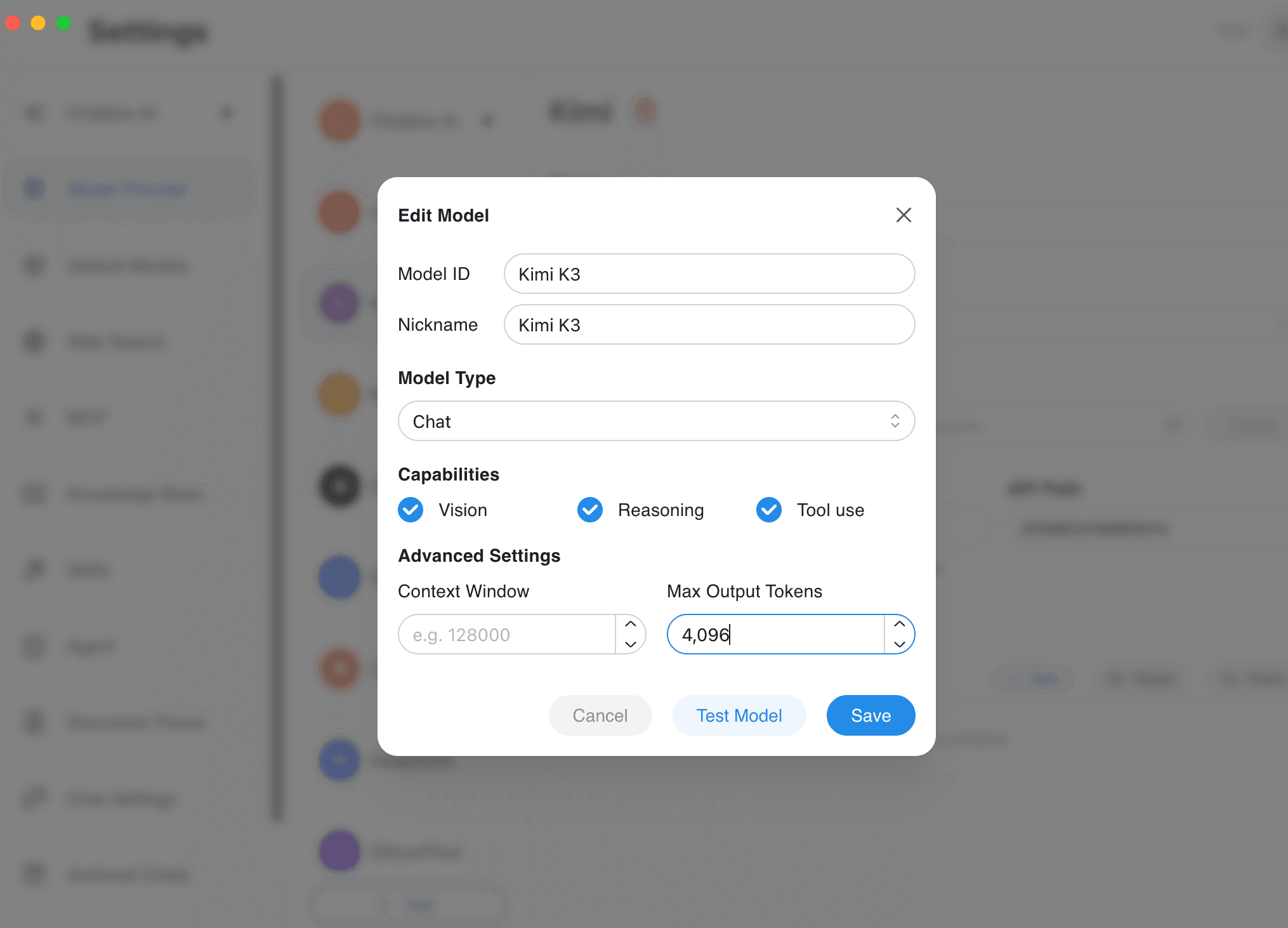
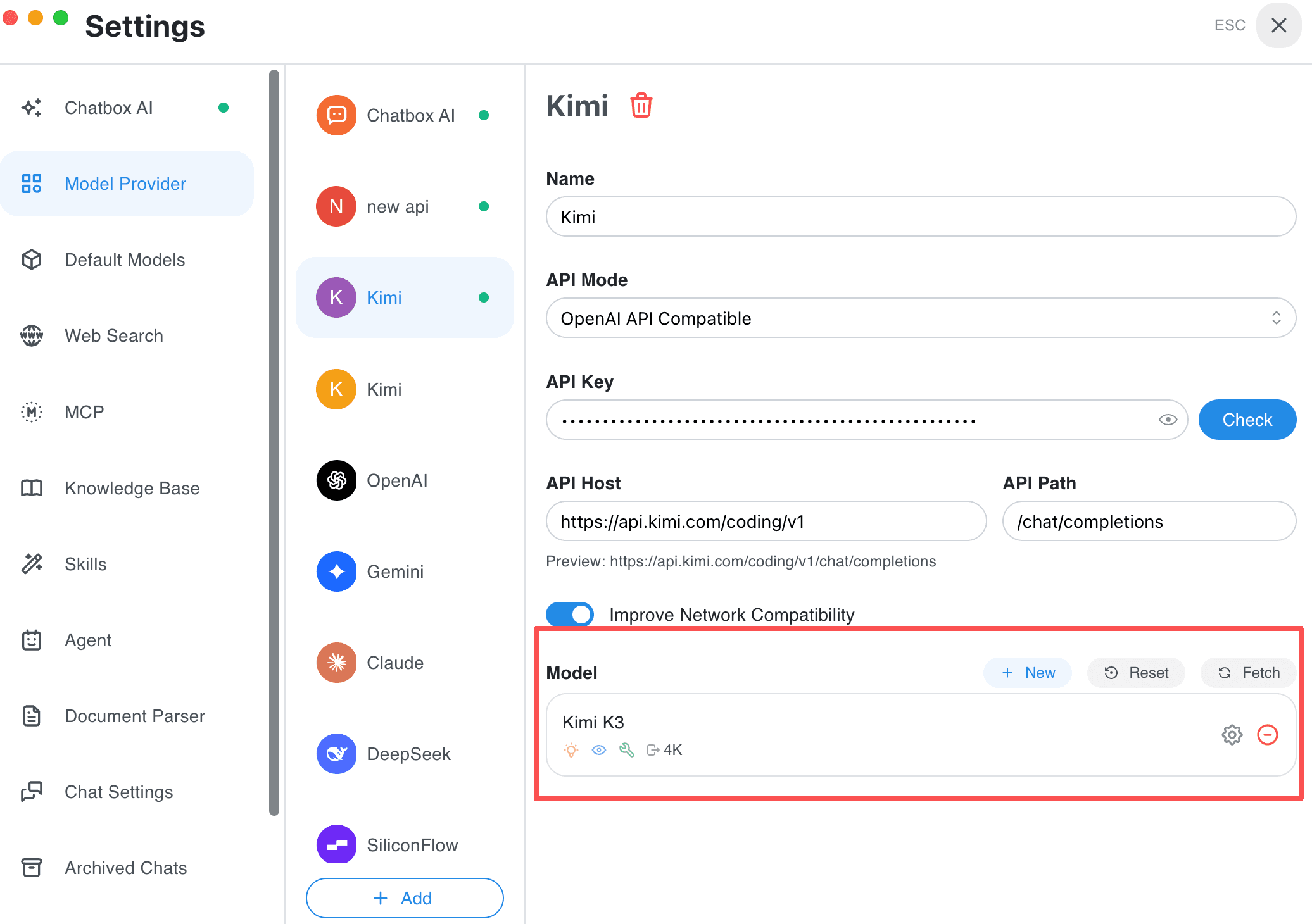
https://api.kimi.com/coding/v1et l’API Path/chat/completions. - Dans Models → New, ajoutez un modèle, testez-le puis enregistrez-le.
| Nom affiché | Model ID | Fenêtre de contexte |
|---|---|---|
| K3 | k3 | 1048576 (ou 262144 sans accès 1M) |
| K3-256K | k3-256k | 262144 |
| K2.7 Code | kimi-for-coding | 262144 |
| K2.7 Code HighSpeed | kimi-for-coding-highspeed | 262144 |
4. LongCat
Créez une clé sur LongCat Platform et vérifiez votre quota dans Usage.
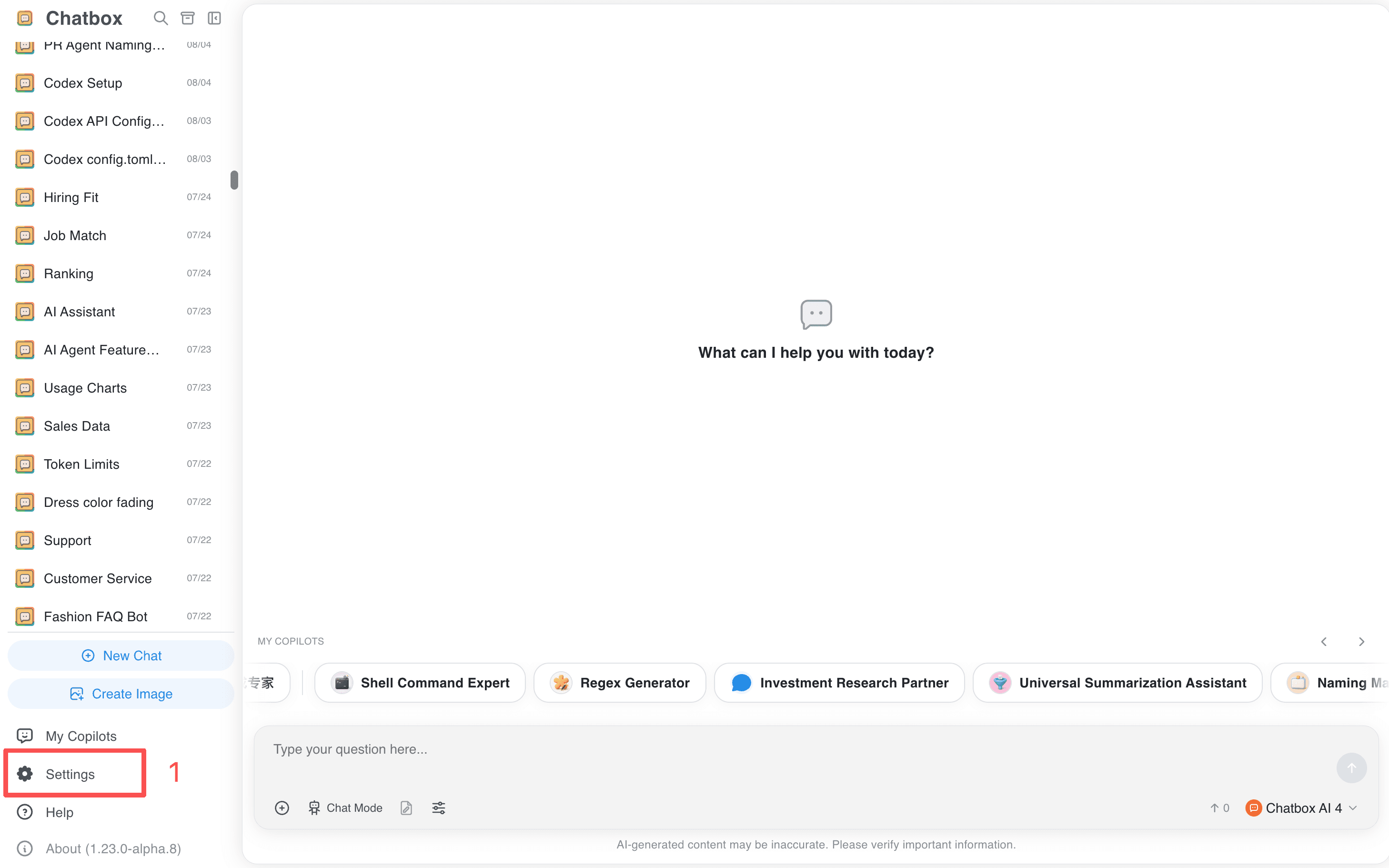
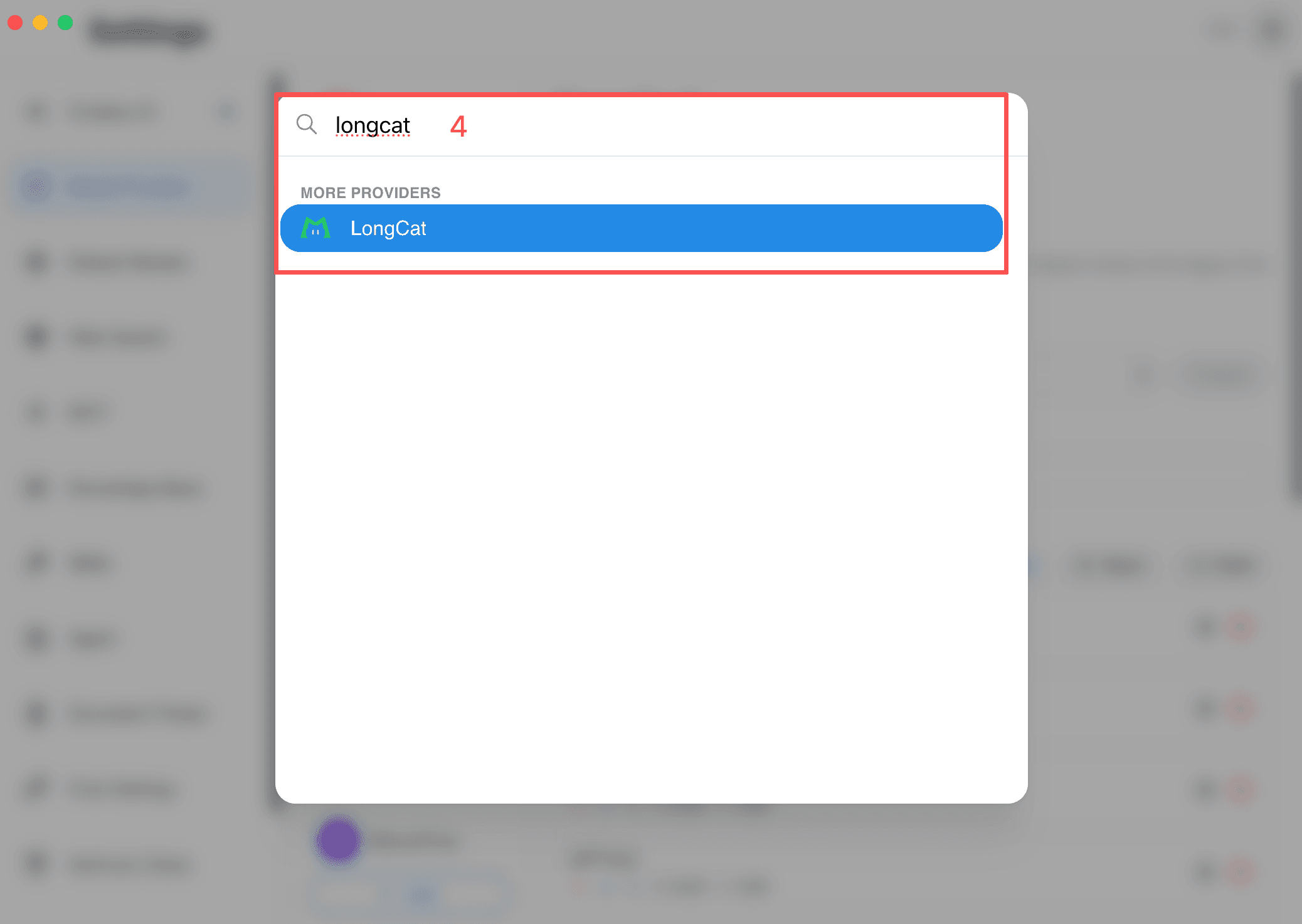
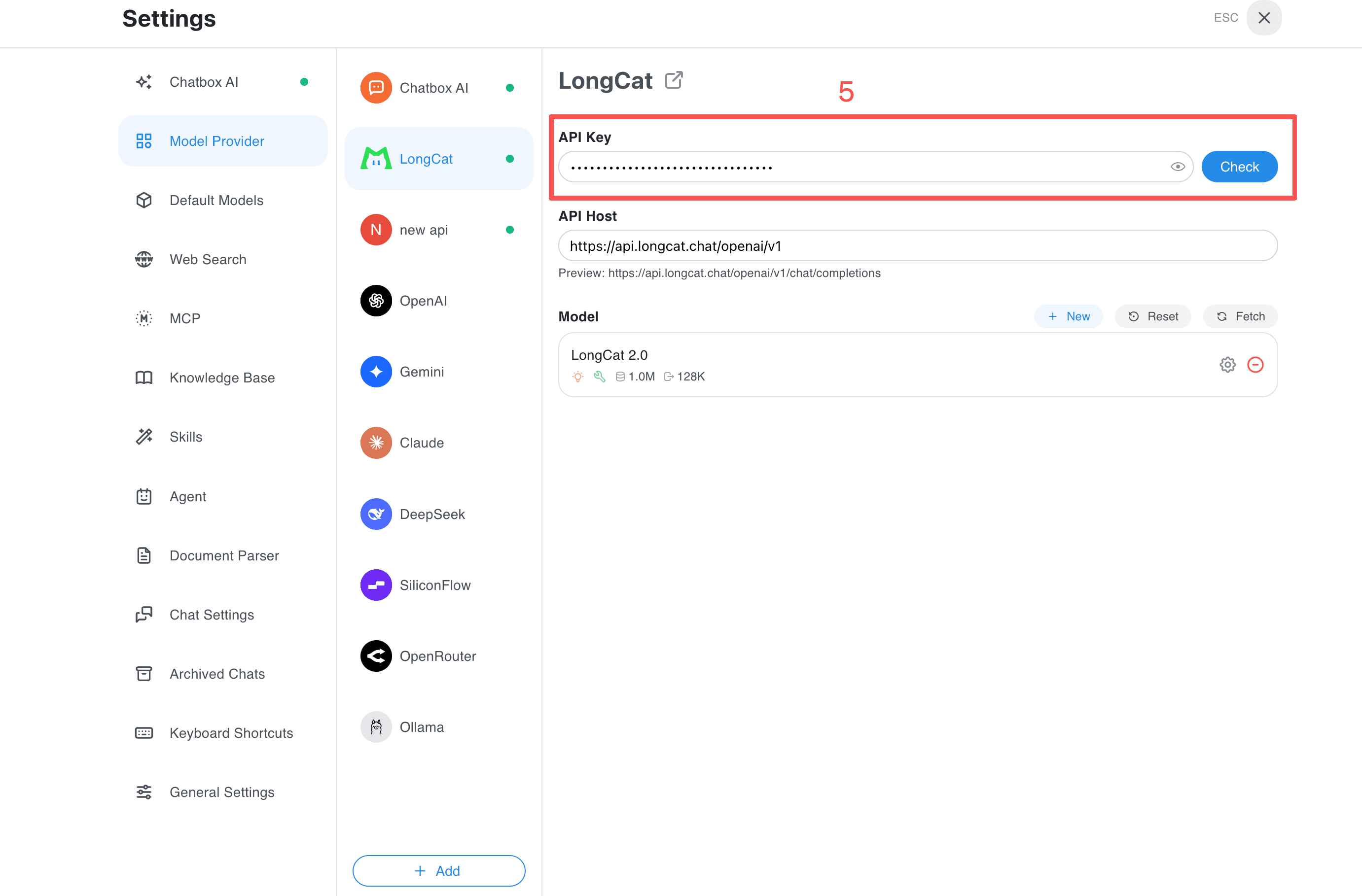
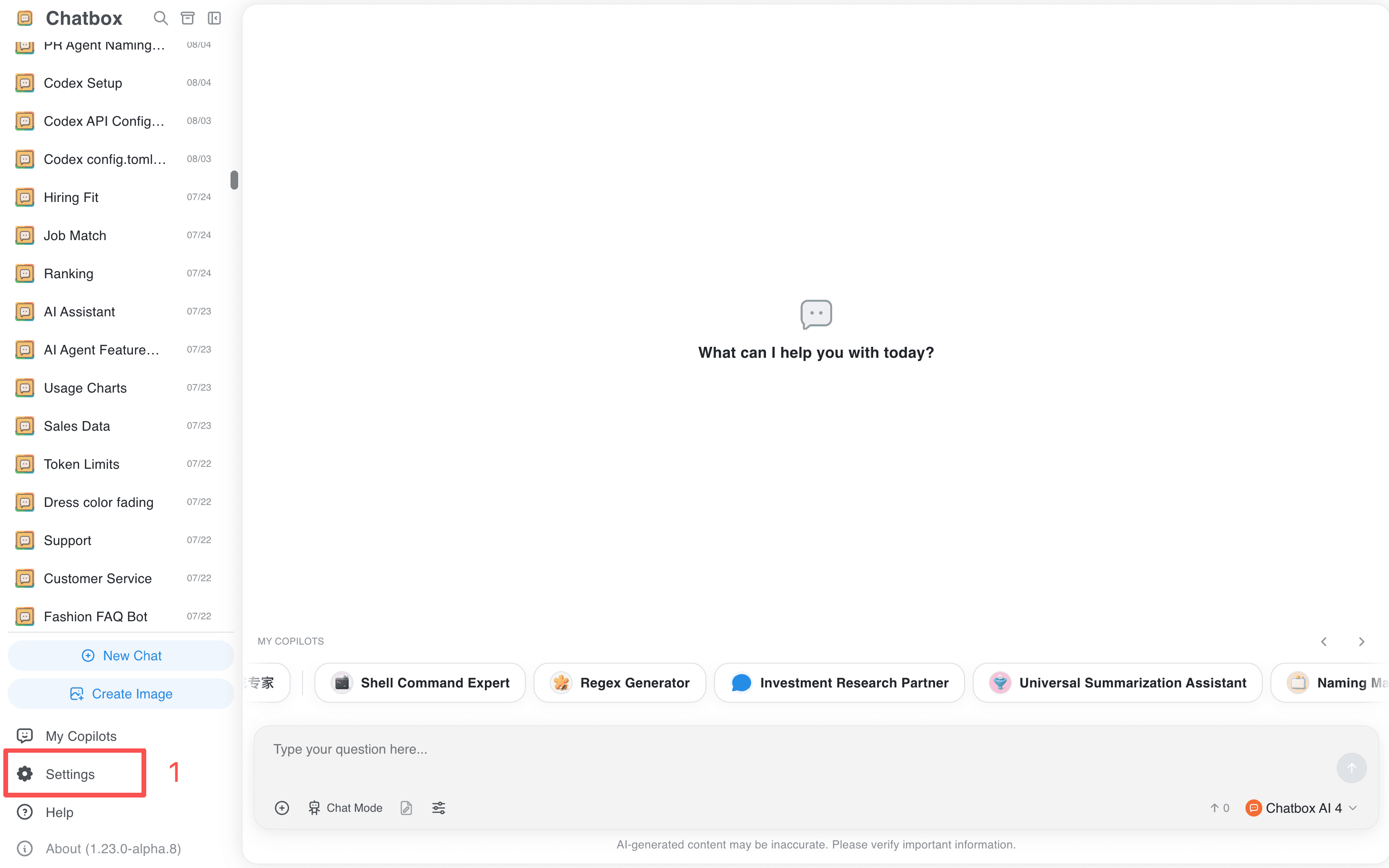
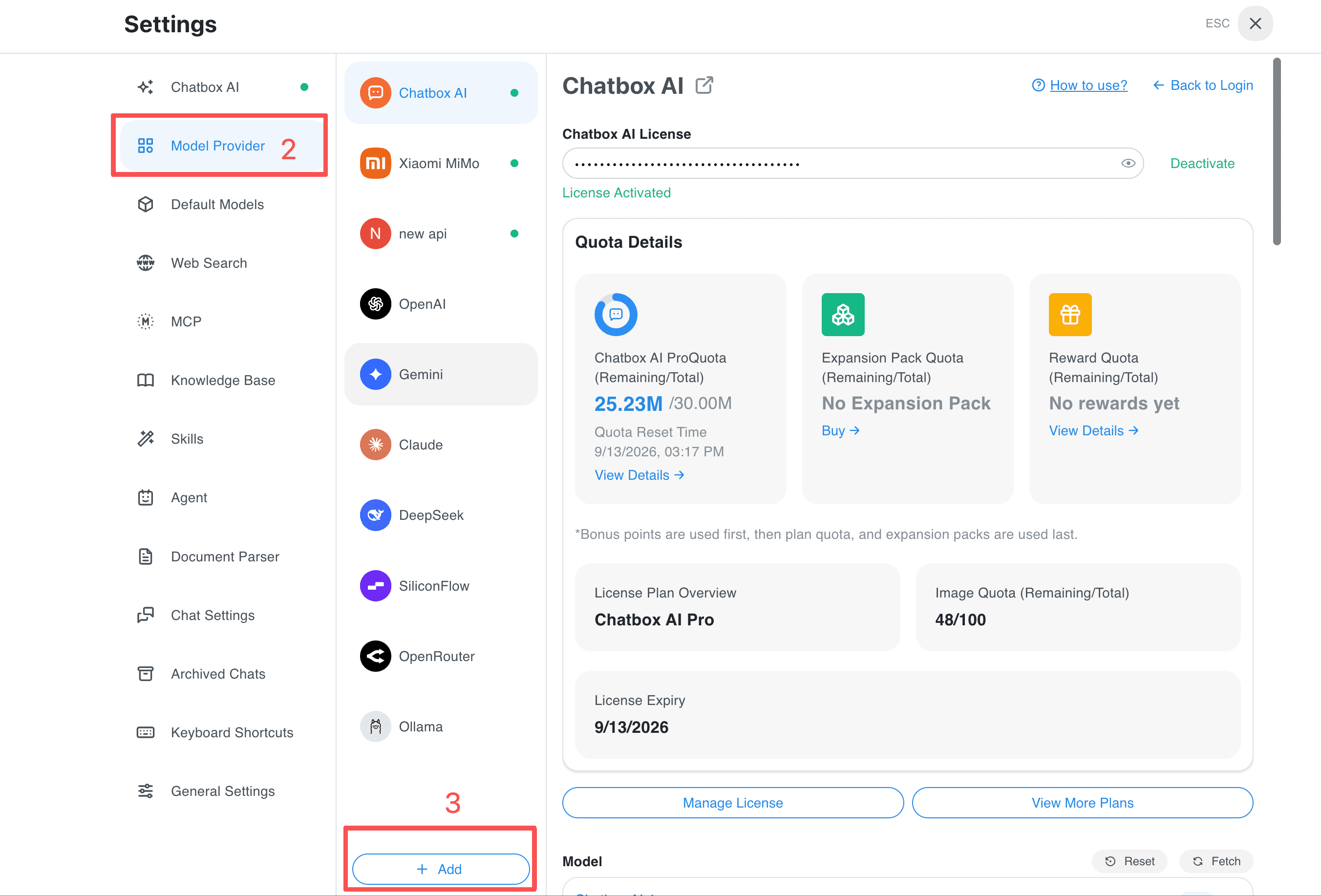
Ouvrez Settings → Model Provider → Add, recherchez LongCat et saisissez la clé.
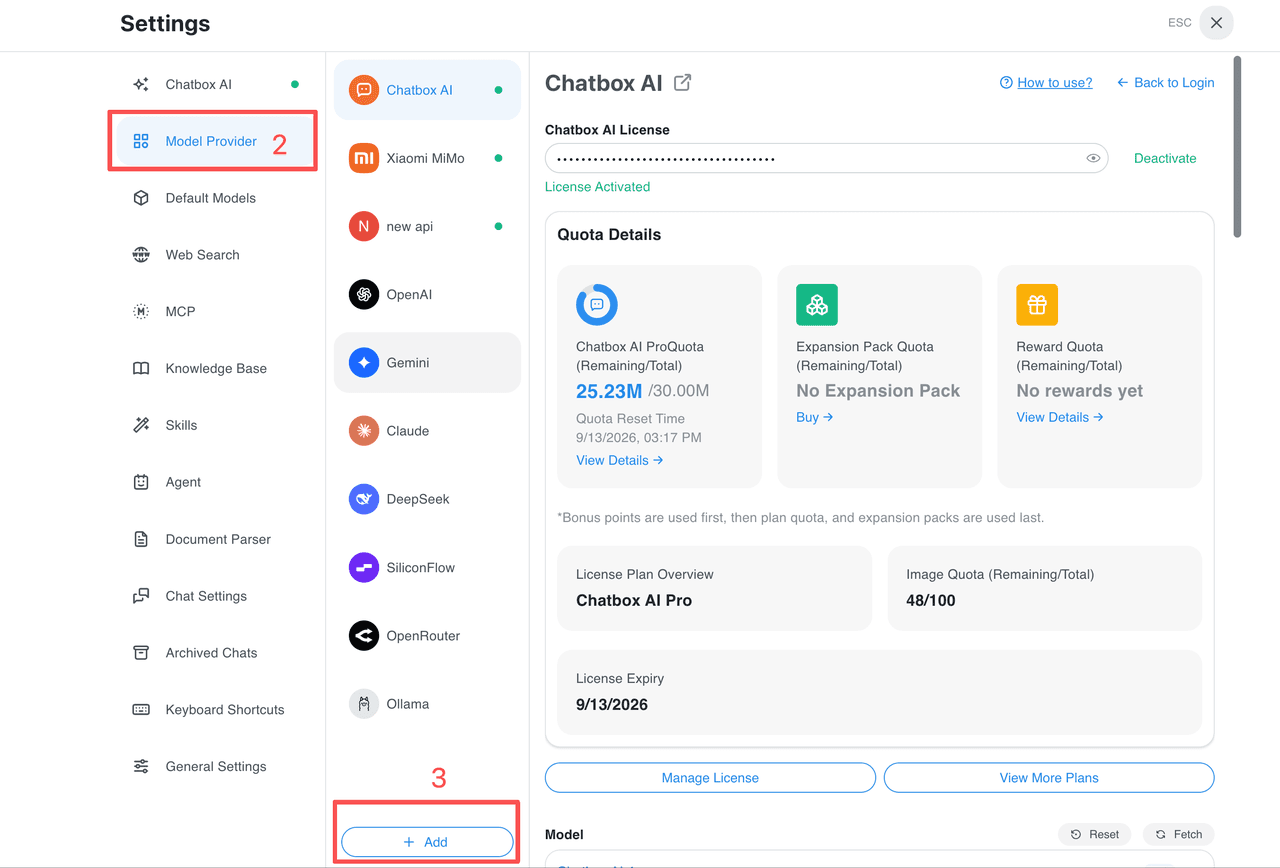
L’API Host est généralement prérempli.
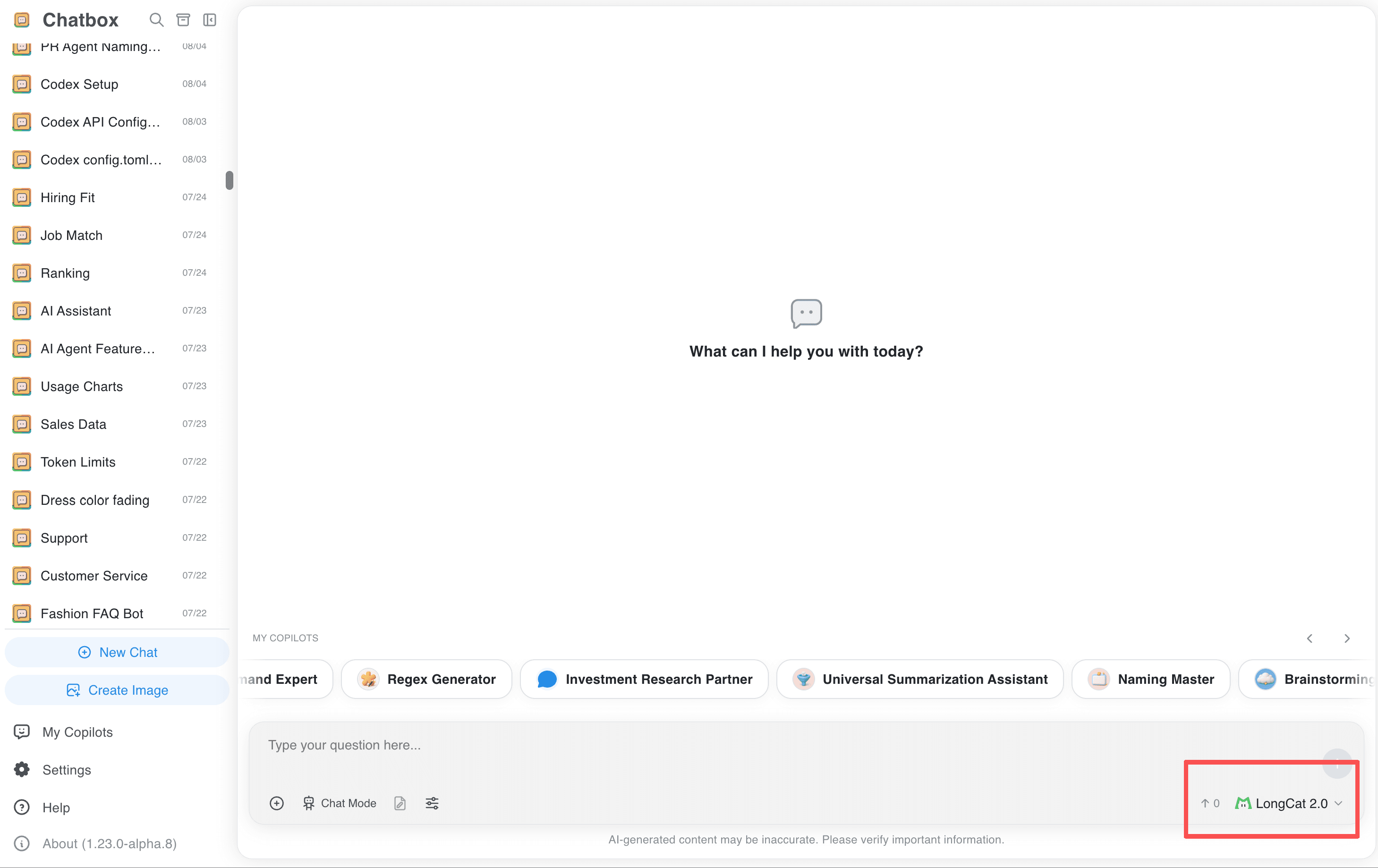
Cliquez sur Check, puis choisissez LongCat-2.0 dans la liste des modèles.
5. MiniMax
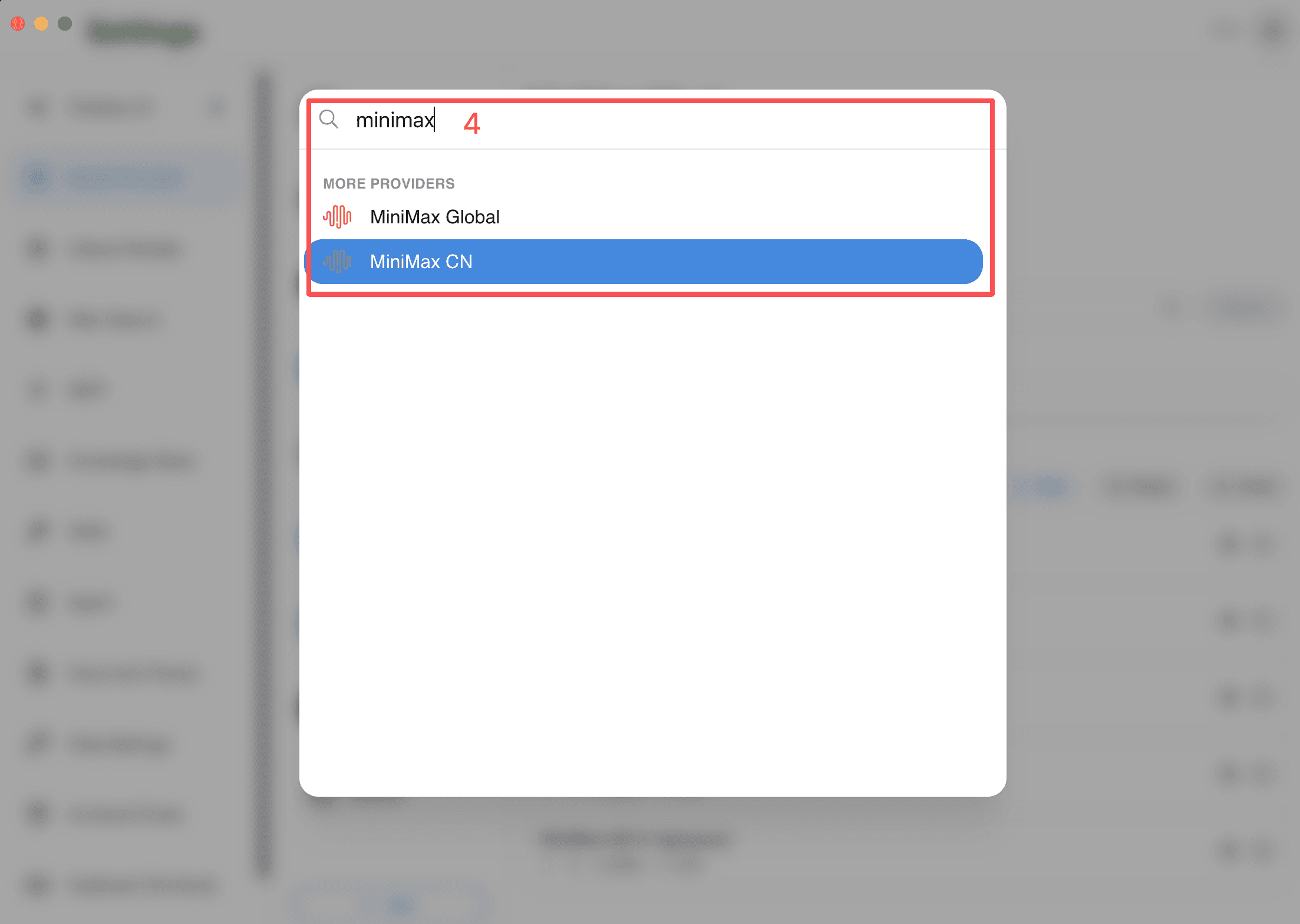
Ouvrez Settings → Model Provider → Add, recherchez MiniMax, puis choisissez MiniMax CN ou MiniMax Global.
Obtenez la Subscription Key sur MiniMax Token Plan, saisissez-la dans API Key et cliquez sur Check.
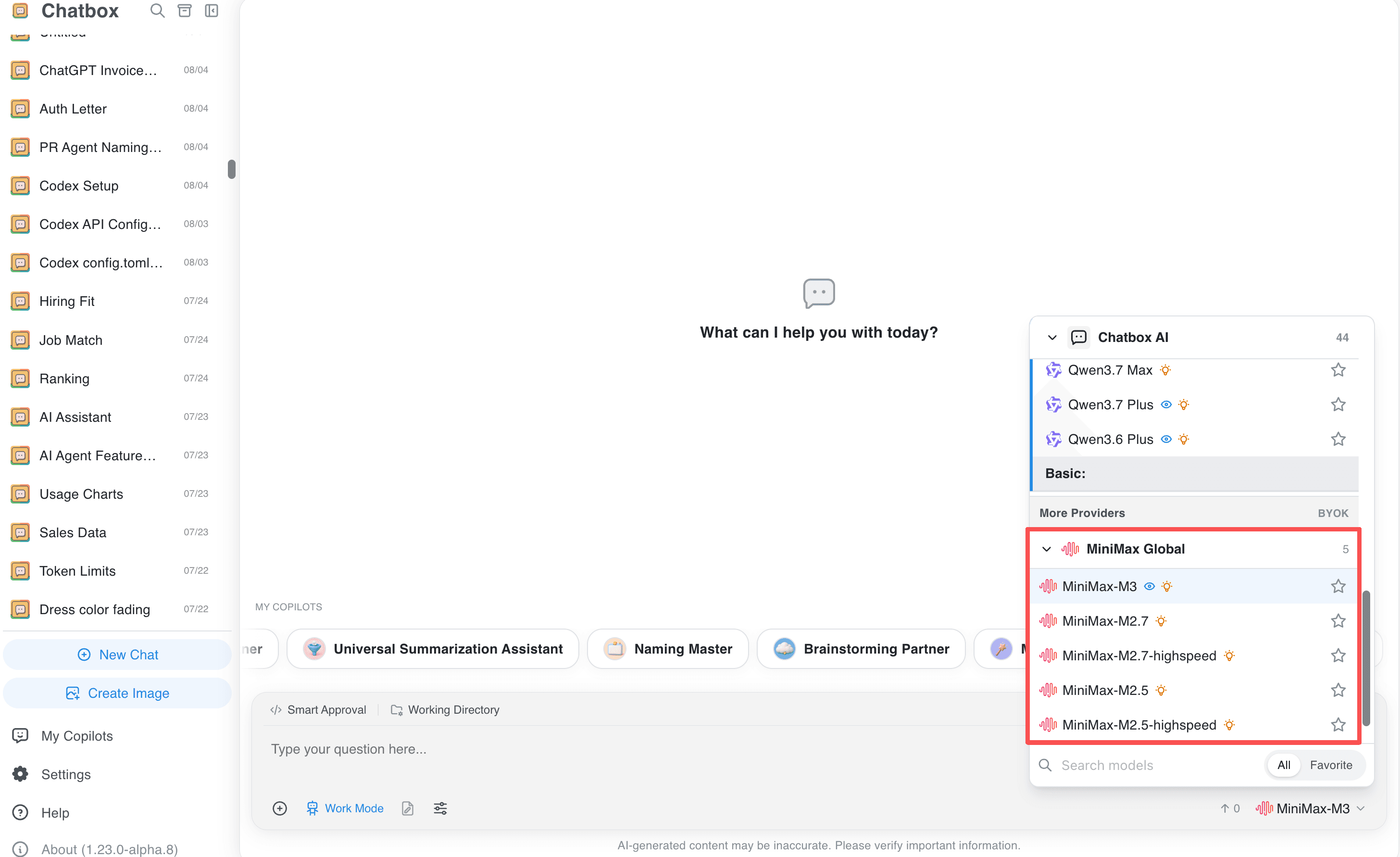
Sélectionnez MiniMax-M3 dans la liste des modèles.
6. Tencent Hunyuan
Créez une clé Tencent Hunyuan dans la gestion des clés API de Tencent Cloud. Conservez-la en lieu sûr et ne la partagez pas publiquement.
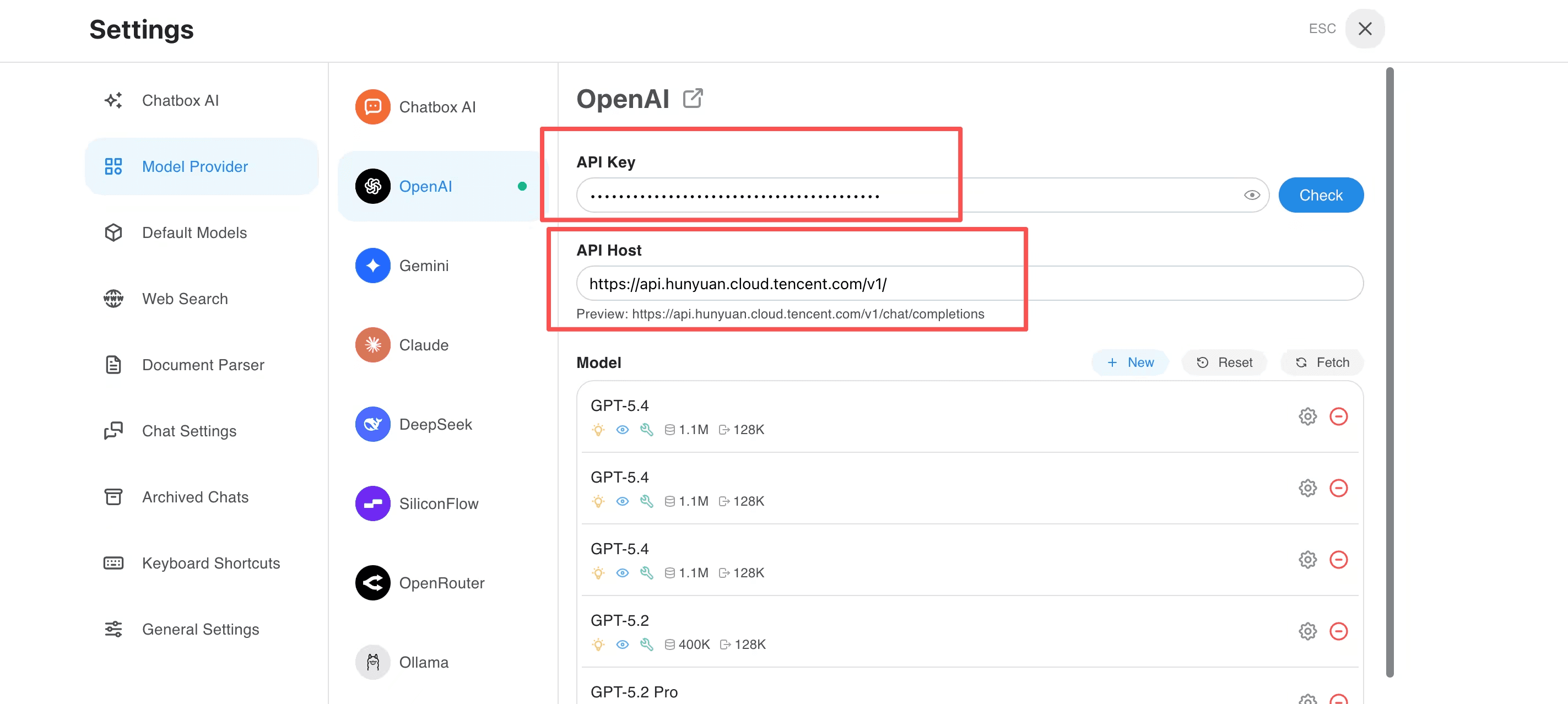
- Ouvrez Settings → Model Provider → Add, indiquez un nom et sélectionnez OpenAI API Compatible.
- Saisissez
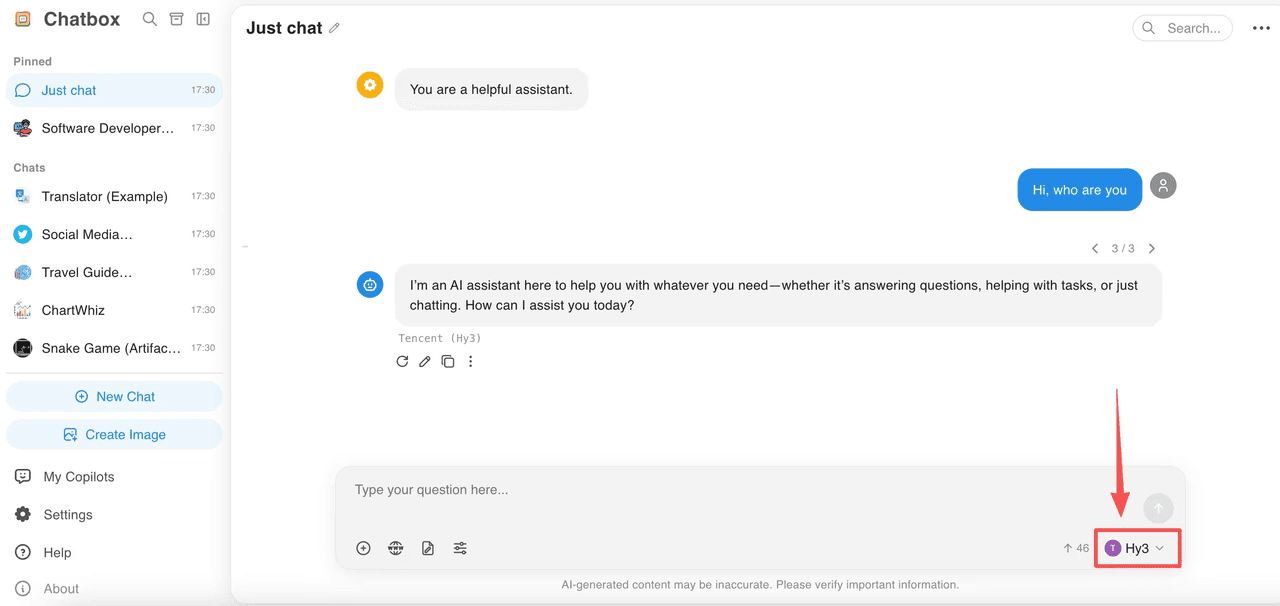
https://api.hunyuan.cloud.tencent.com/v1/comme API Host et collez la clé API ; laissez les autres champs vides. - Enregistrez le fournisseur et sélectionnez
Hy3dans la liste des modèles pour démarrer une nouvelle conversation.
7. Xiaomi MiMo
MiMo propose une API à l’usage et un Token Plan.
| Méthode | Exemple d’API Host | Format de clé | Obtention |
|---|---|---|---|
| API à l’usage | https://api.xiaomimimo.com/v1 | sk-xxxxx | Créer dans API Keys |
| Token Plan | https://token-plan-cn.xiaomimimo.com/v1 | tp-xxxxx | Obtenir dans Token Plan |
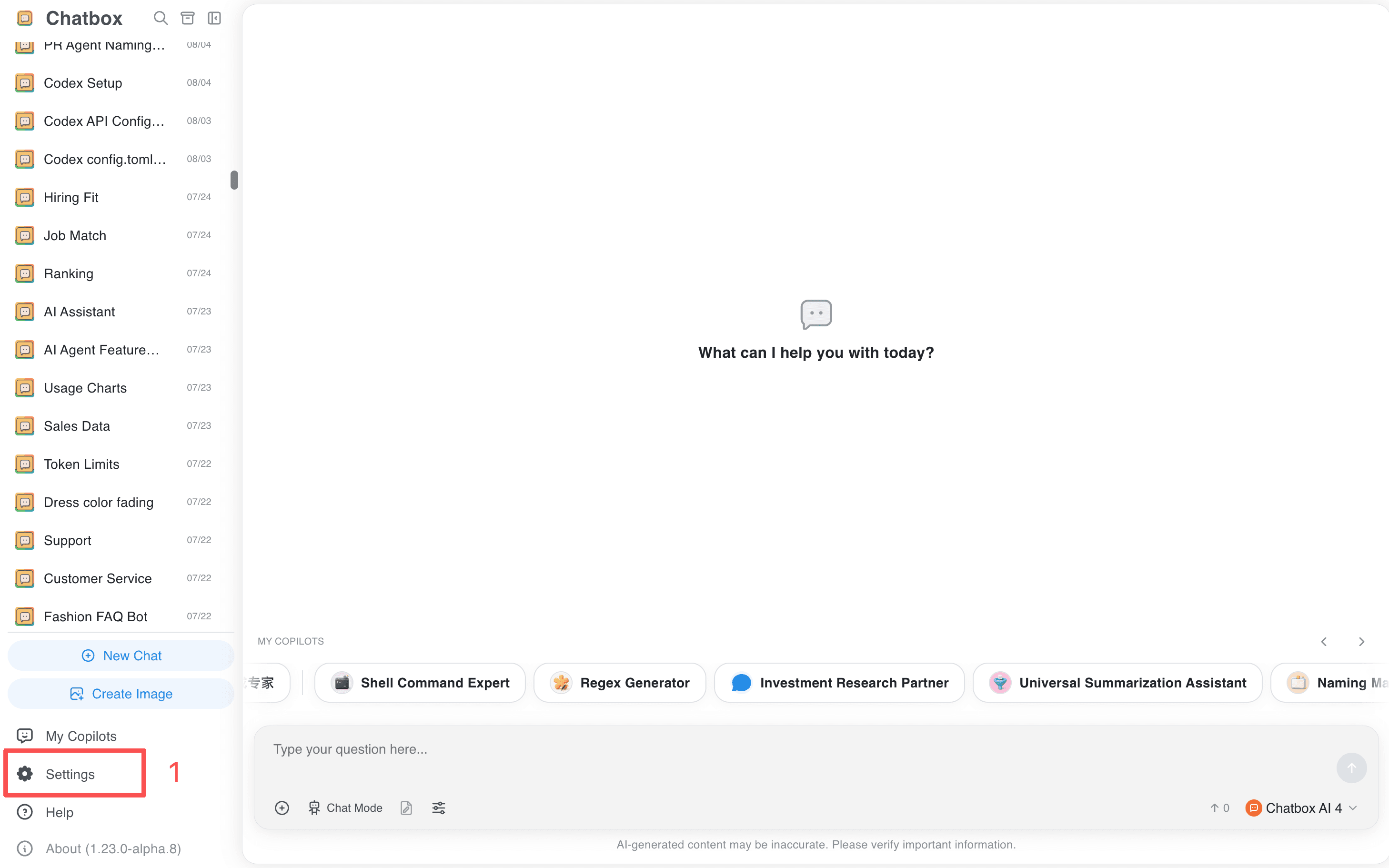
Ouvrez Settings → Model Provider → Add et choisissez Xiaomi MiMo.
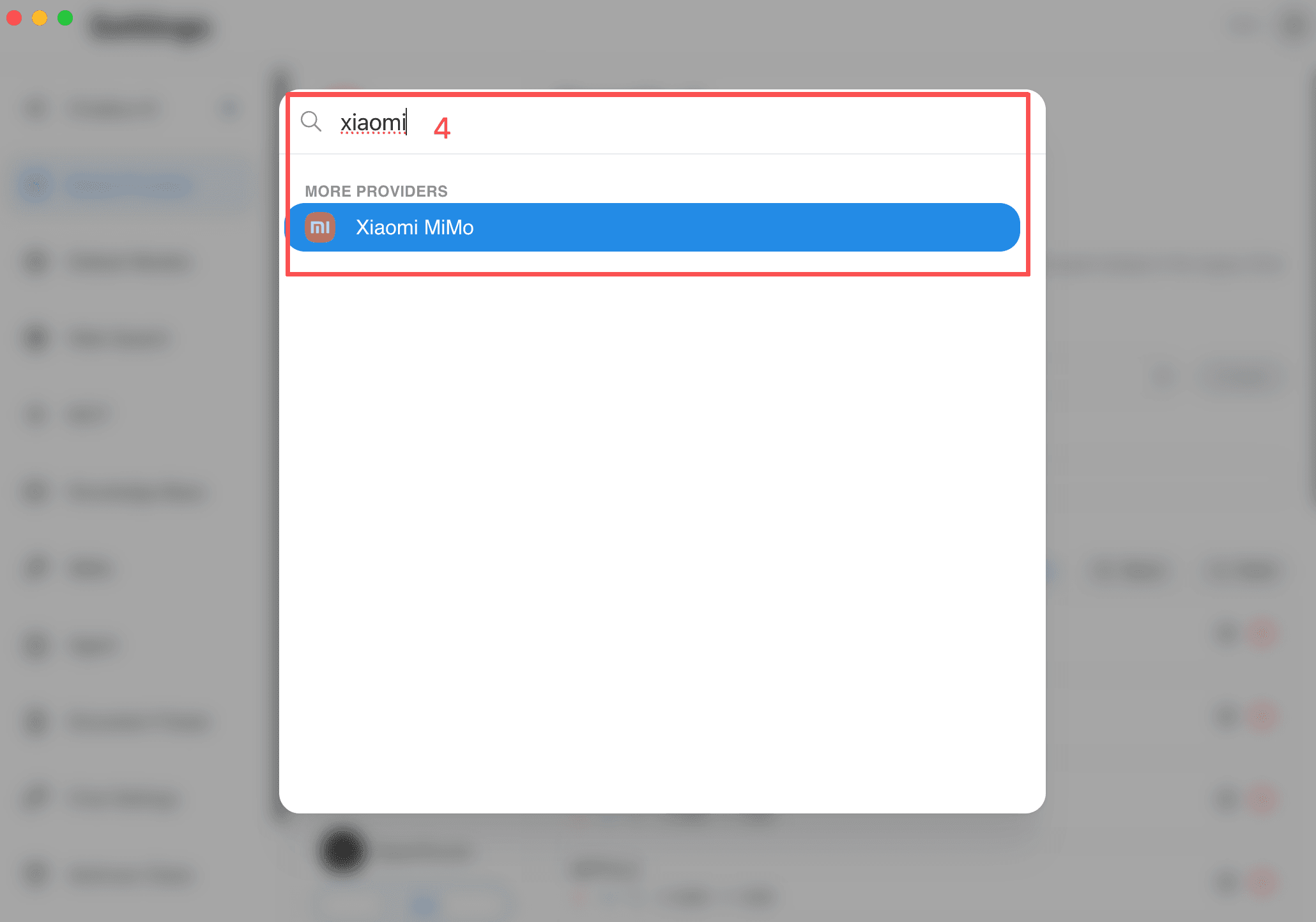
Pour l’API à l’usage, saisissez seulement la clé.
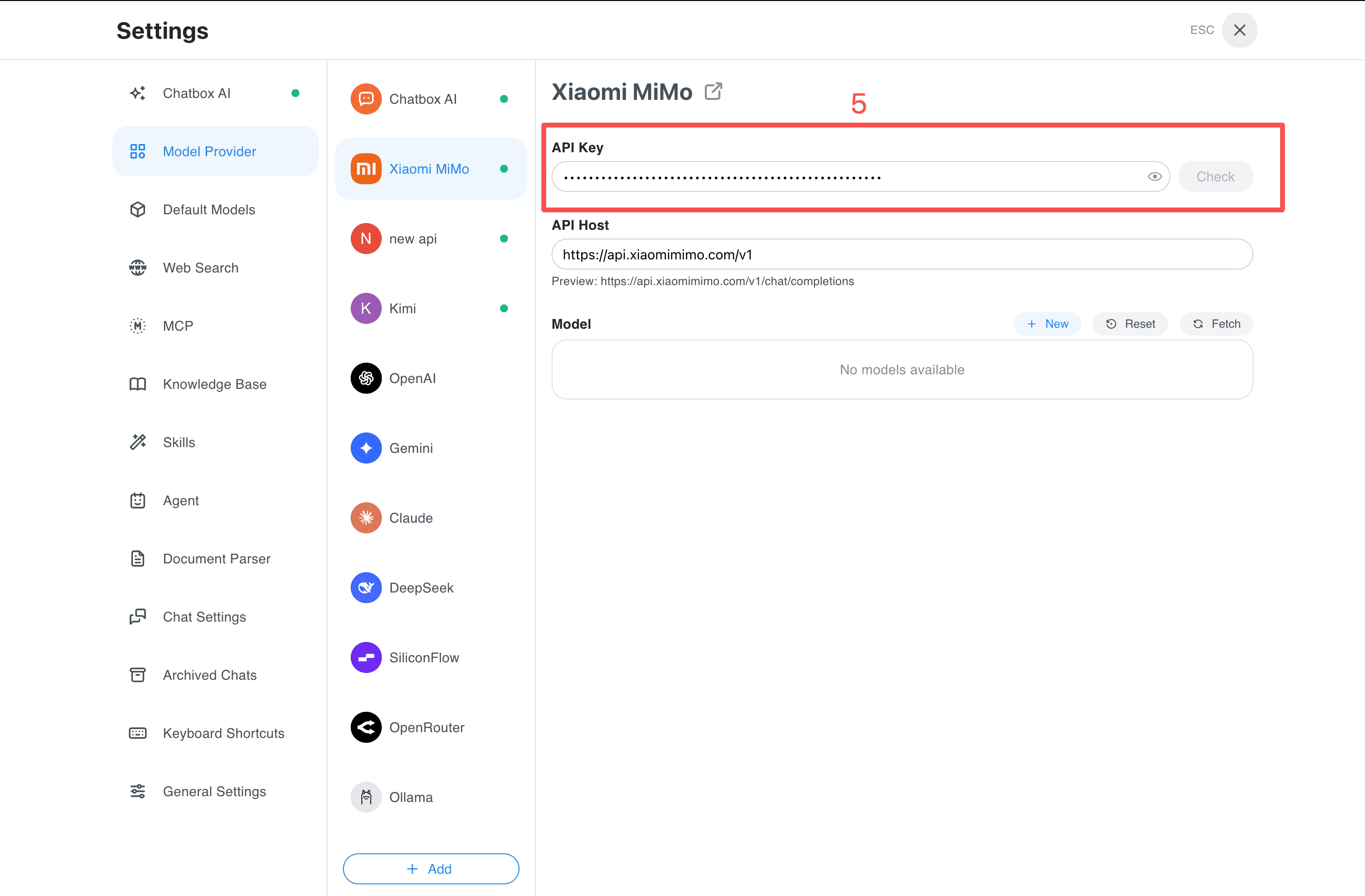
Pour le Token Plan, remplacez la clé et l’API Host par les valeurs dédiées.
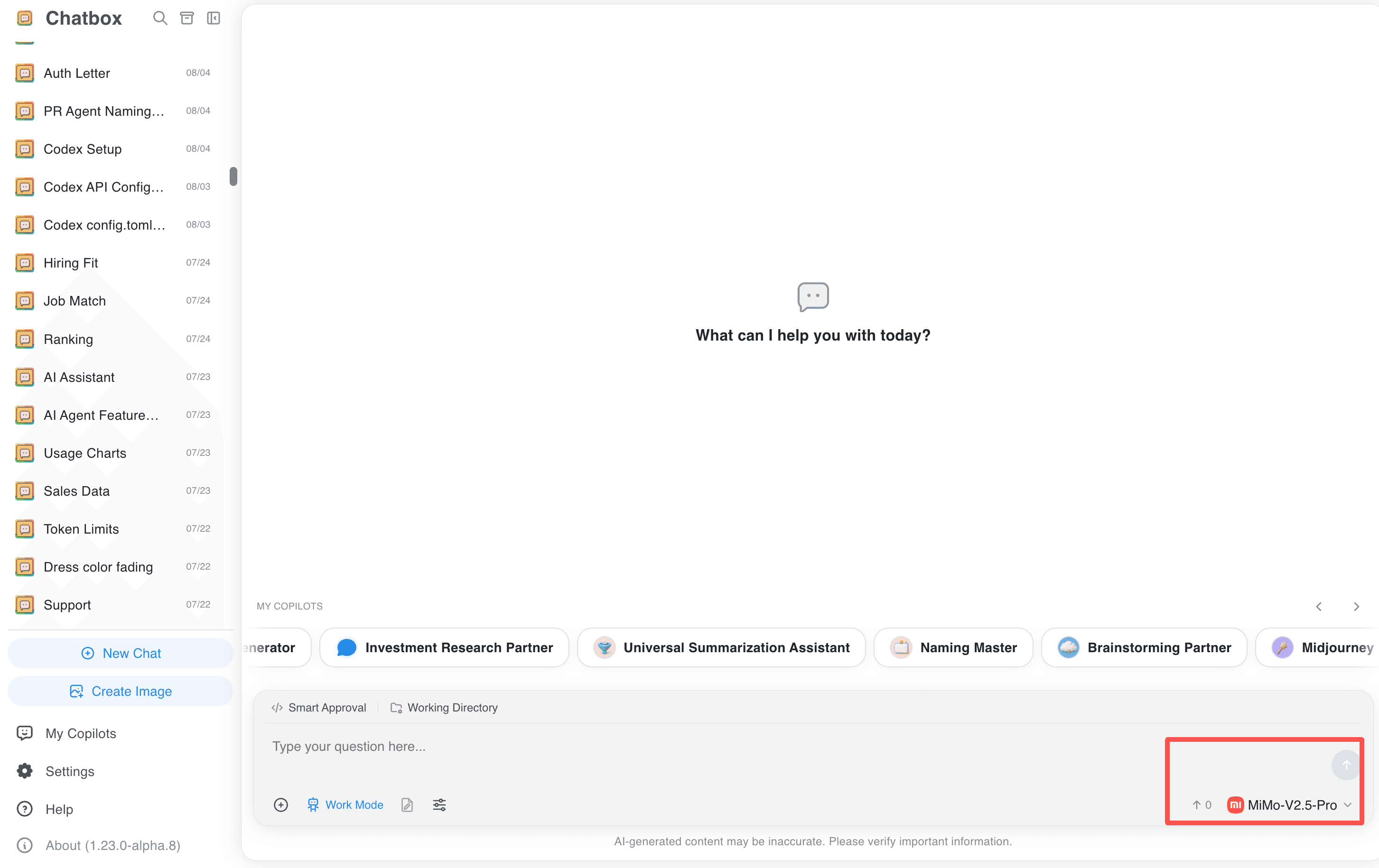
Testez puis choisissez un modèle.
8. ZenMux
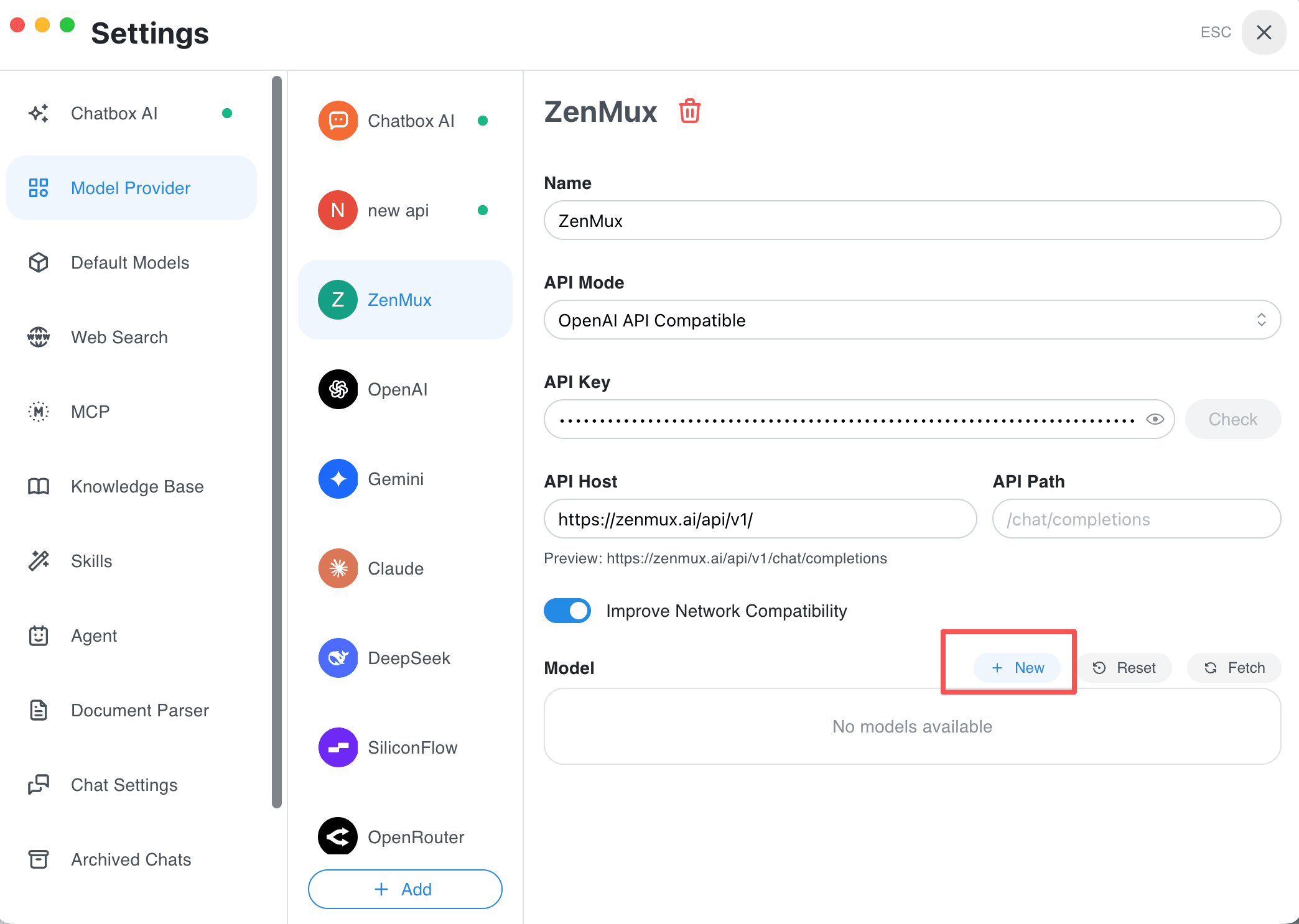
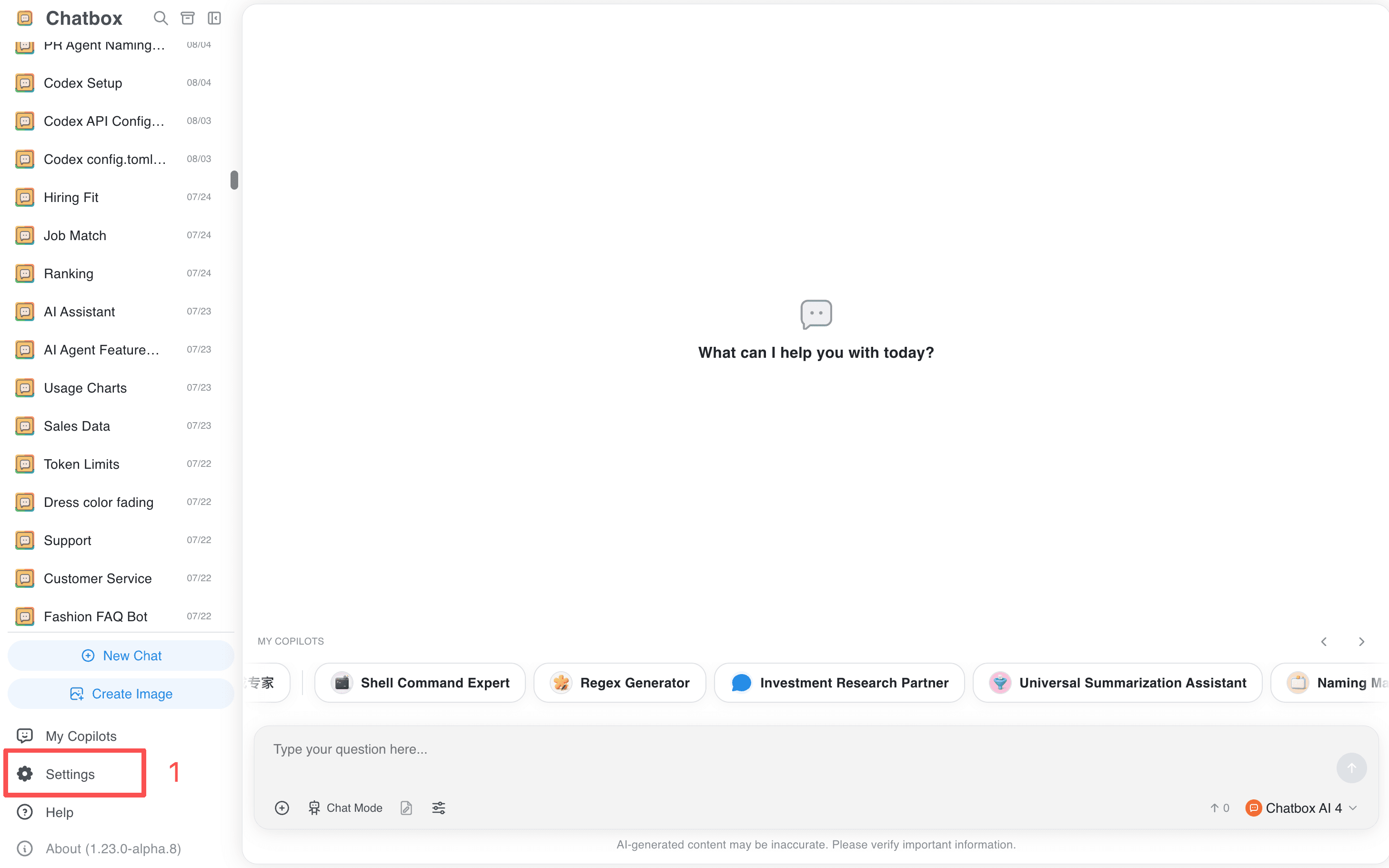
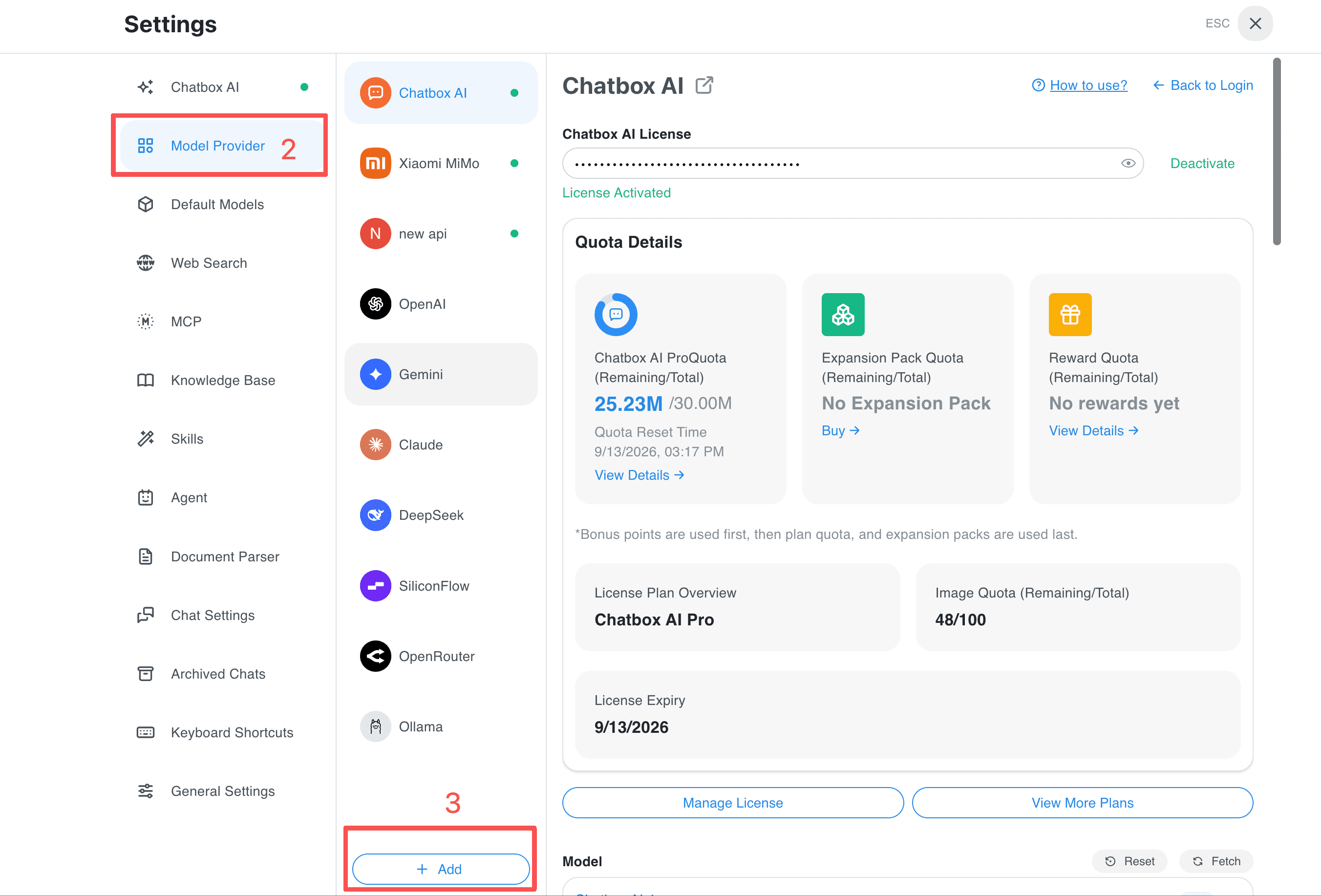
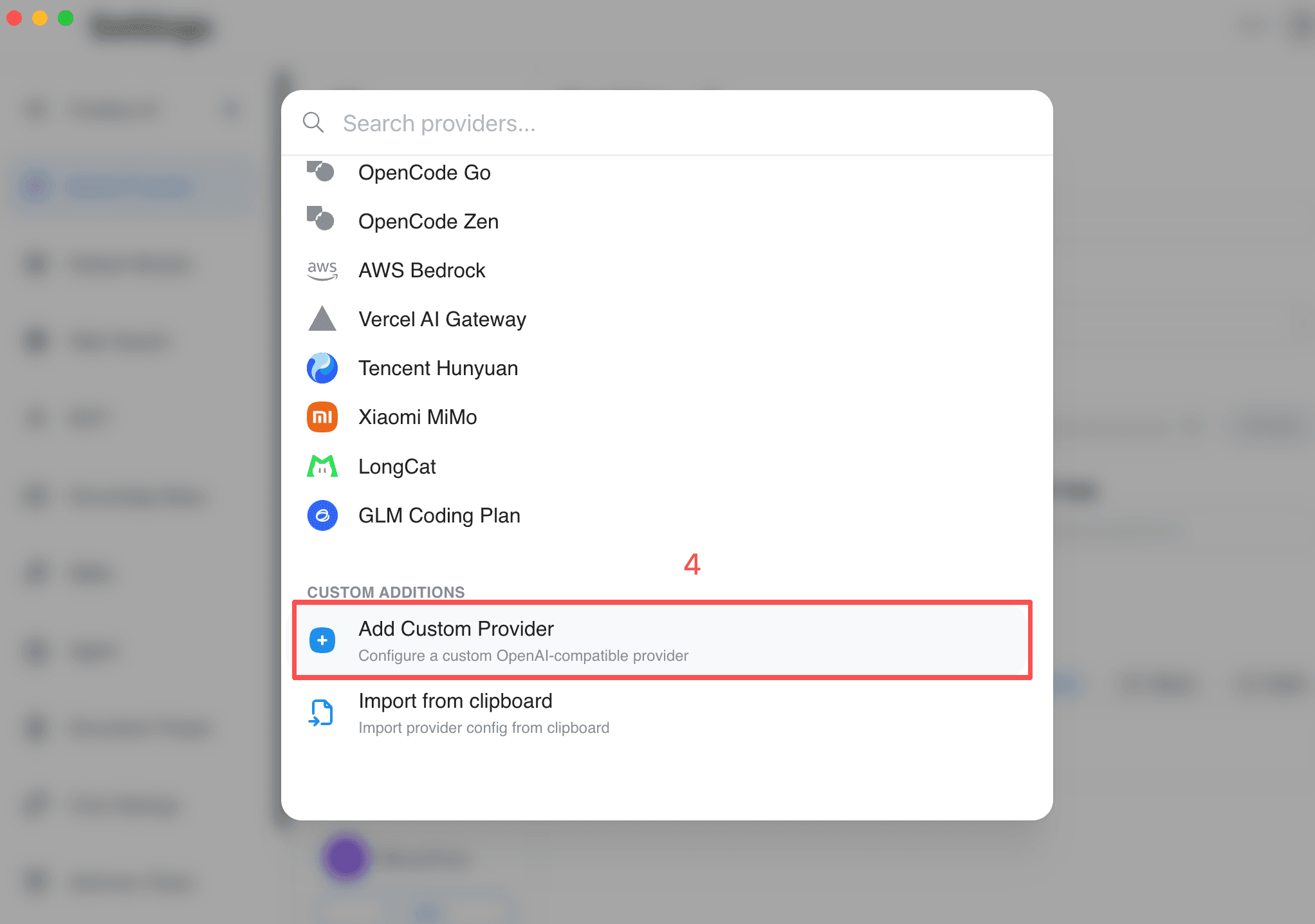
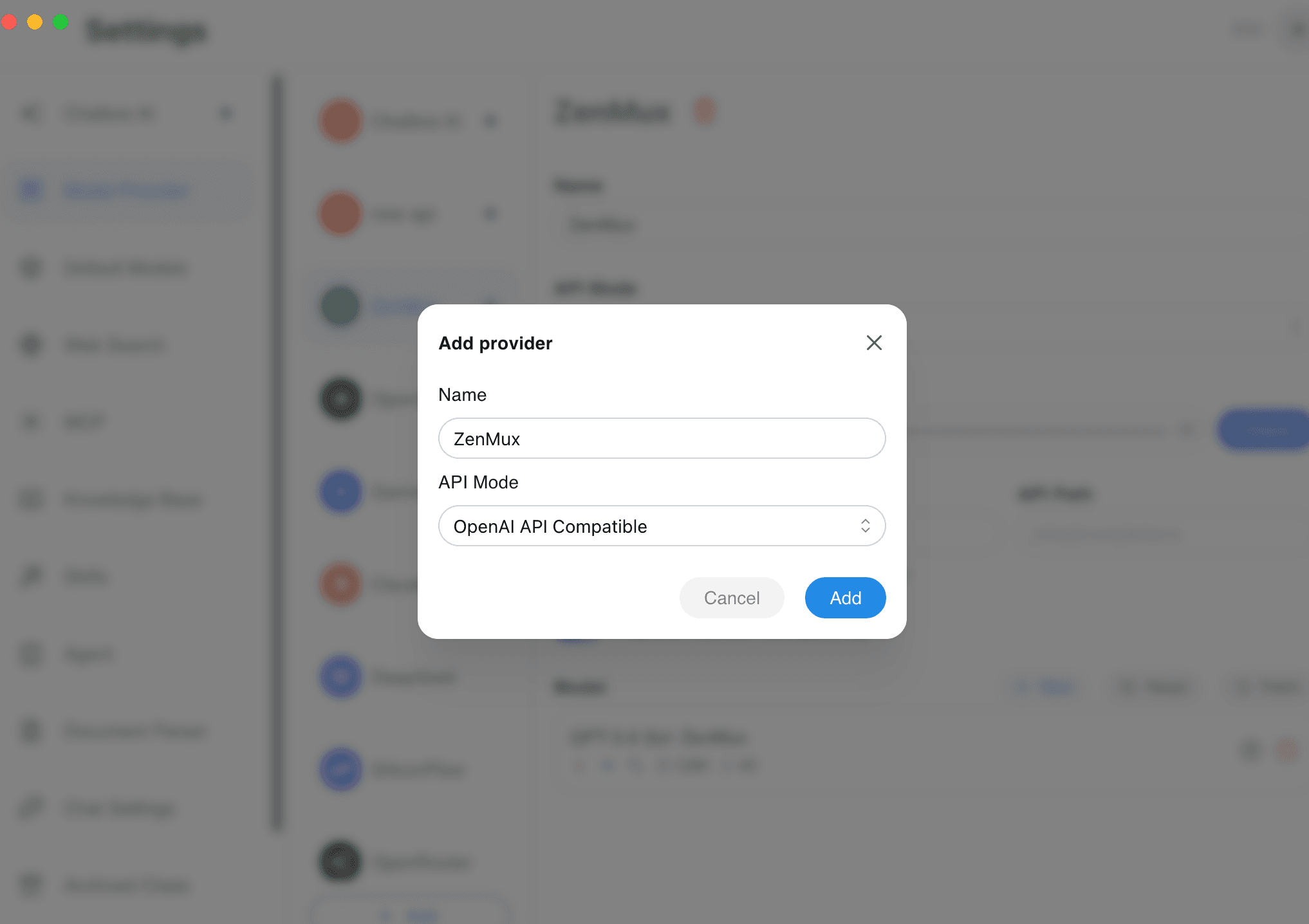
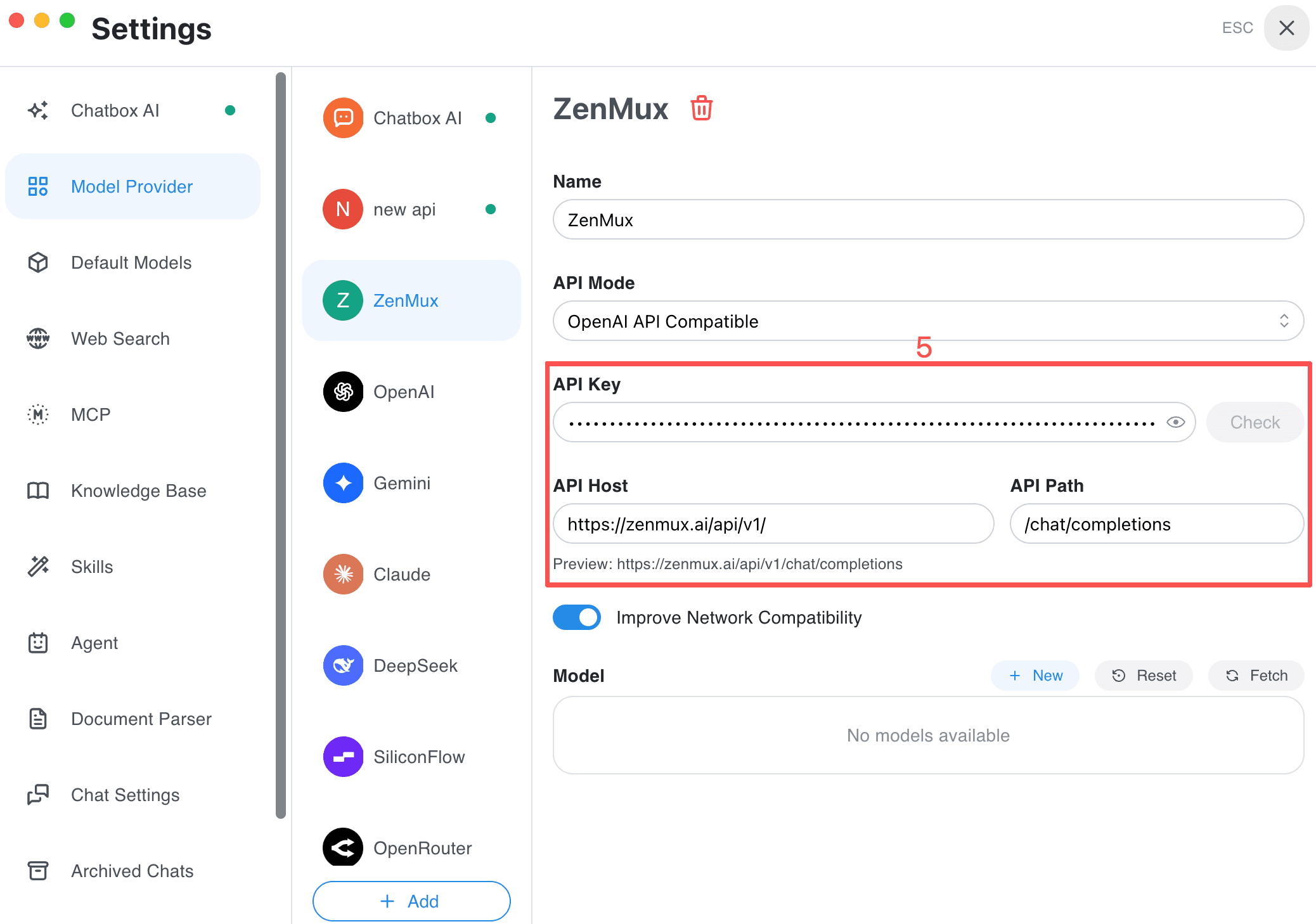
Ouvrez Settings → Model Provider → Add → Add Custom Provider. Utilisez le nom ZenMux et le mode OpenAI API Compatible.
| Paramètre | Valeur |
|---|---|
| API Key | Clé ZenMux, par exemple sk-ai-v1-xxx |
| API Host | https://zenmux.ai/api/v1/ |
| API Path | /chat/completions |
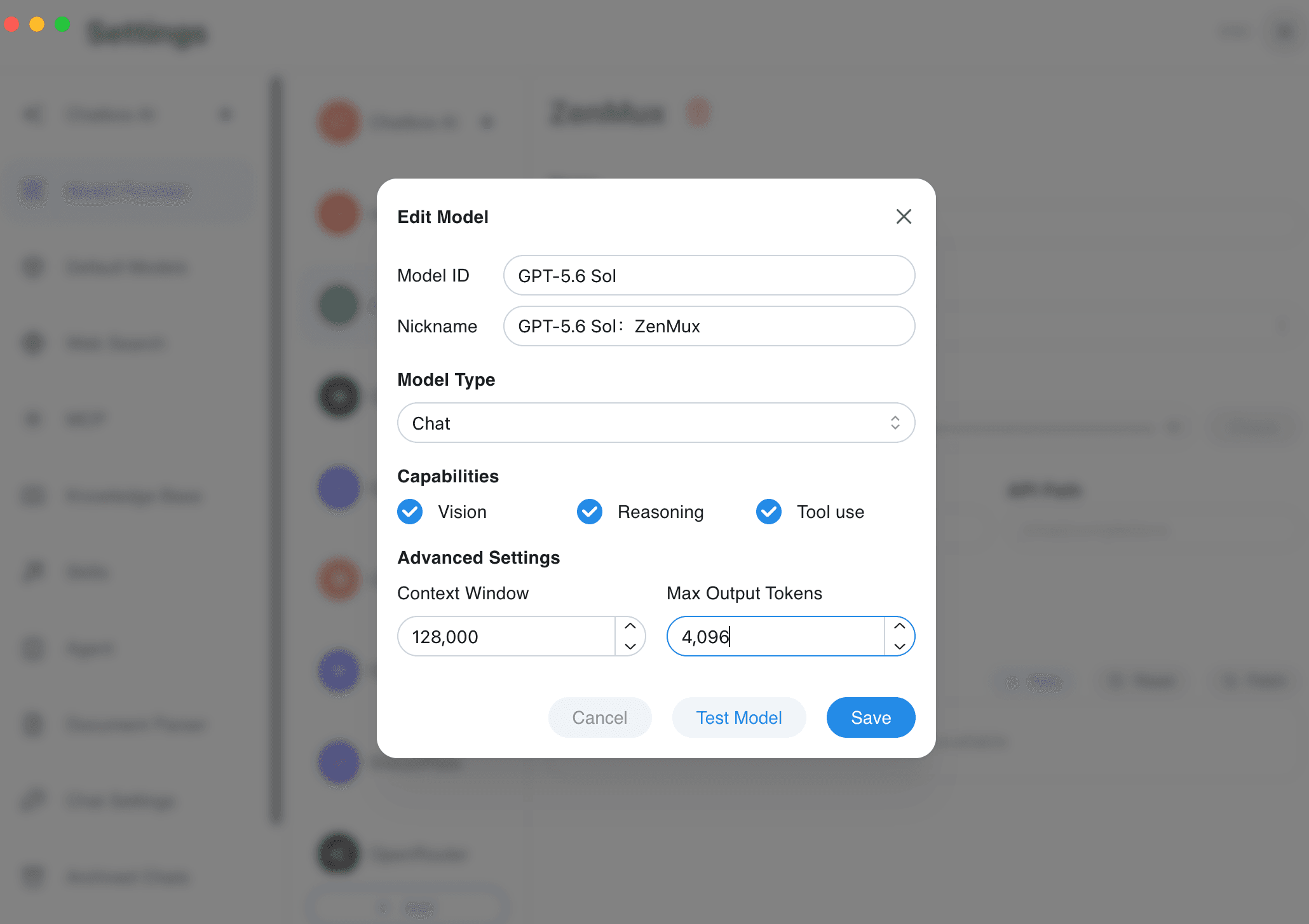
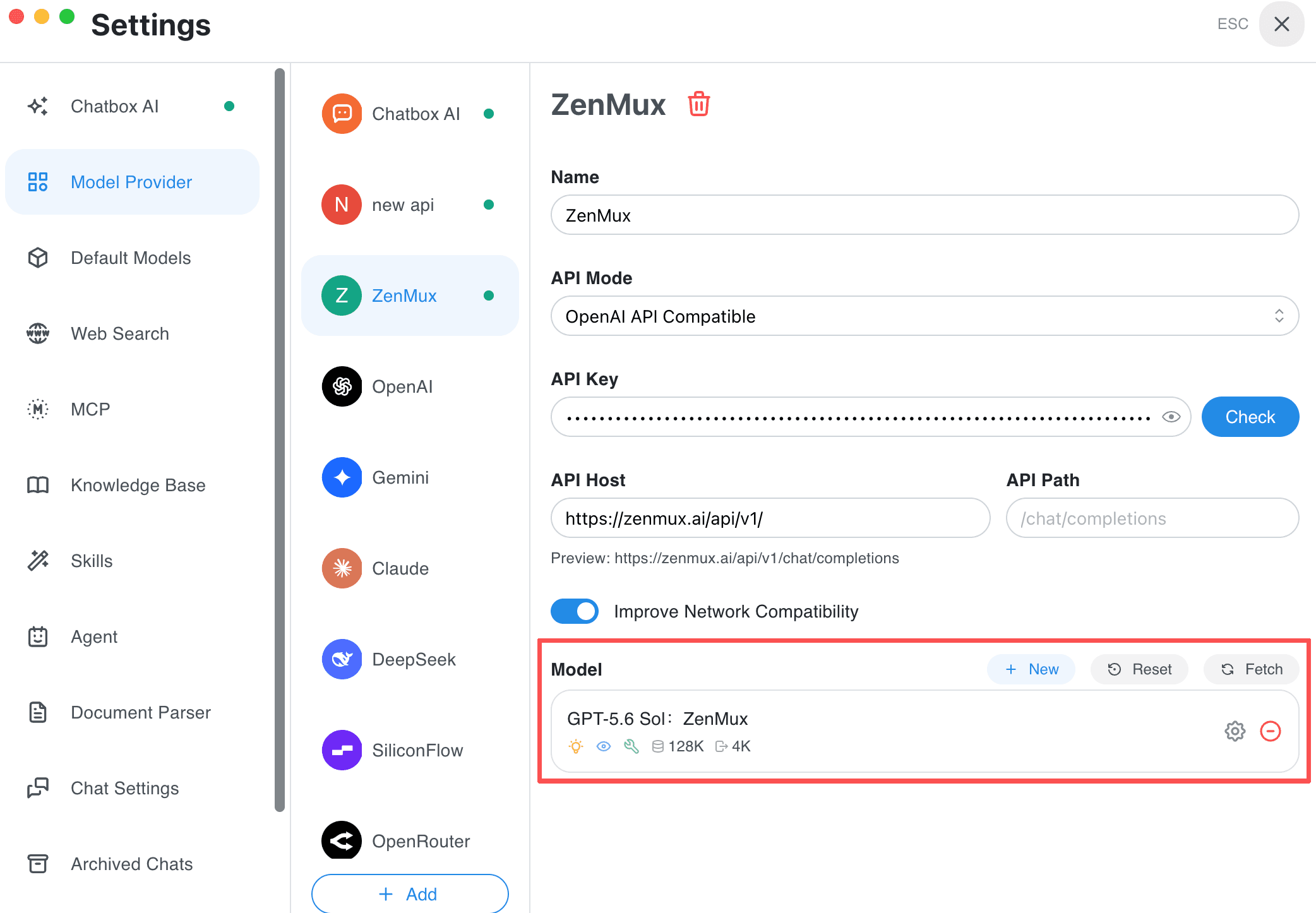
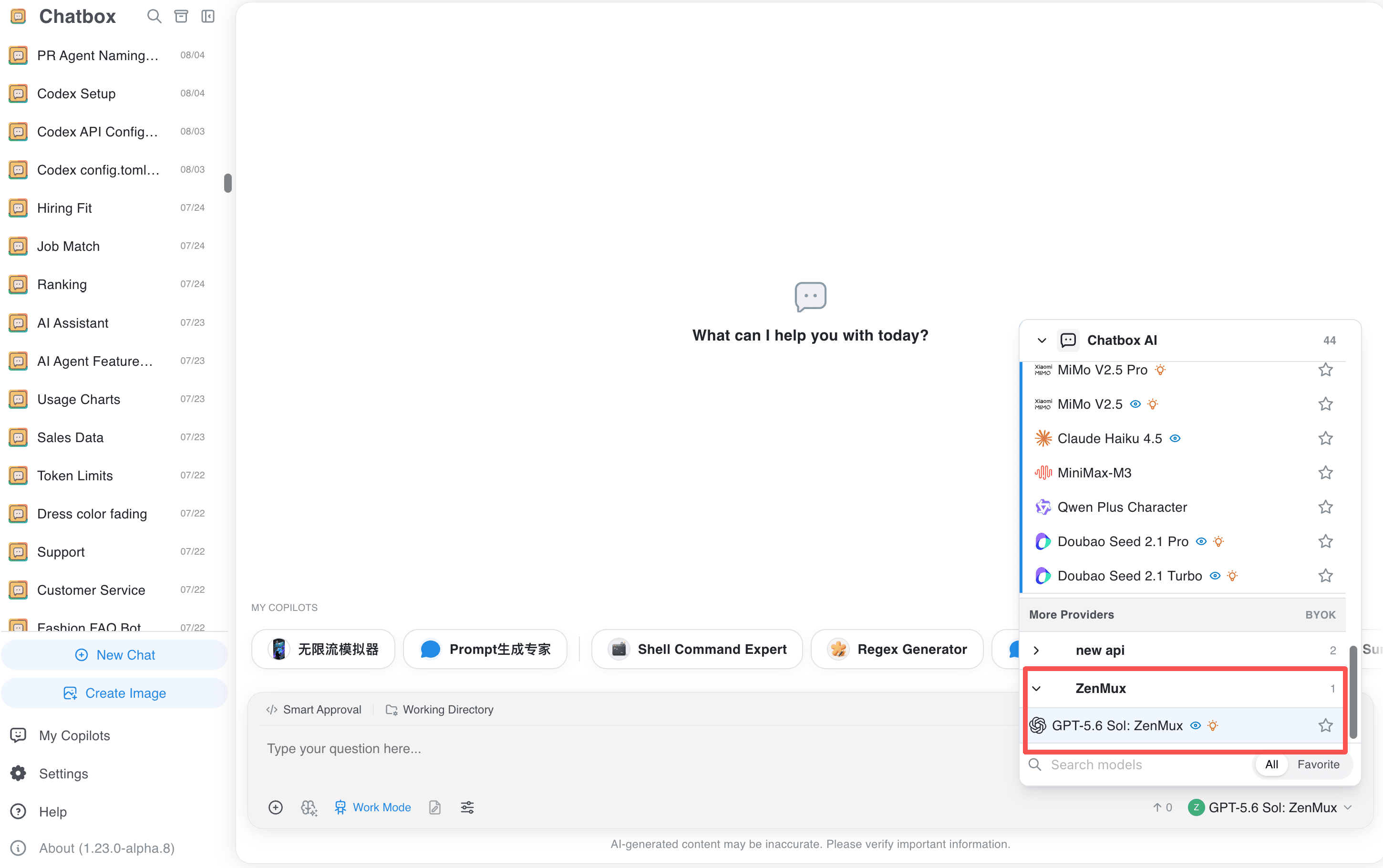
Obtenez la clé dans la ZenMux Console. Conservez le / final de l’API Host. Ajoutez un modèle dans Models → New, par exemple GPT-5.6 Sol, Context Window 128000 et Max Output Tokens 4096, puis testez et enregistrez.