Einrichtungsleitfaden für weitere Modellanbieter
Diese Seite bündelt die Einrichtung von acht zusätzlichen KI-Plattformen. Folgen Sie dem Abschnitt des gewünschten Anbieters.
1. DeepSeek
Erstellen Sie einen API-Key auf der DeepSeek Platform.
Öffnen Sie in Chatbox Settings → Model Provider, wählen Sie DeepSeek, fügen Sie den Key ein und klicken Sie auf Check.
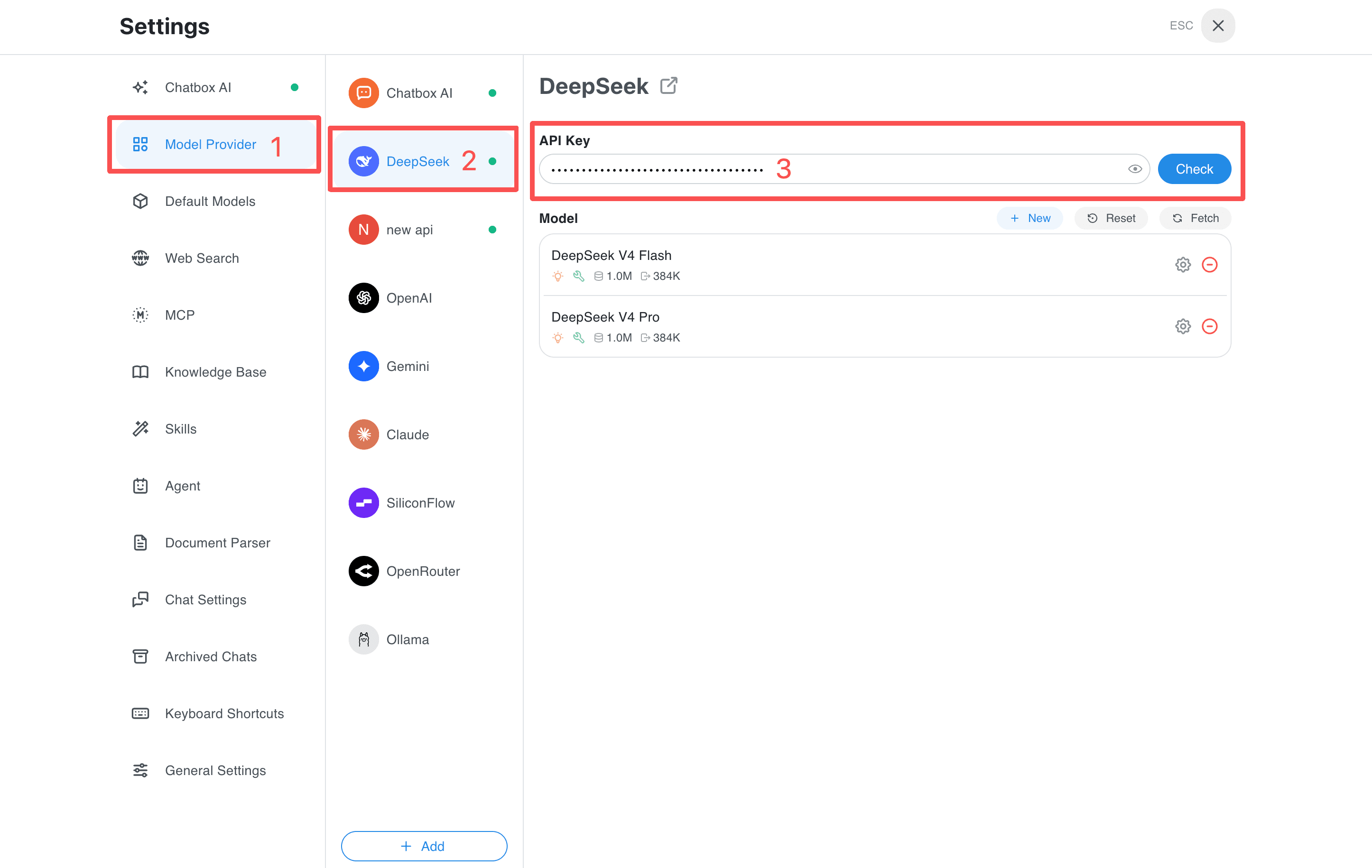
Wählen Sie anschließend deepseek-v4-pro oder deepseek-v4-flash.
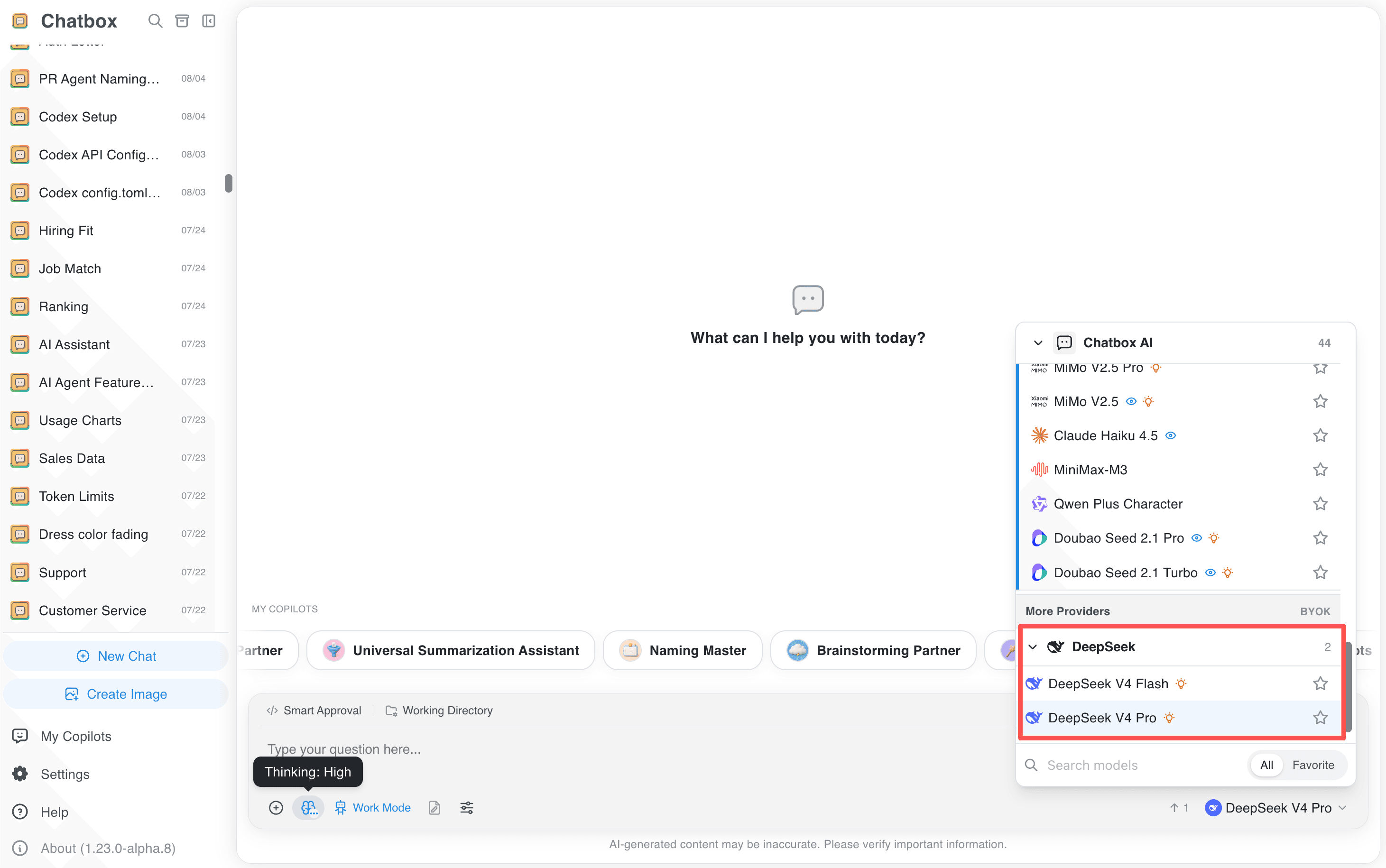
DeepSeek V4 unterstützt bis zu 1 Million Tokens Kontext.
2. GLM Coding Plan
Erstellen Sie nach der Anmeldung auf der Z.AI Open Platform einen Key für Ihren Individual- oder Team-Tarif. Diese Keys sind nicht austauschbar.
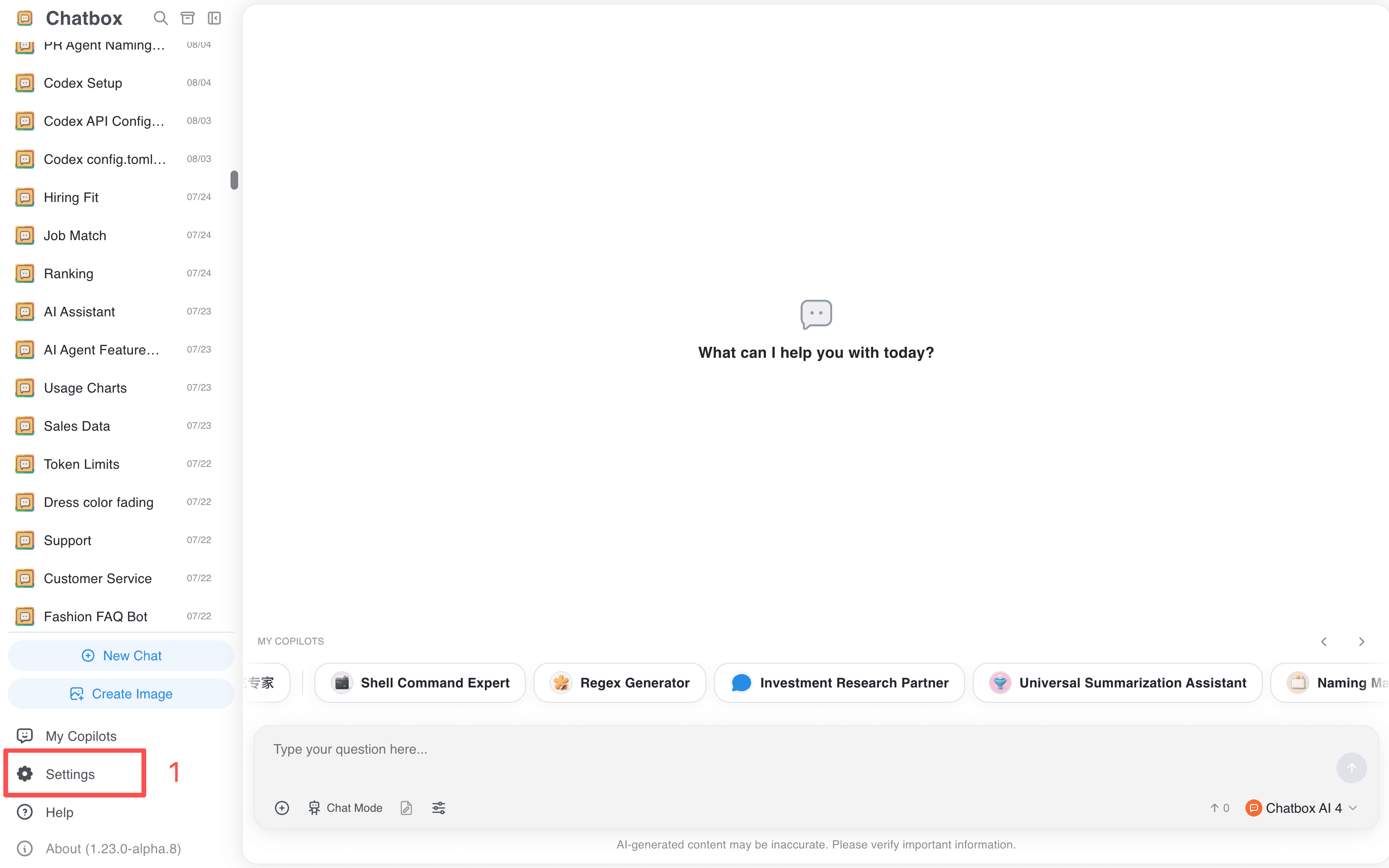
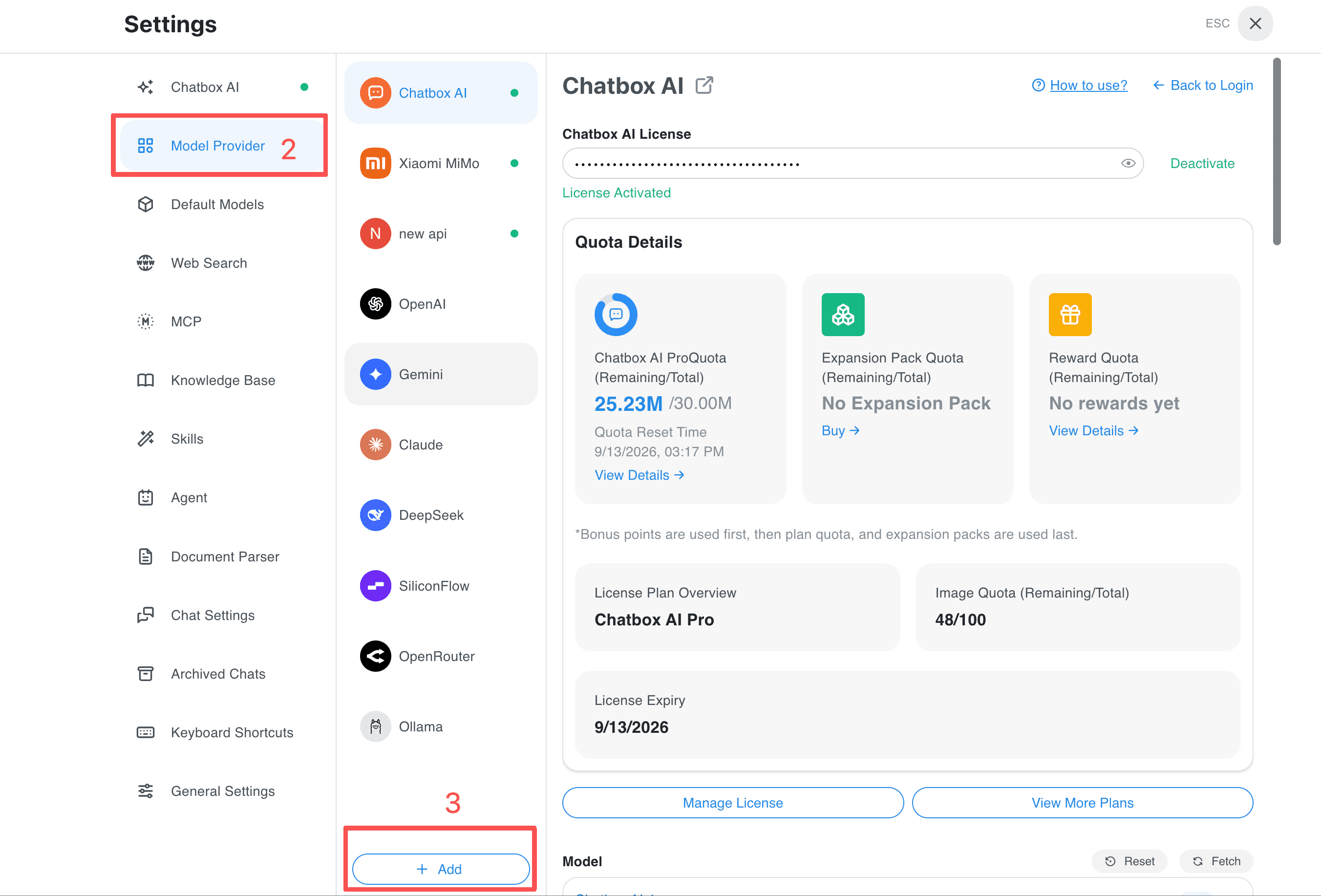
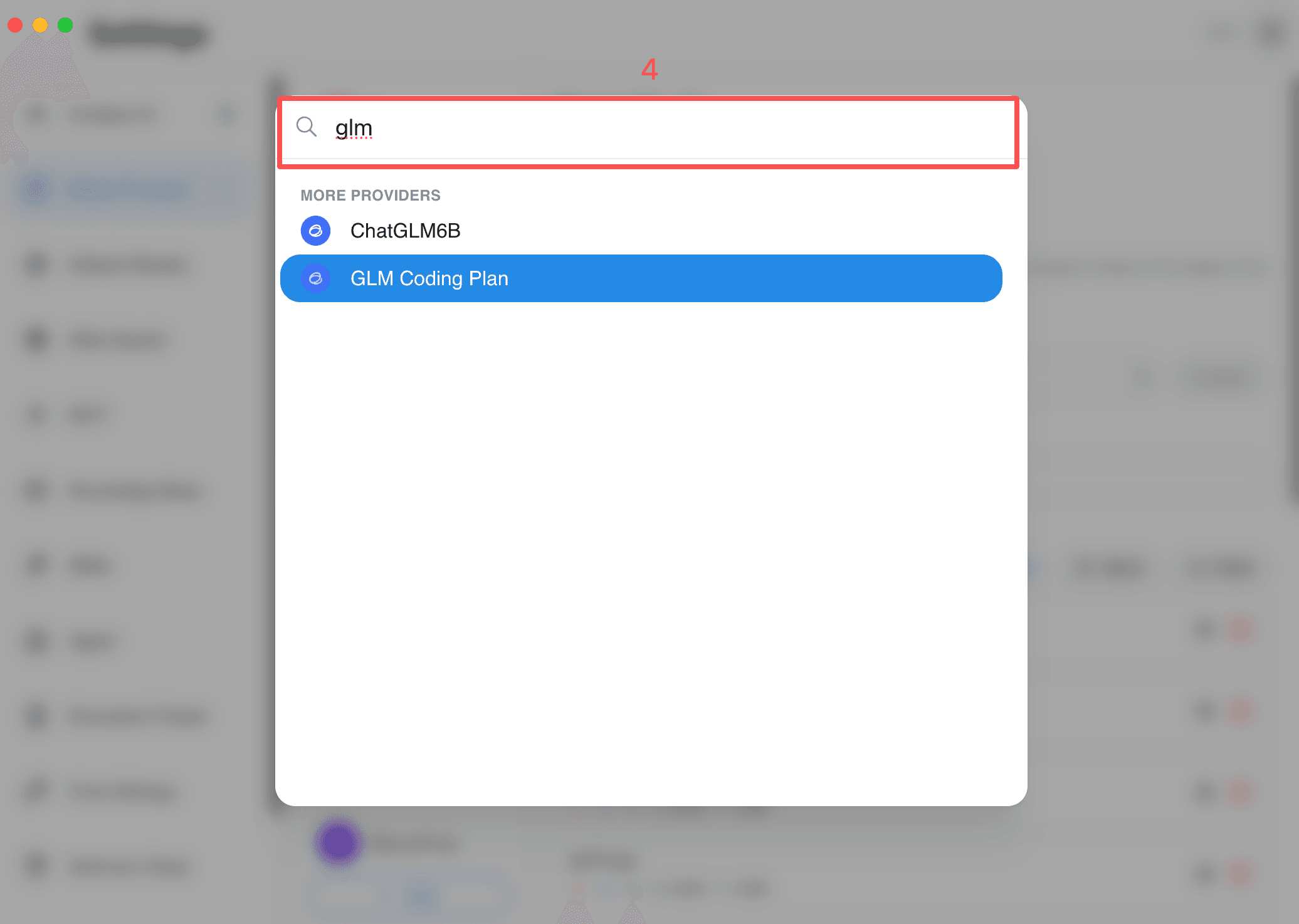
Öffnen Sie Settings → Model Provider → Add, suchen Sie GLM und wählen Sie GLM Coding Plan.
Tragen Sie den passenden API-Key ein; der API Host ist vorausgefüllt.
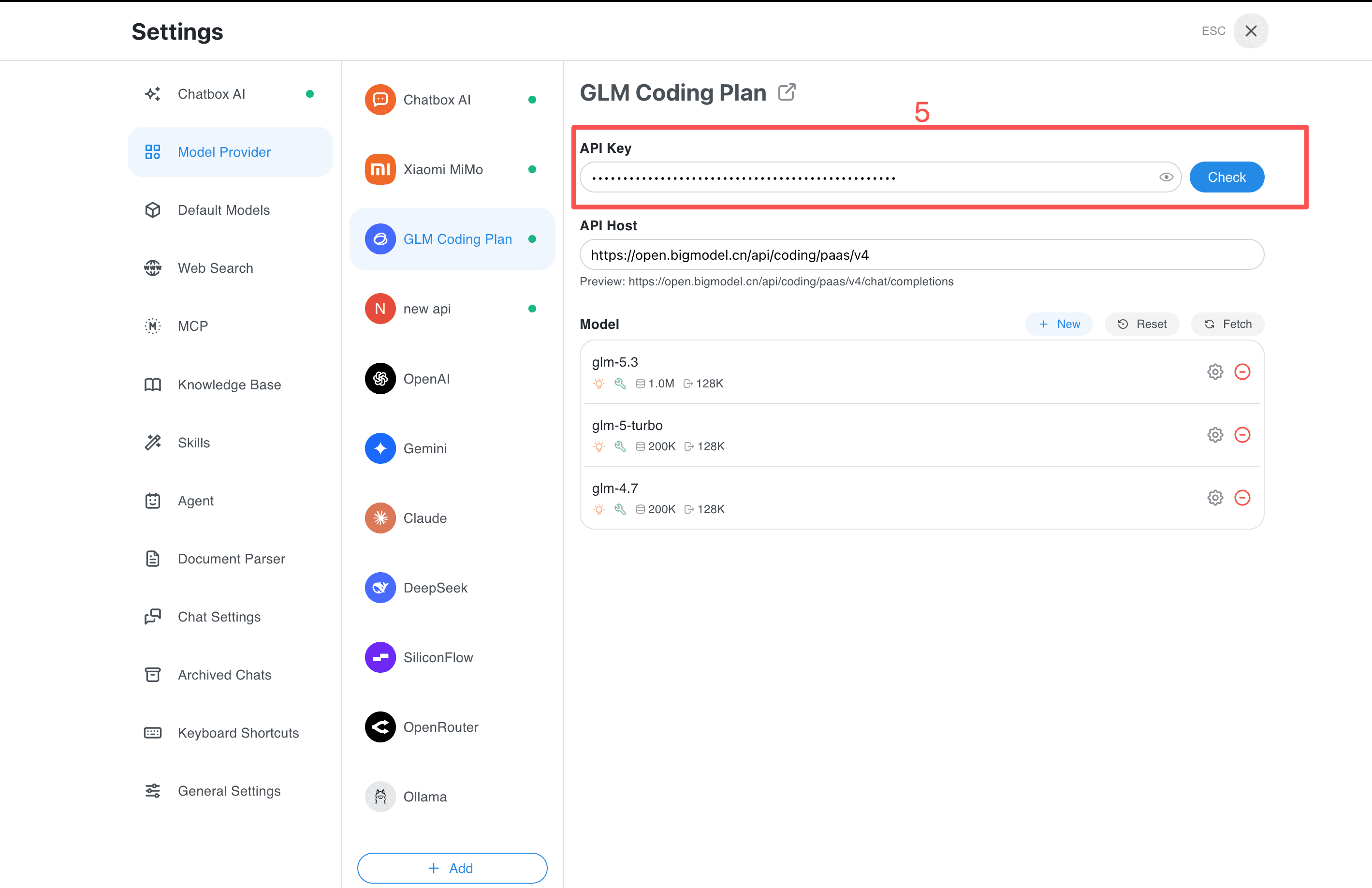
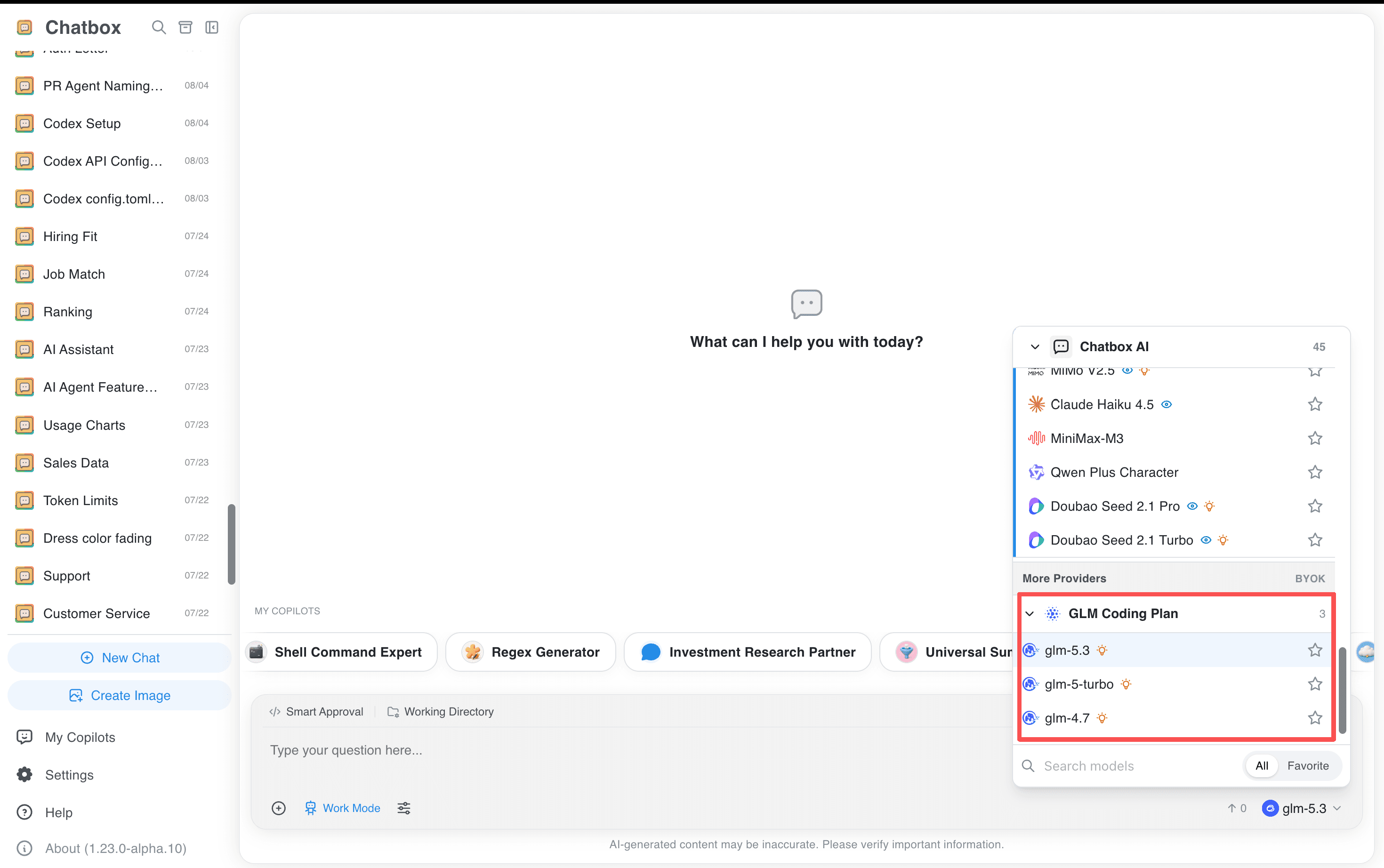
Klicken Sie auf Check und wählen Sie danach ein verfügbares GLM-Modell.
Bei Fehlern prüfen Sie Key, Tarif, Netzwerk und aktivieren Sie Improve Network Compatibility.
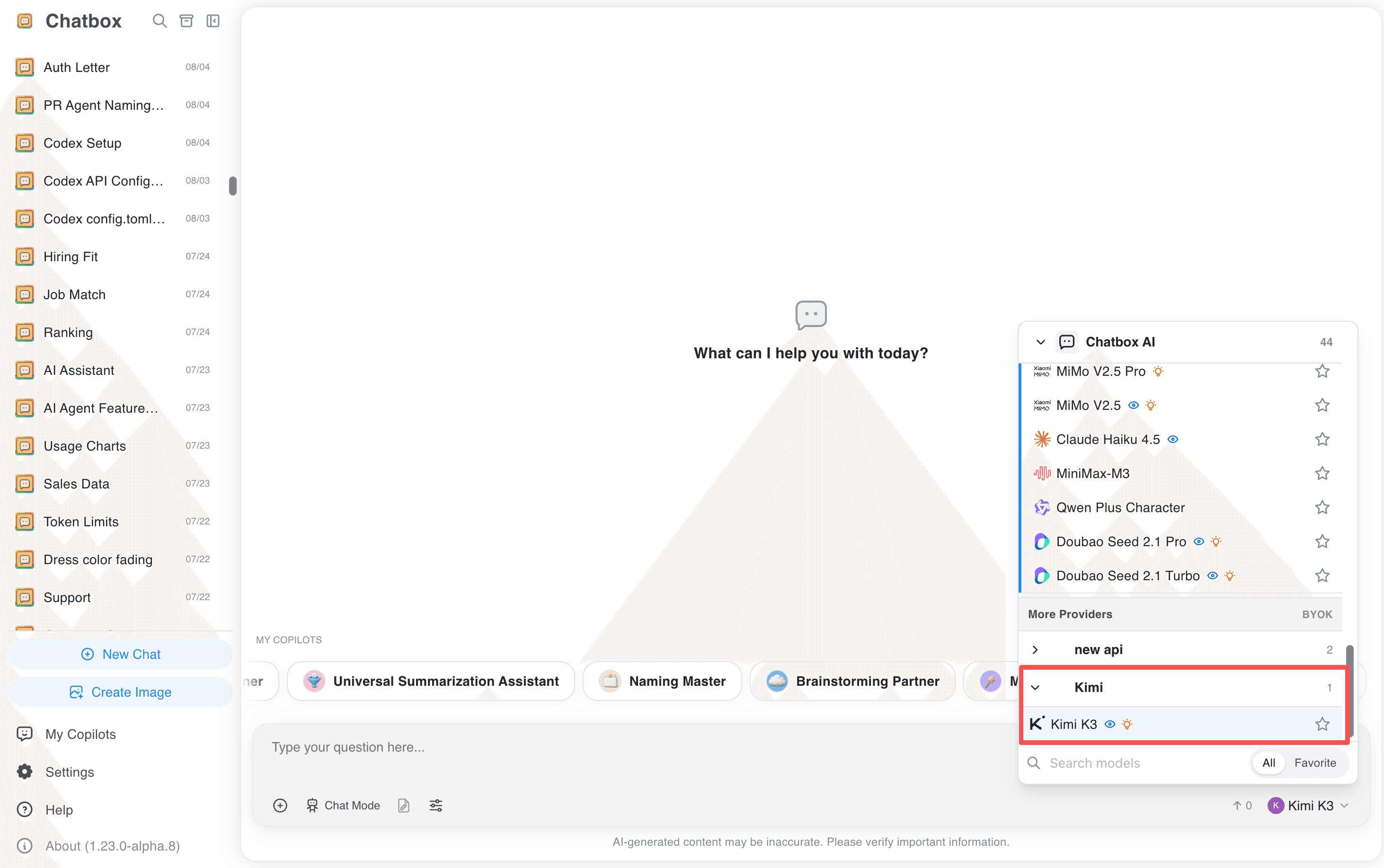
3. Kimi For Coding
Erstellen Sie einen Key in der Kimi Code Console und prüfen Sie, ob Ihr Tarif das gewünschte Modell unterstützt.
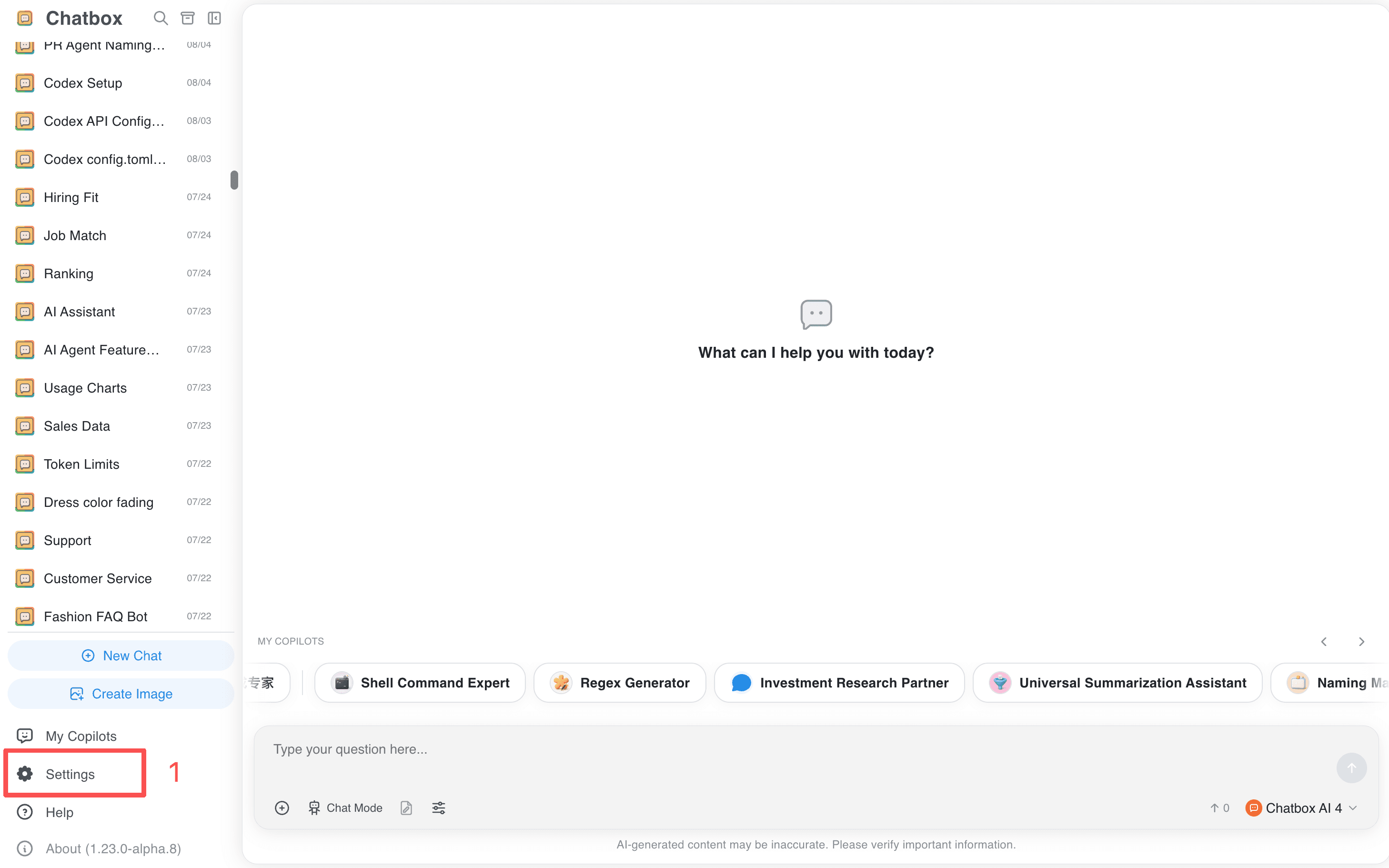
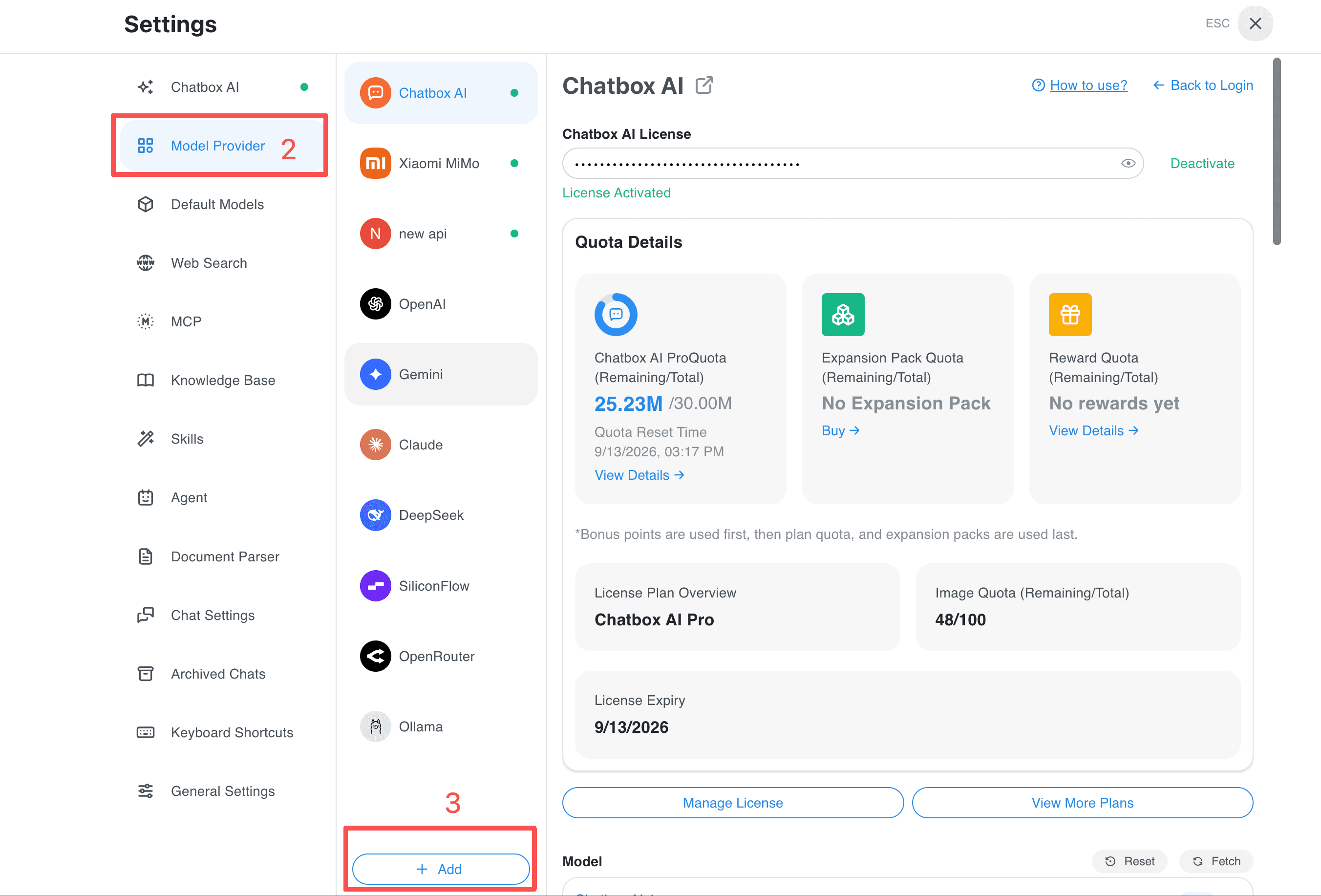
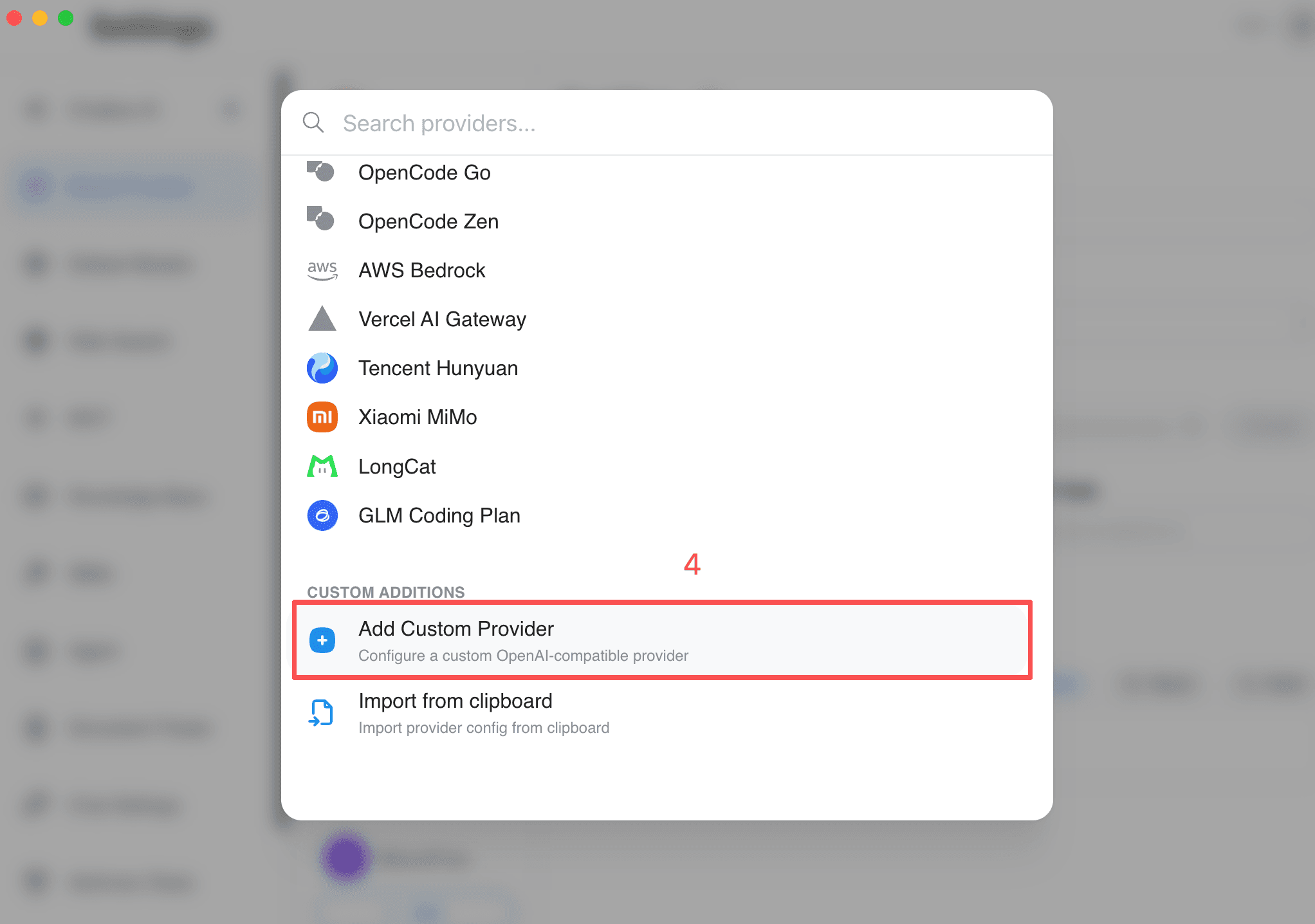
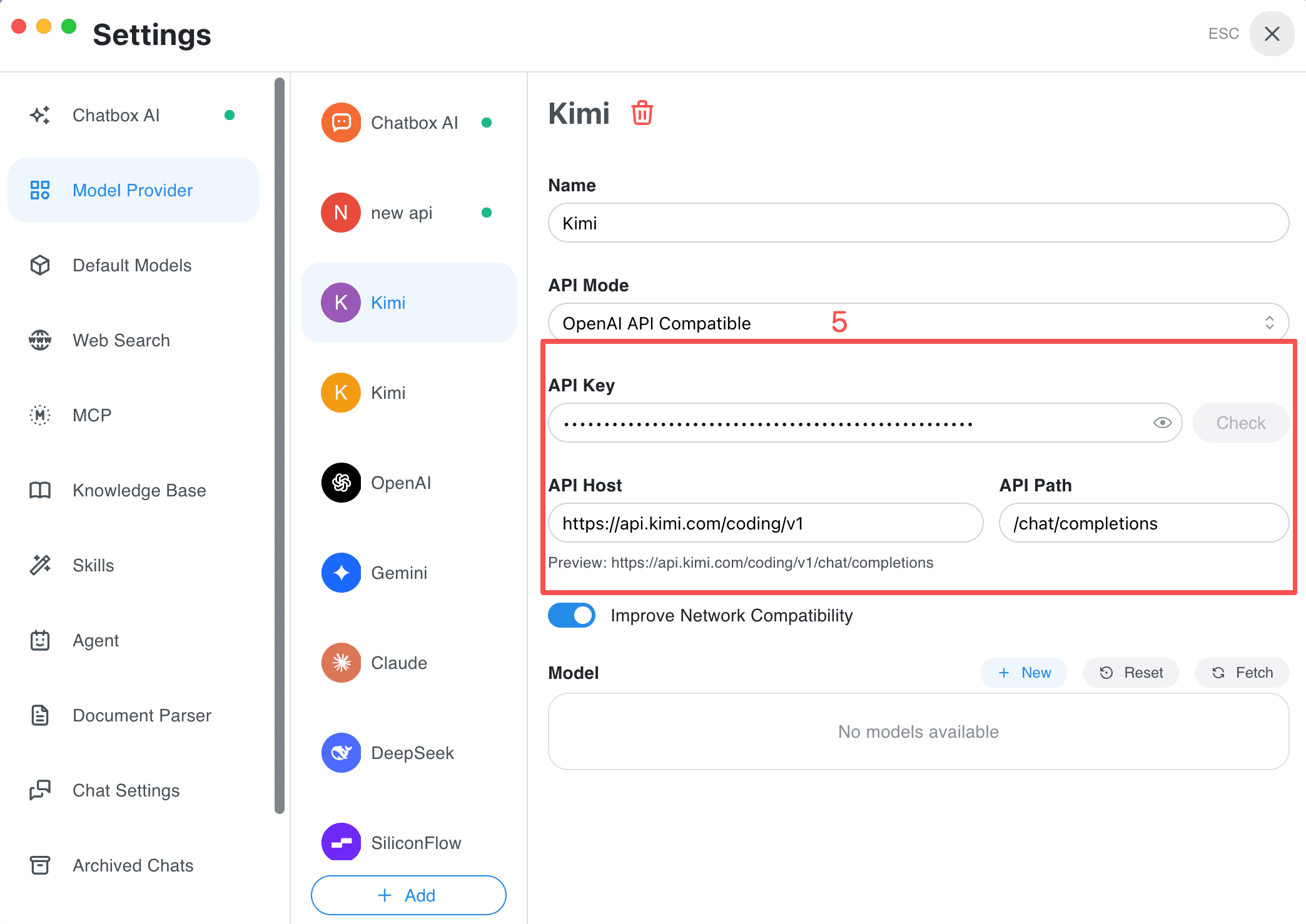
- Öffnen Sie Settings → Model Provider → Add → Add Custom Provider.
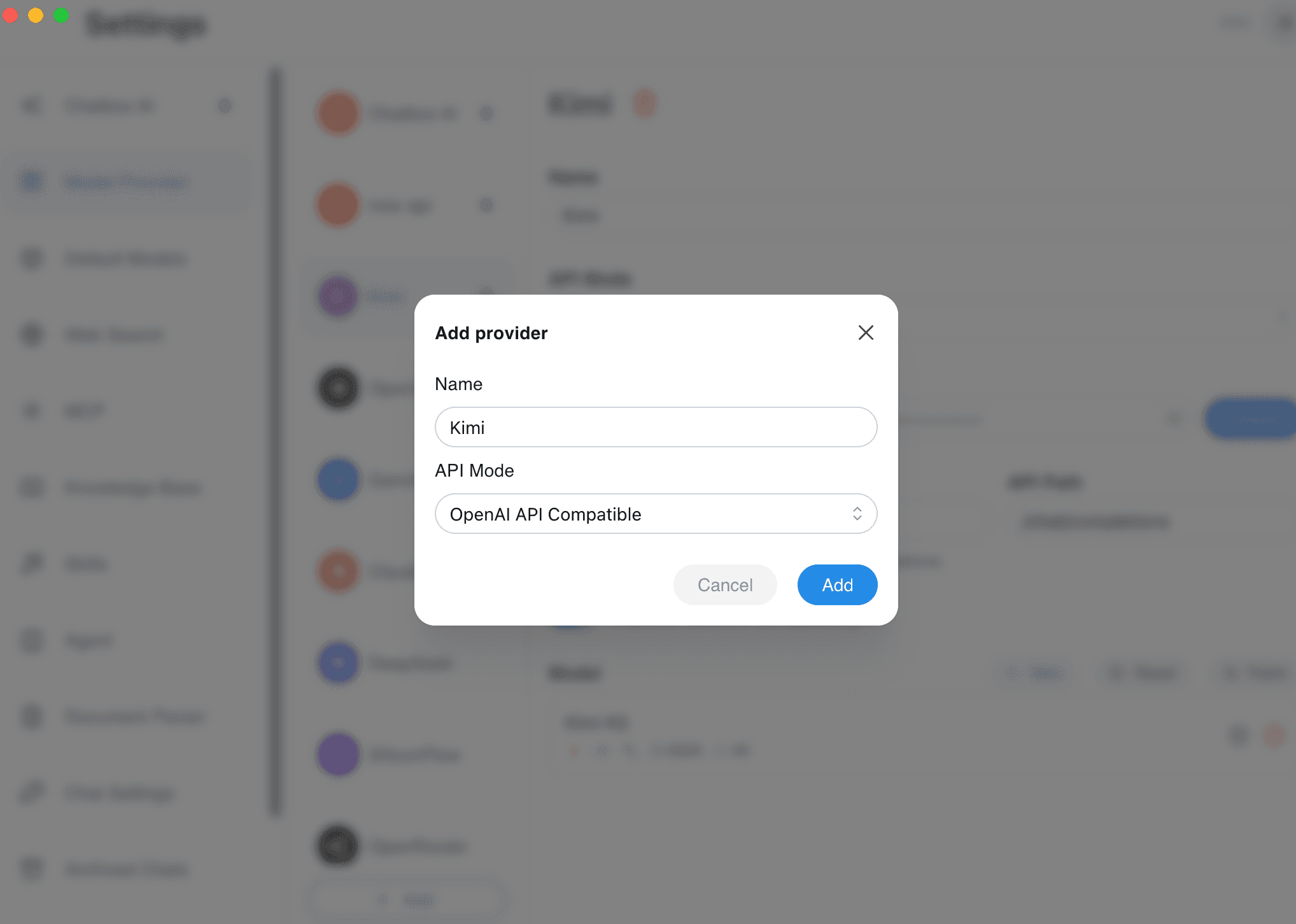
- Verwenden Sie den Namen
Kimiund den Modus OpenAI API Compatible. - Tragen Sie API Key, API Host
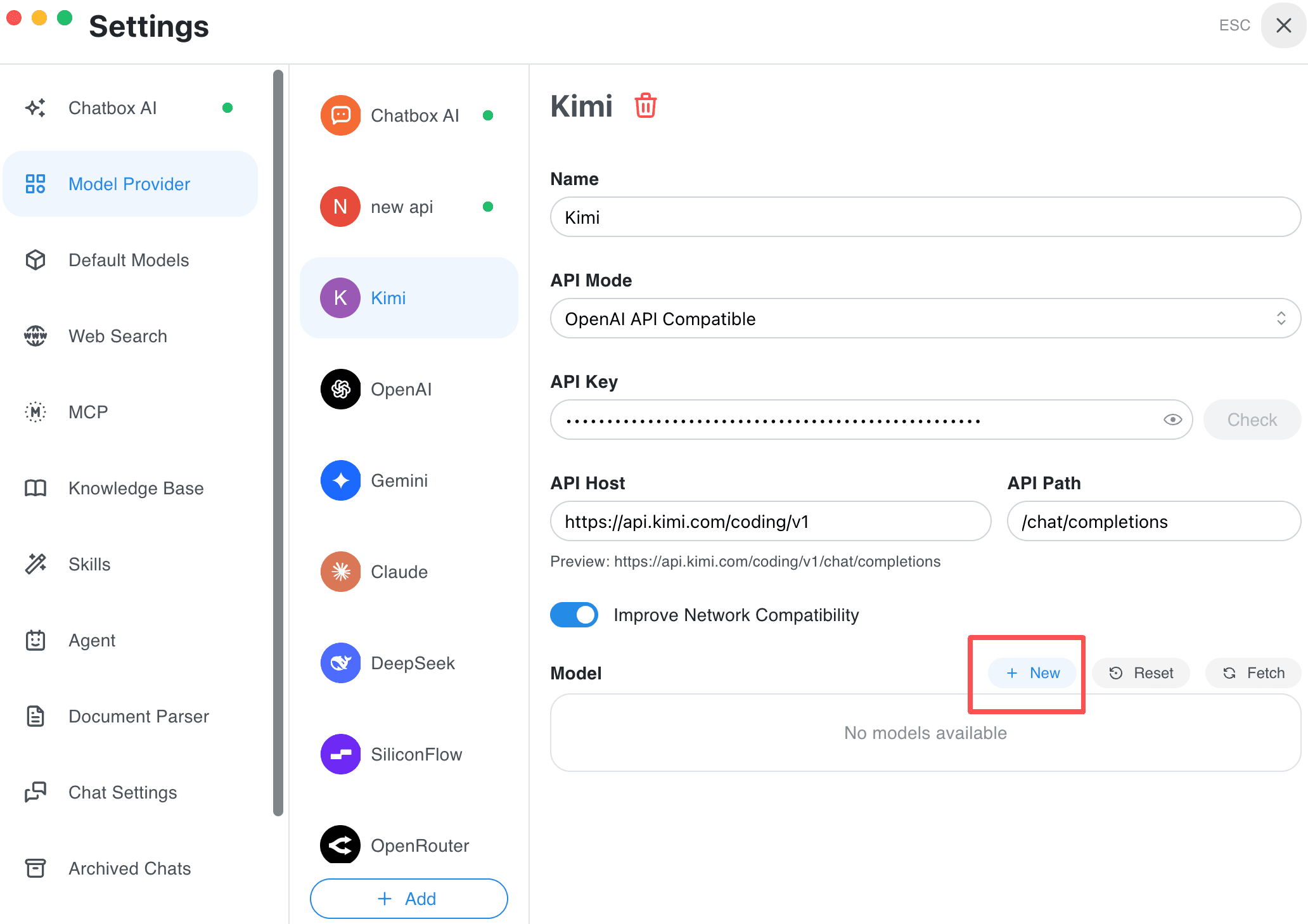
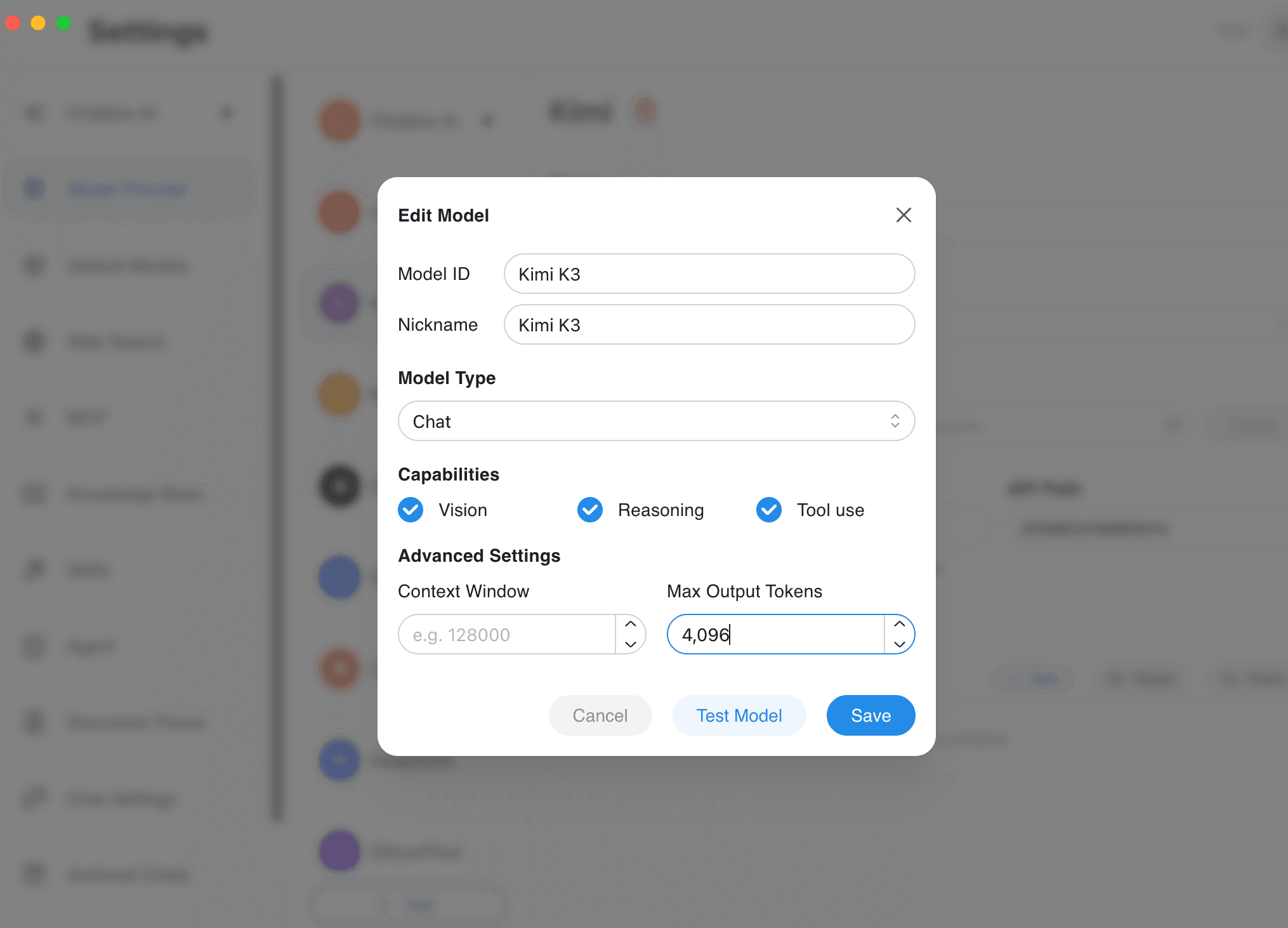
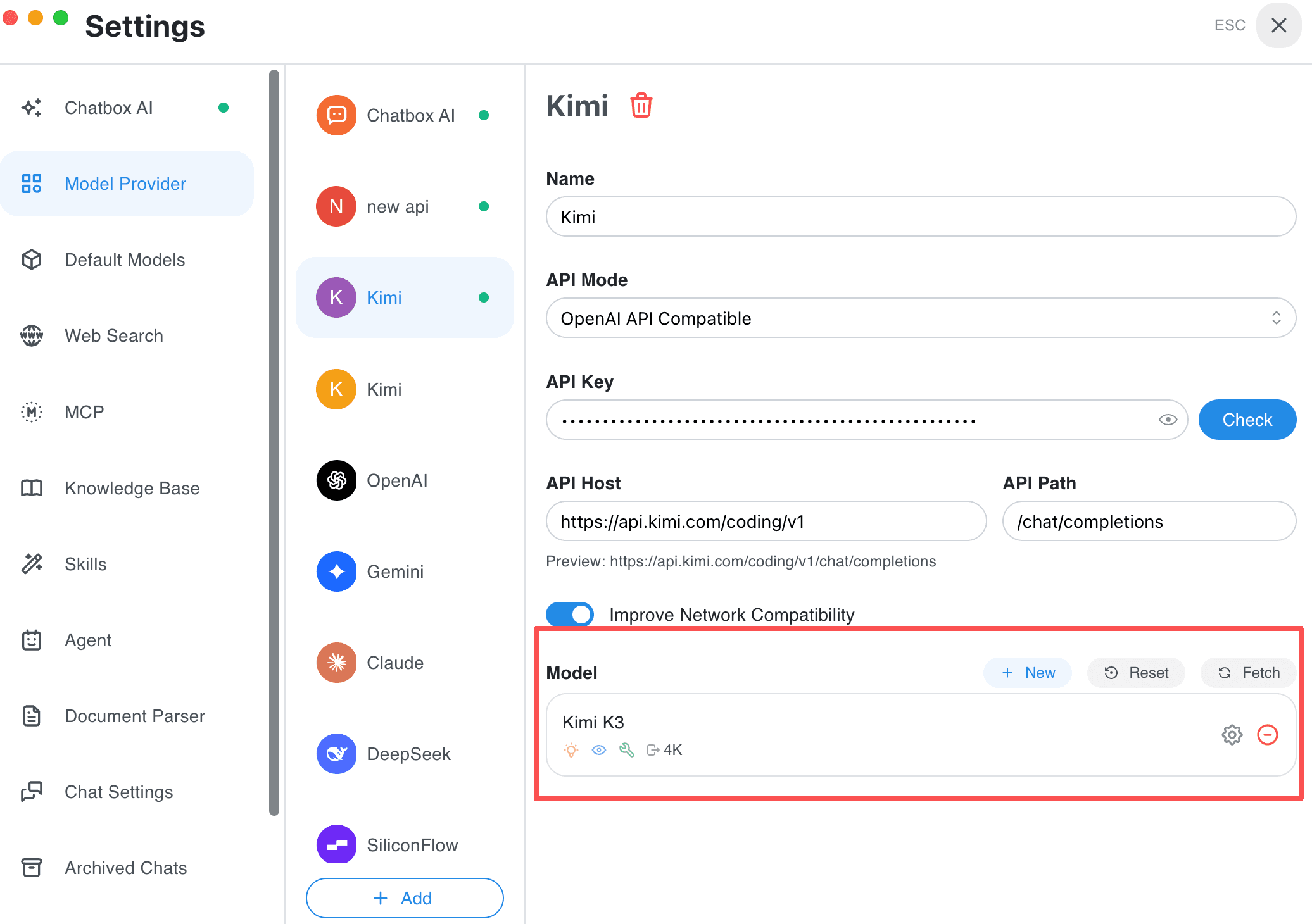
https://api.kimi.com/coding/v1und API Path/chat/completionsein. - Fügen Sie unter Models → New ein Modell hinzu, testen und speichern Sie es.
| Anzeigename | Model ID | Kontextfenster |
|---|---|---|
| K3 | k3 | 1048576 (ohne 1M-Zugriff 262144) |
| K3-256K | k3-256k | 262144 |
| K2.7 Code | kimi-for-coding | 262144 |
| K2.7 Code HighSpeed | kimi-for-coding-highspeed | 262144 |
4. LongCat
Erstellen Sie einen Key auf der LongCat Platform und prüfen Sie die Token-Quote unter Usage.
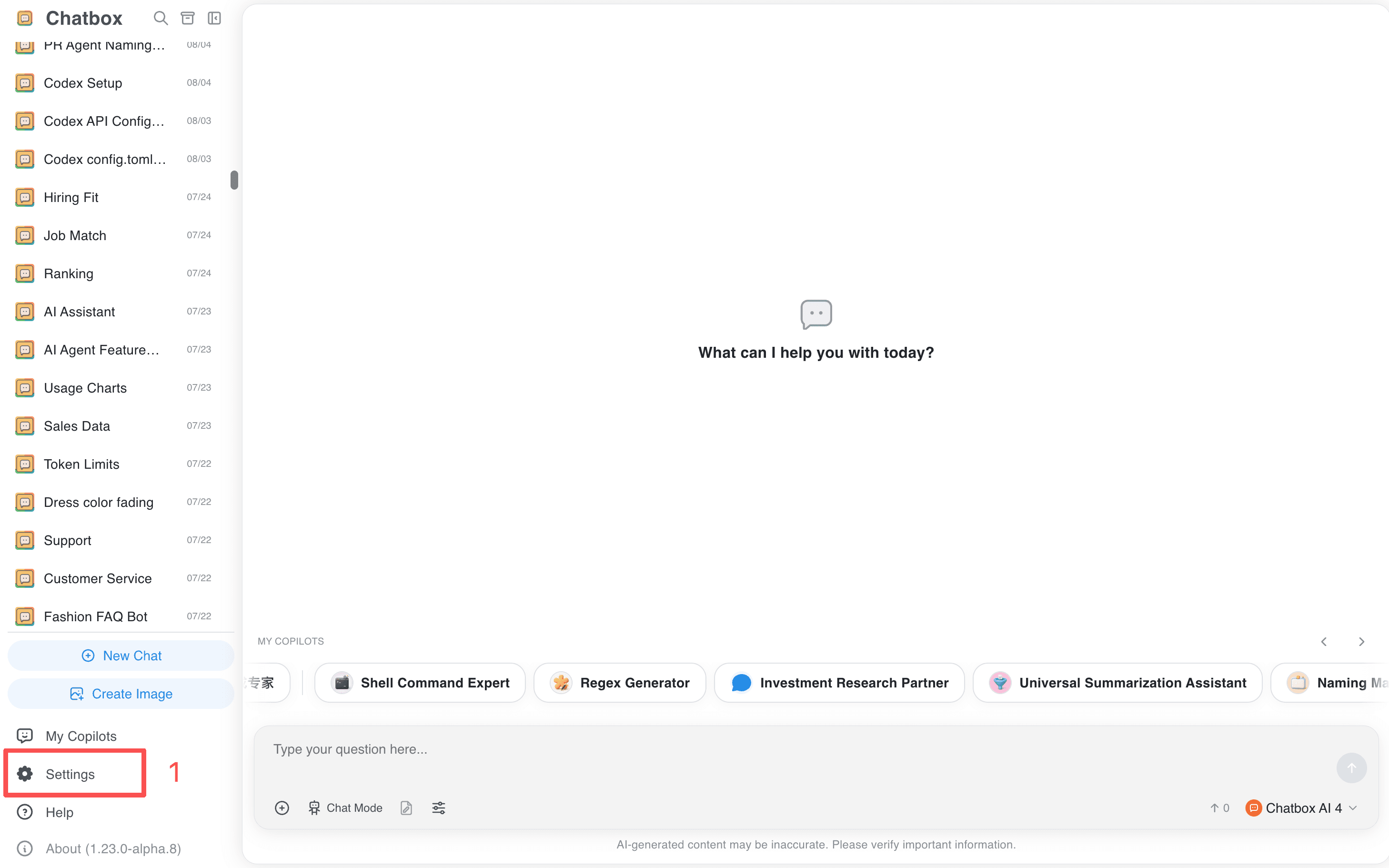
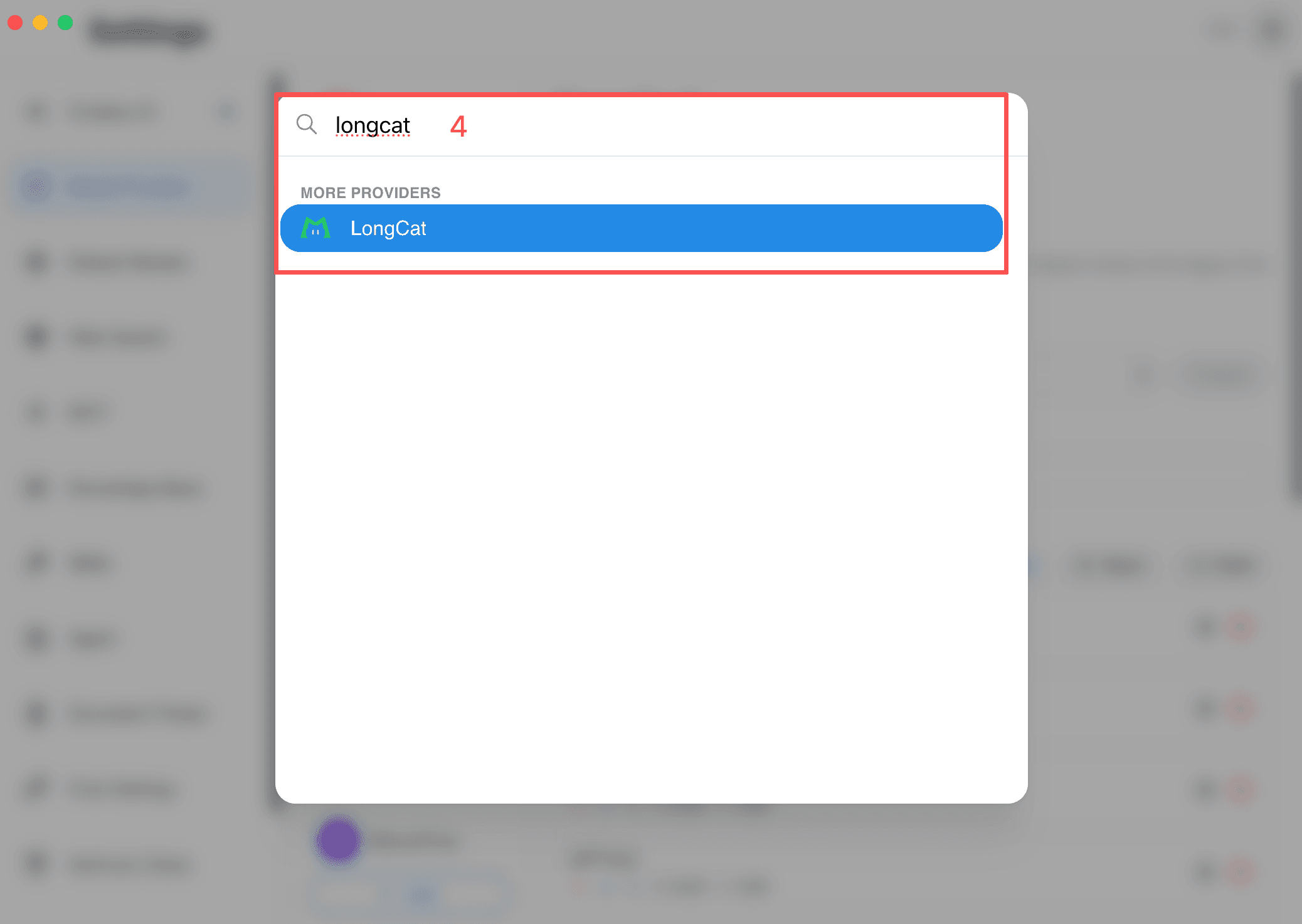
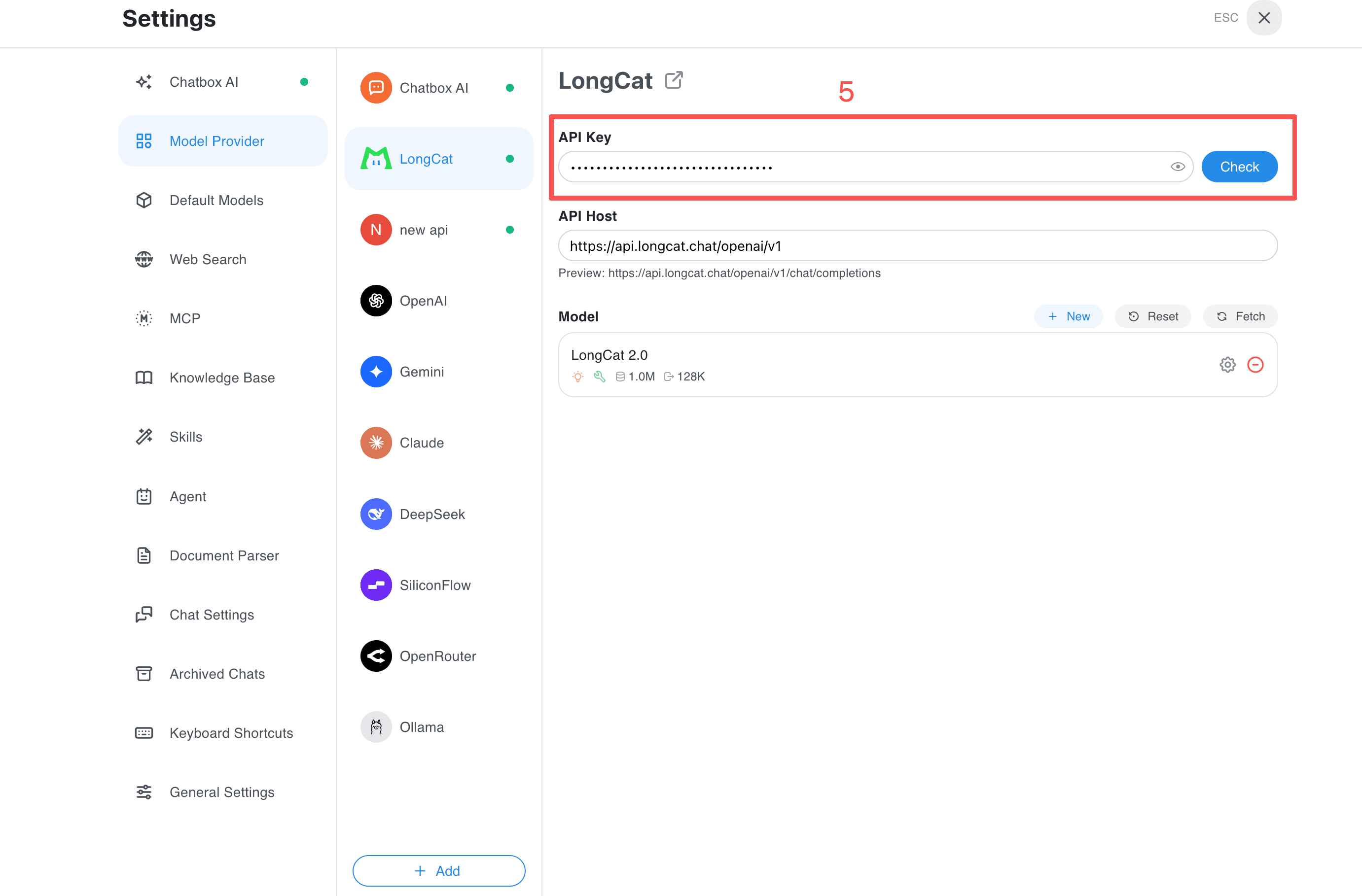
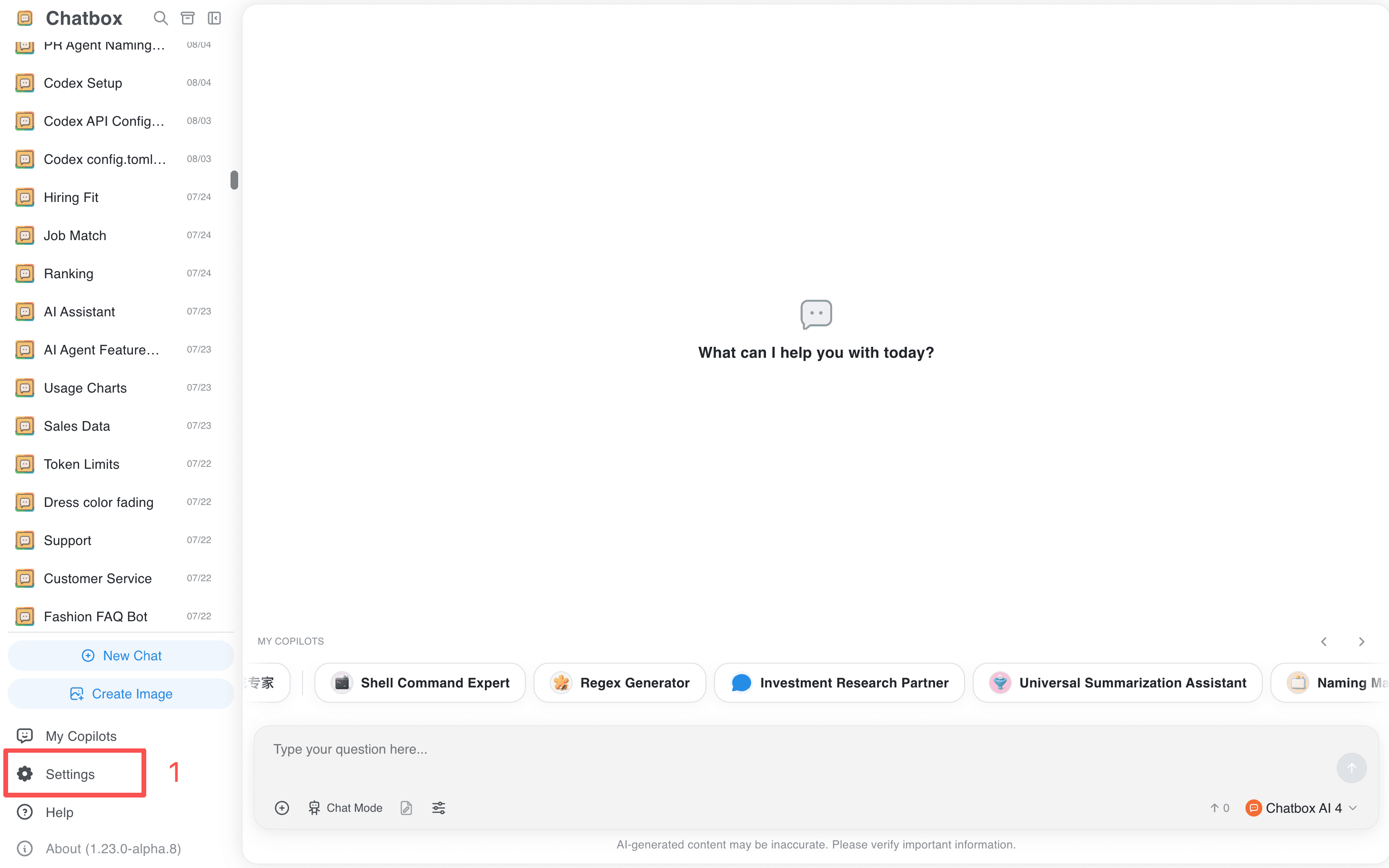
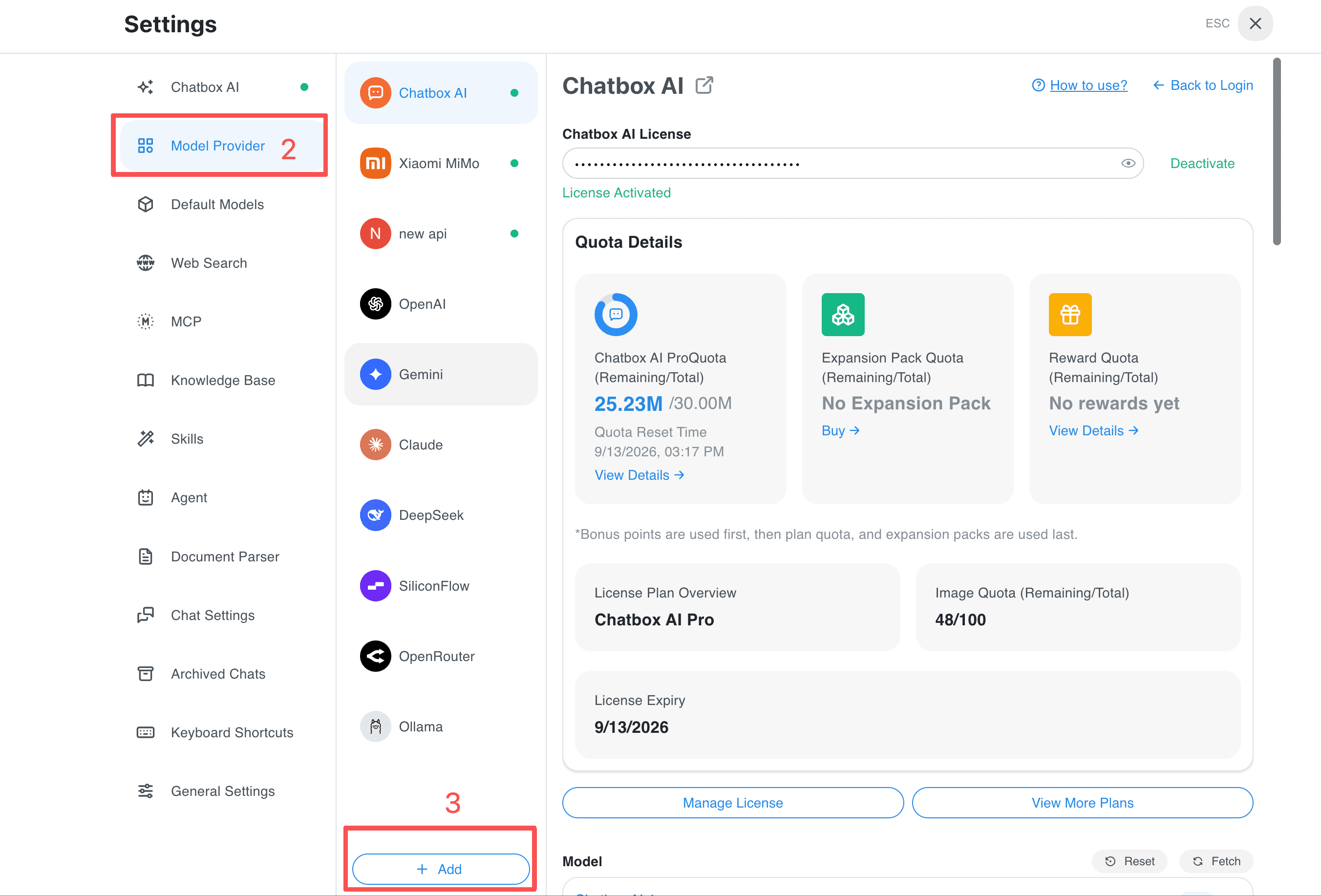
Öffnen Sie Settings → Model Provider → Add, suchen Sie LongCat und fügen Sie den Key ein.
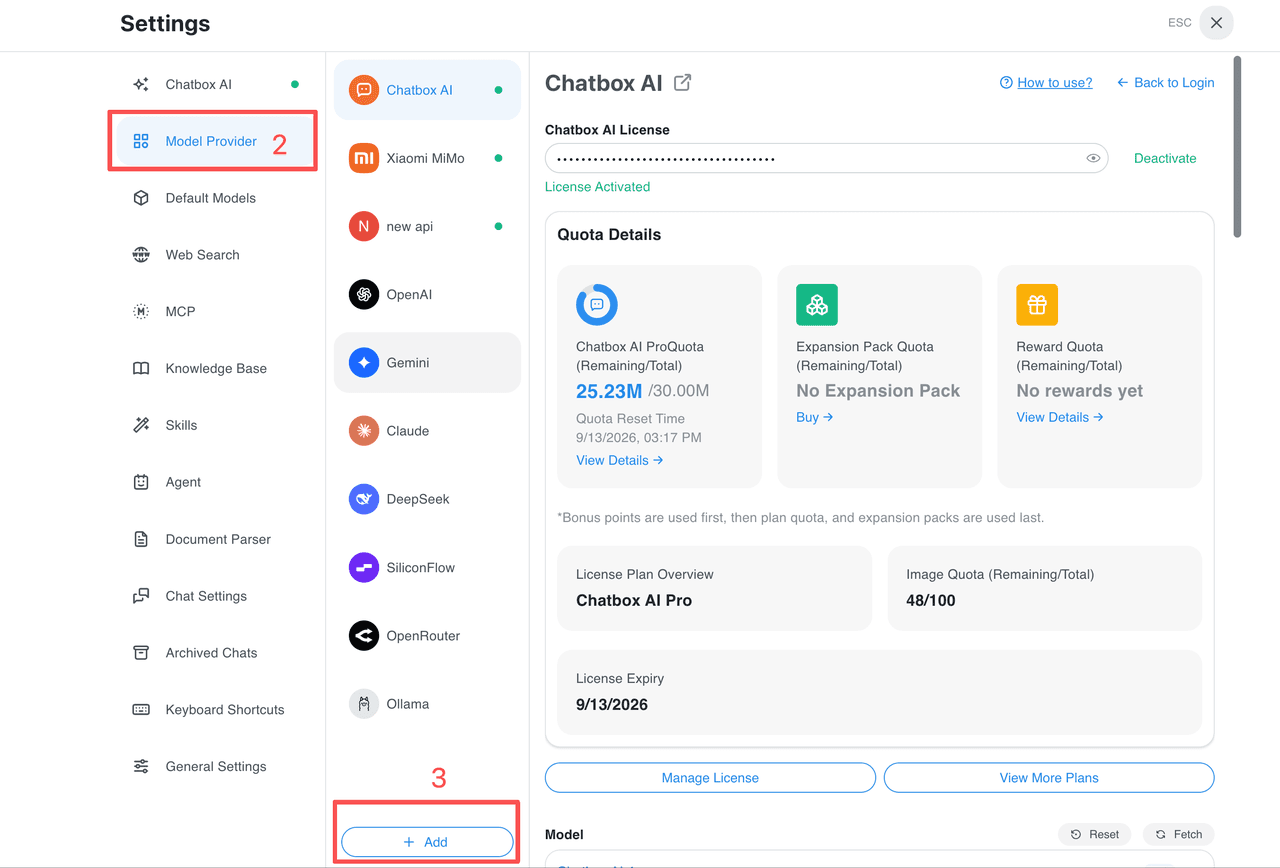
Der API Host ist normalerweise vorausgefüllt.
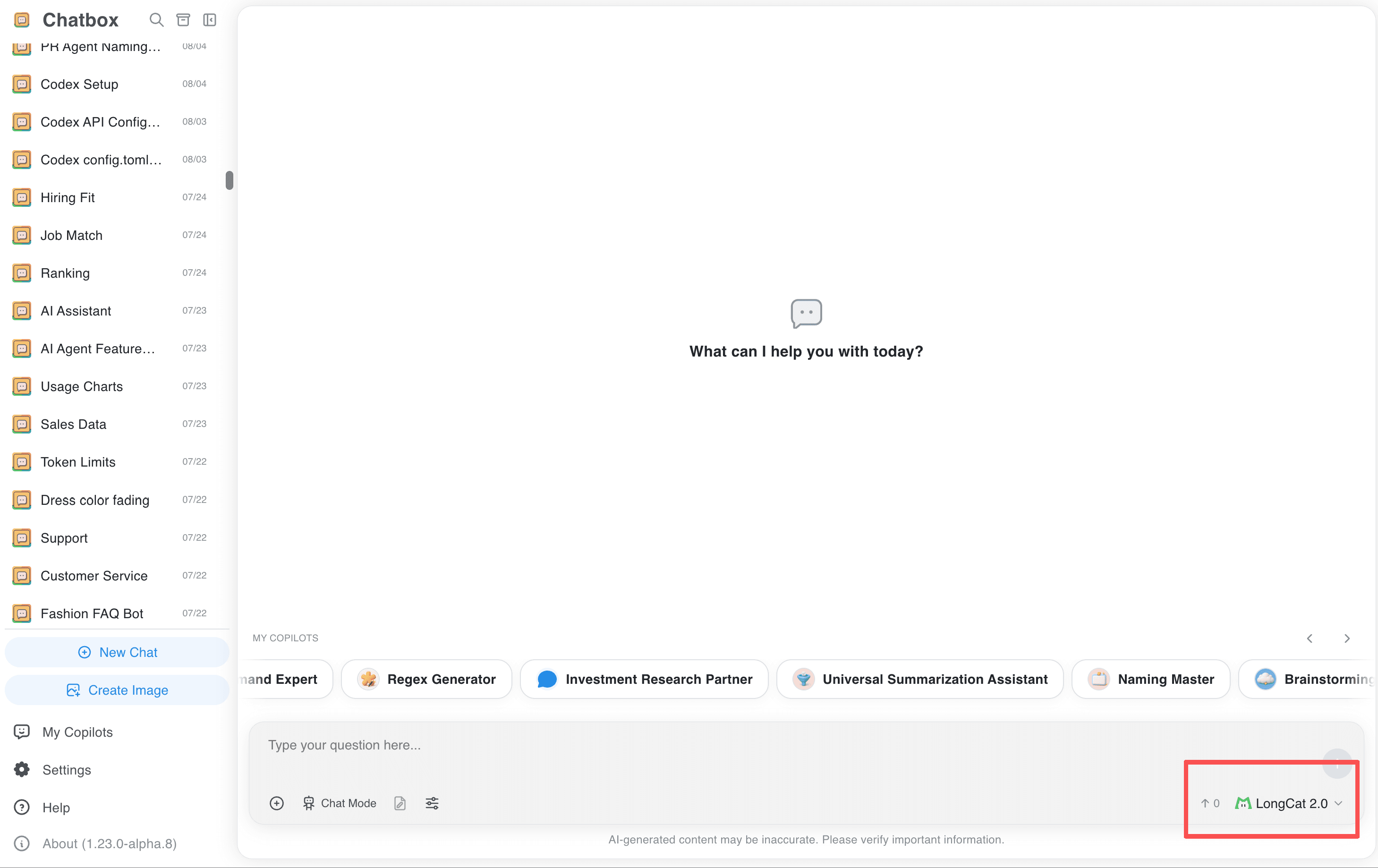
Klicken Sie auf Check und wählen Sie LongCat-2.0 aus der Modellliste.
5. MiniMax
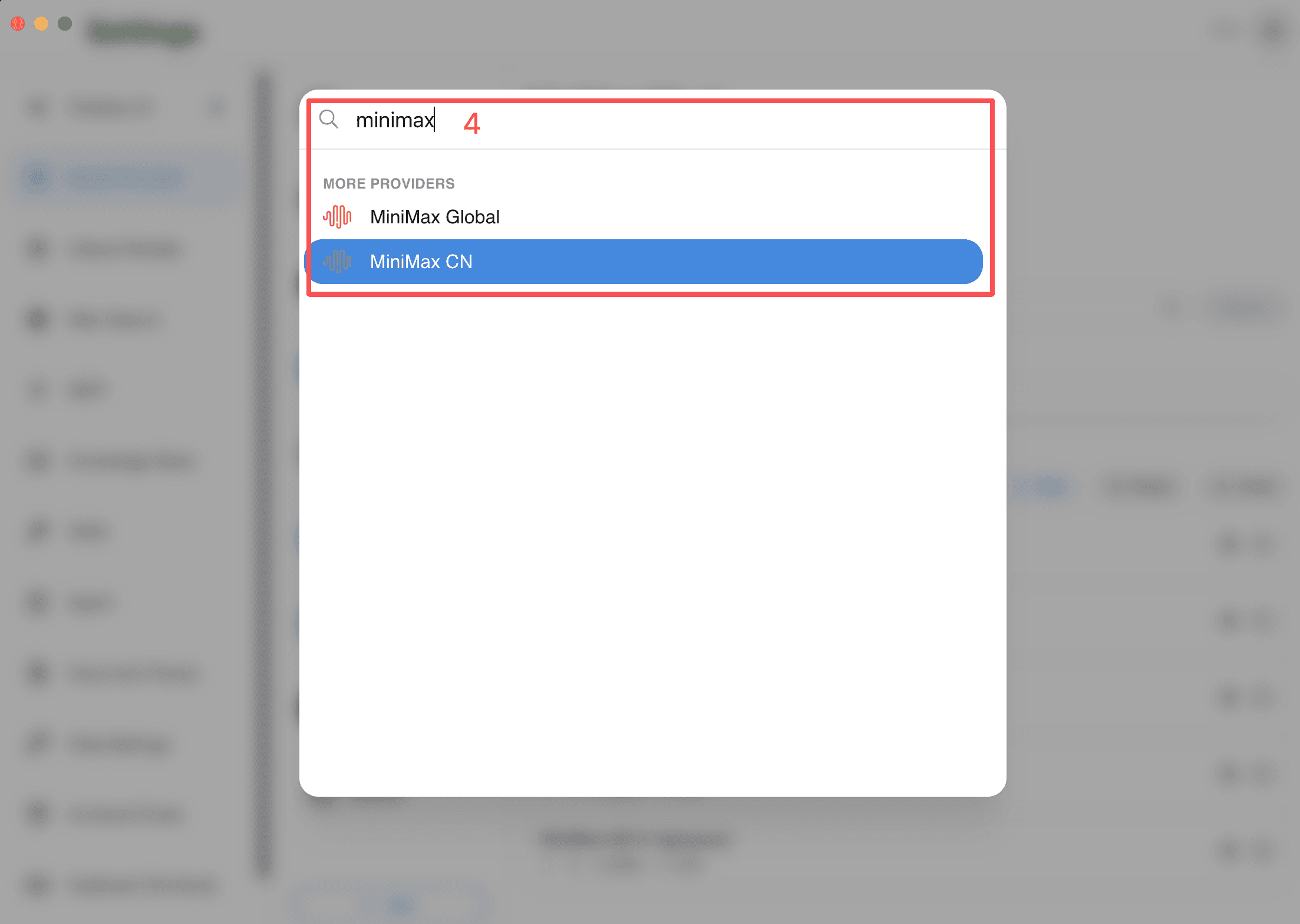
Öffnen Sie Settings → Model Provider → Add, suchen Sie MiniMax und wählen Sie MiniMax CN oder MiniMax Global.
Holen Sie den Subscription Key im MiniMax Token Plan, tragen Sie ihn in API Key ein und klicken Sie auf Check.
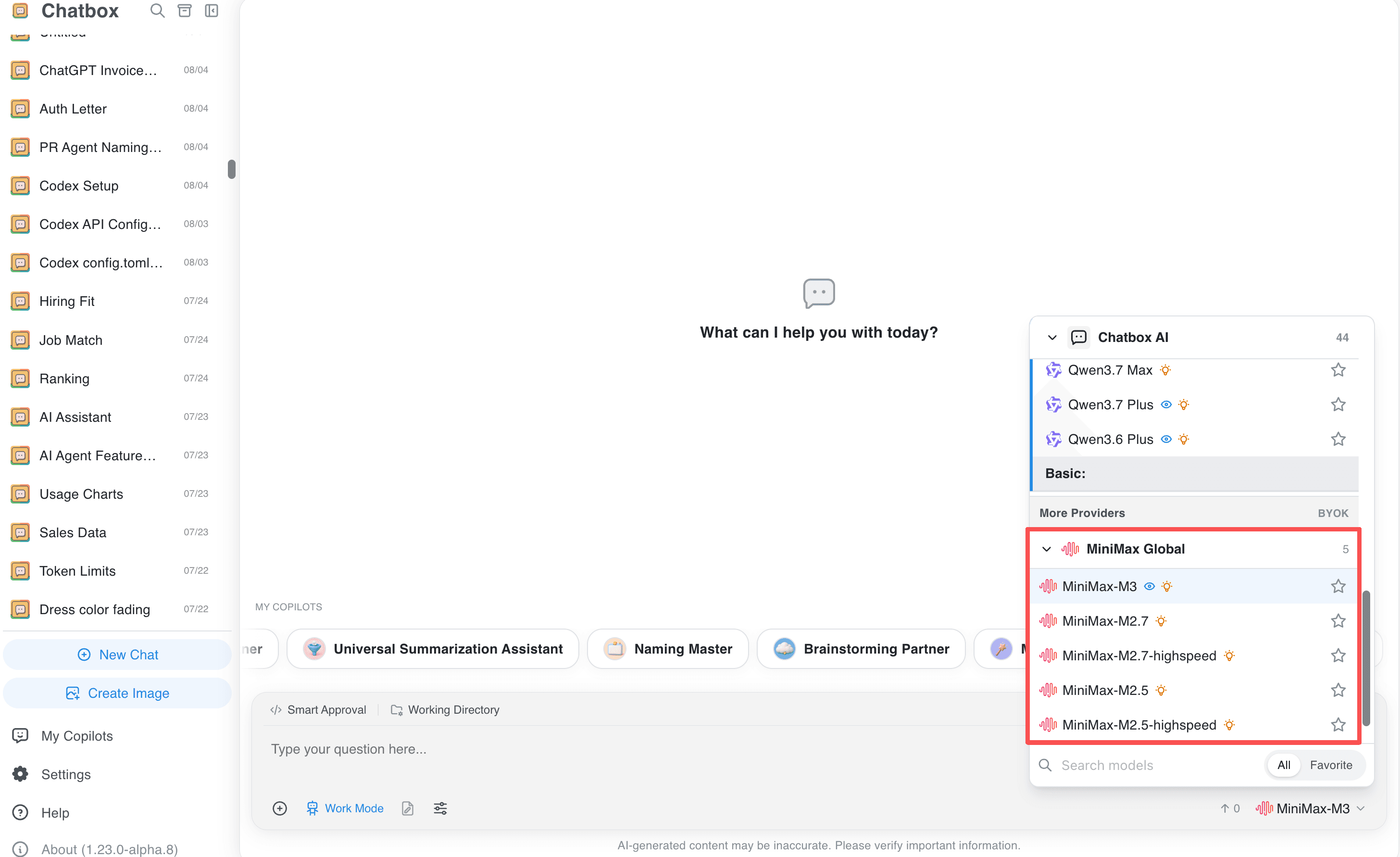
Wählen Sie MiniMax-M3 aus der Modellliste.
6. Tencent Hunyuan
Erstellen Sie einen Tencent-Hunyuan-API-Key in der Tencent Cloud API-Key-Verwaltung. Bewahren Sie den Key sicher auf und teilen Sie ihn nicht öffentlich.
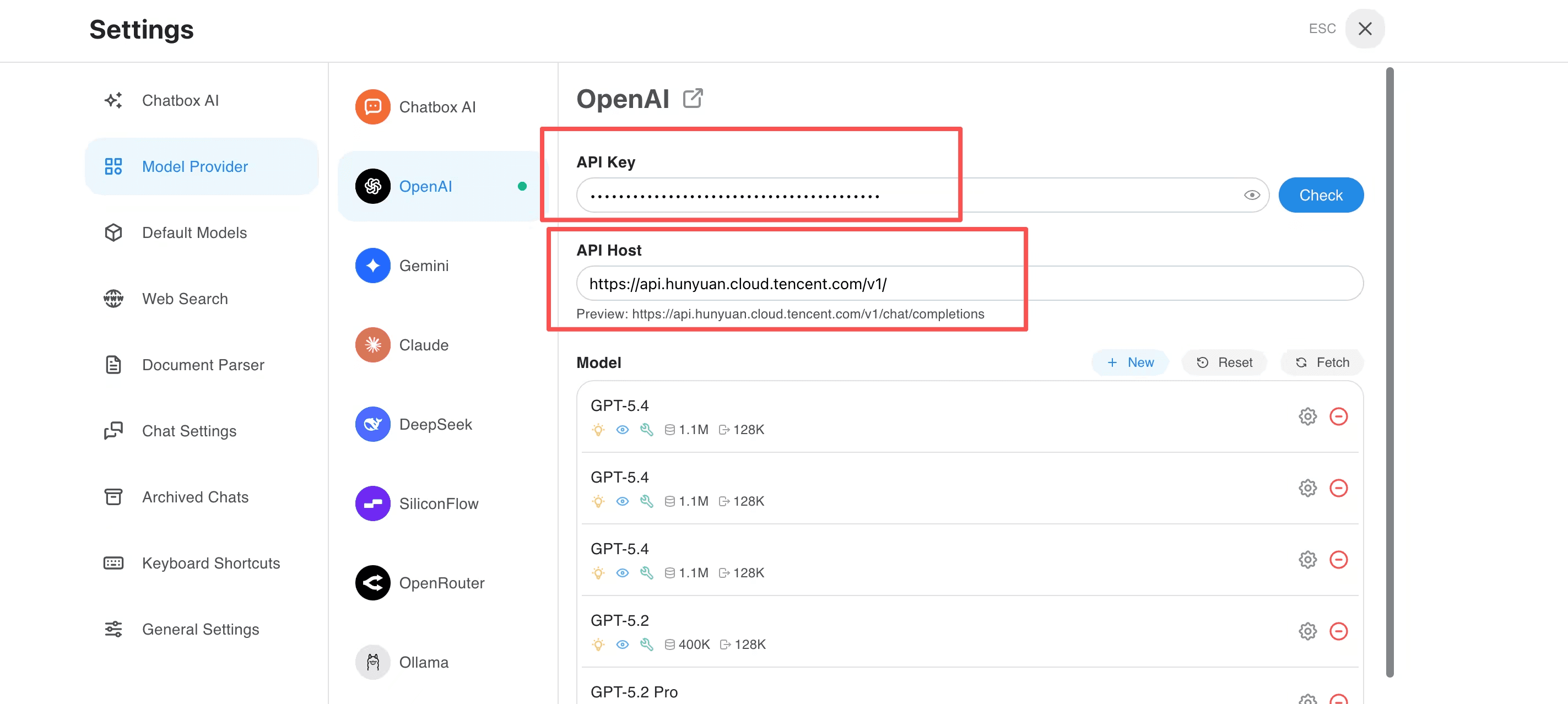
- Öffnen Sie Settings → Model Provider → Add, vergeben Sie einen Namen und wählen Sie OpenAI API Compatible.
- Tragen Sie als API Host
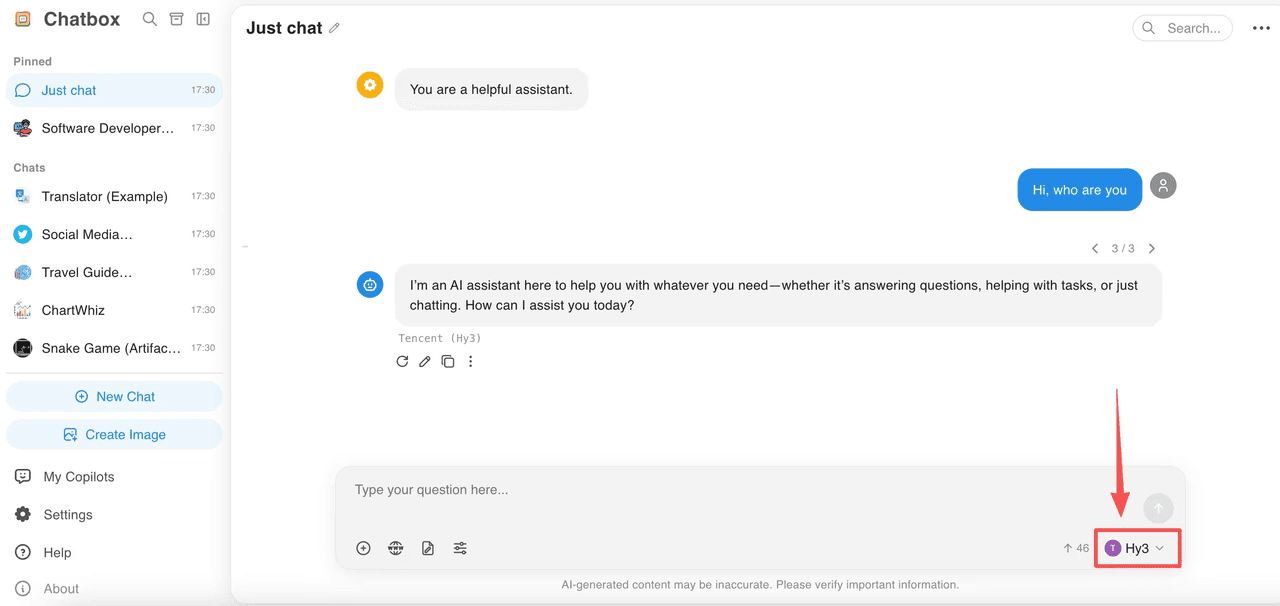
https://api.hunyuan.cloud.tencent.com/v1/und den API-Key ein; lassen Sie die übrigen Felder leer. - Speichern Sie den Anbieter und wählen Sie
Hy3aus der Modellliste für einen neuen Chat.
7. Xiaomi MiMo
MiMo unterstützt sowohl nutzungsbasierte API-Abrechnung als auch Token Plan.
| Methode | Beispiel für API Host | Key-Format | Bezug |
|---|---|---|---|
| Nutzungsbasiert | https://api.xiaomimimo.com/v1 | sk-xxxxx | Über API Keys erstellen |
| Token Plan | https://token-plan-cn.xiaomimimo.com/v1 | tp-xxxxx | Über Token Plan abrufen |
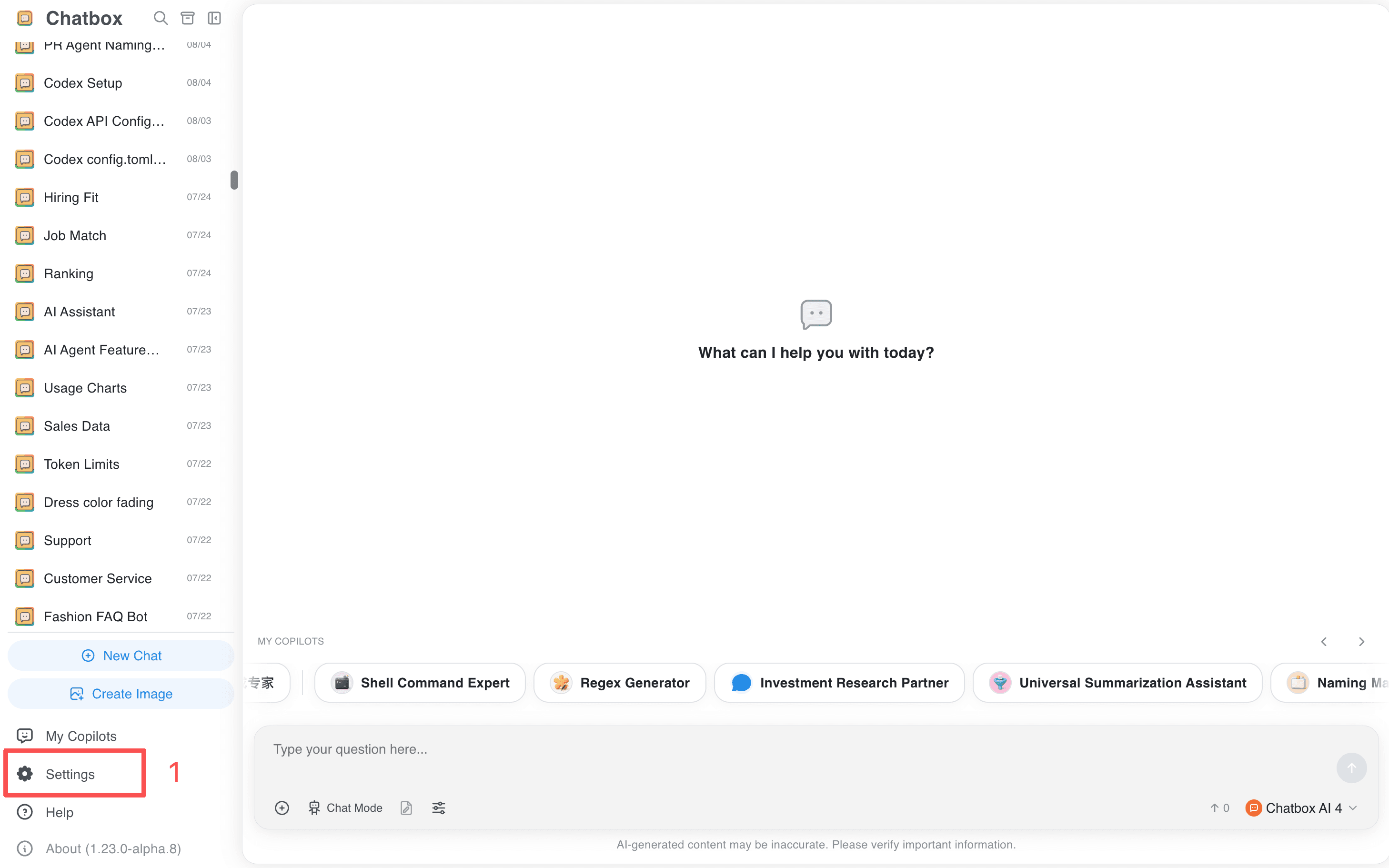
Öffnen Sie Settings → Model Provider → Add und wählen Sie Xiaomi MiMo.
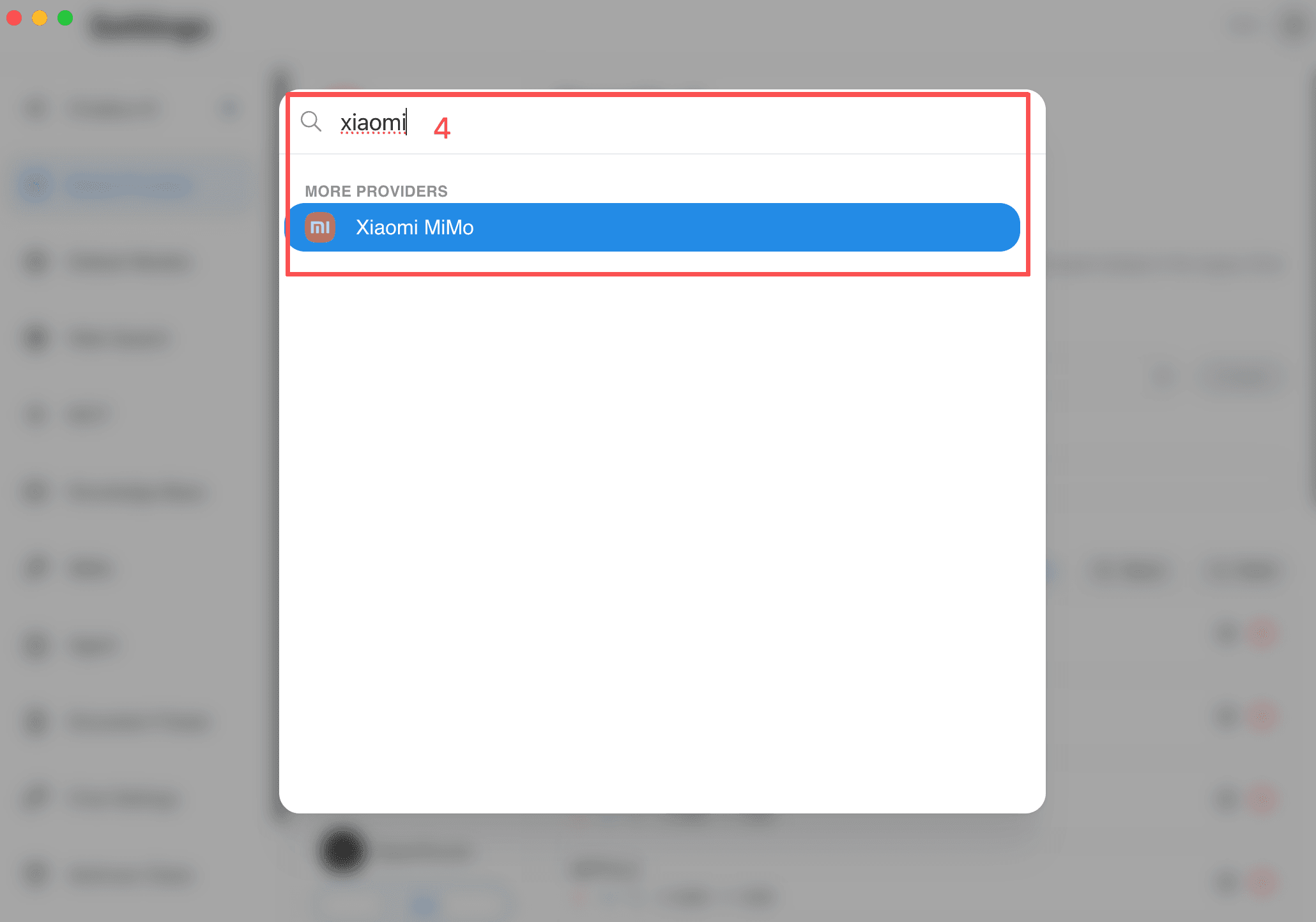
Bei der API-Abrechnung reicht der Key; beim Token Plan müssen Key und API Host durch die exklusiven Werte ersetzt werden.
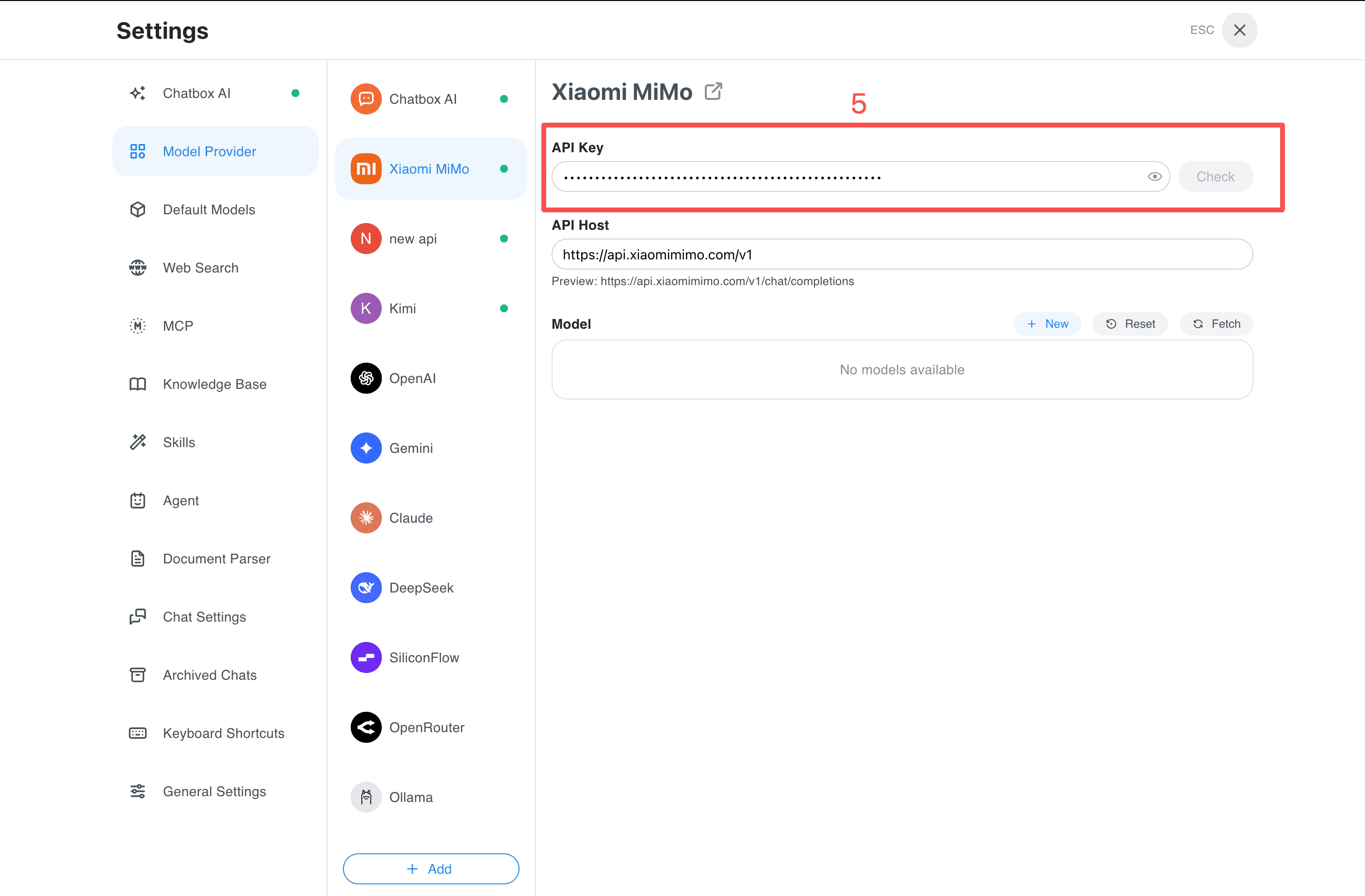
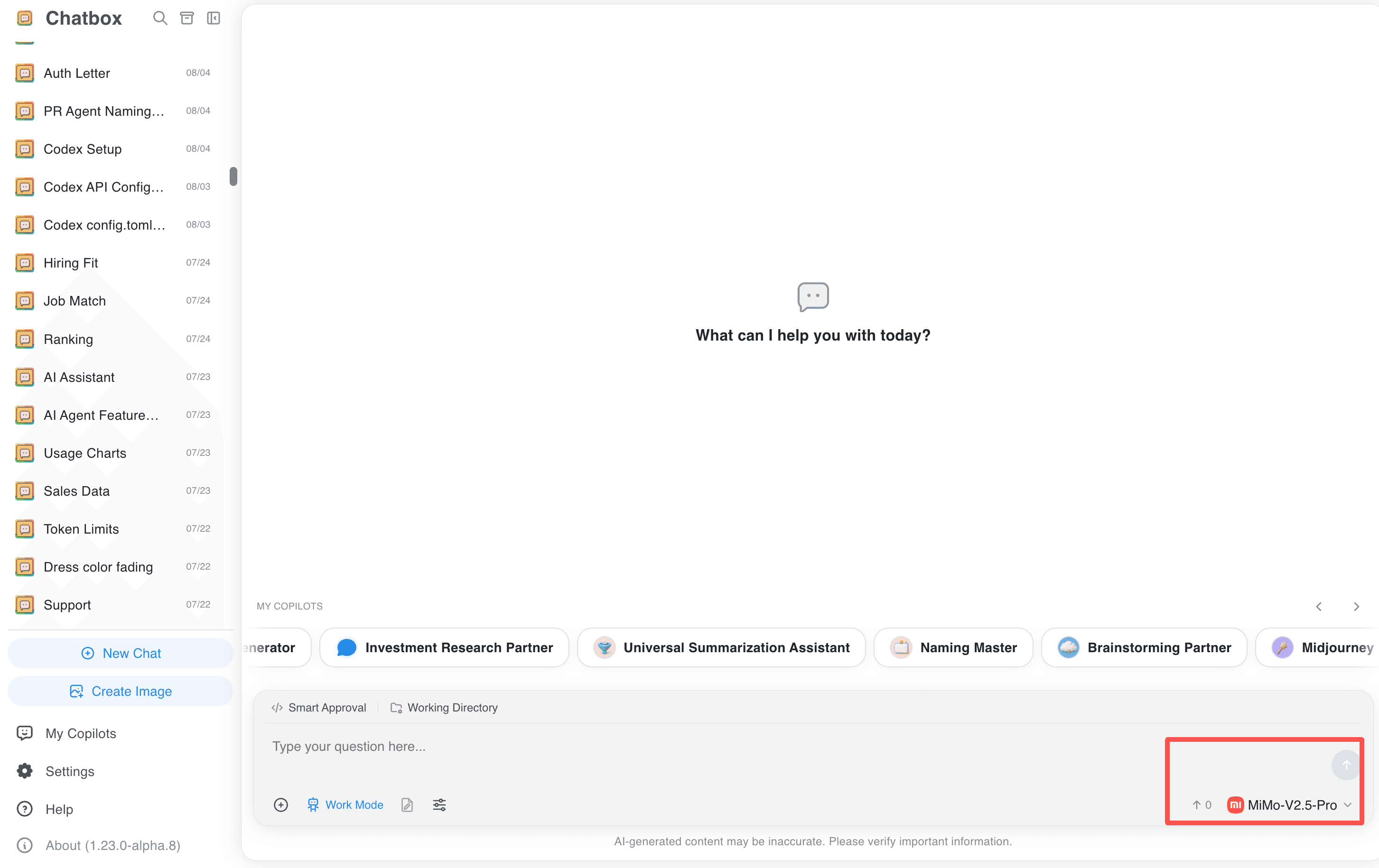
Testen Sie die Verbindung und wählen Sie ein Modell.
8. ZenMux
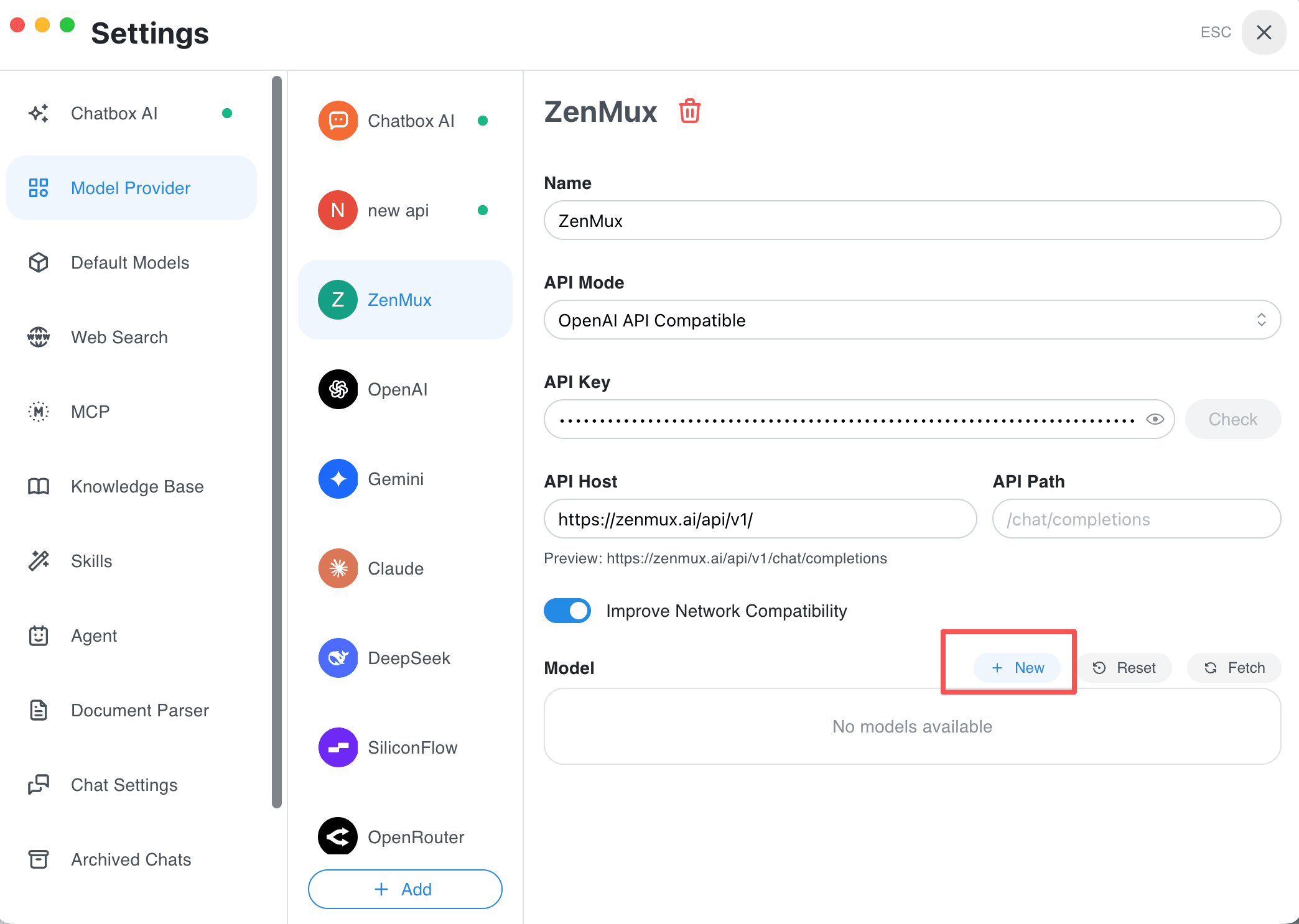
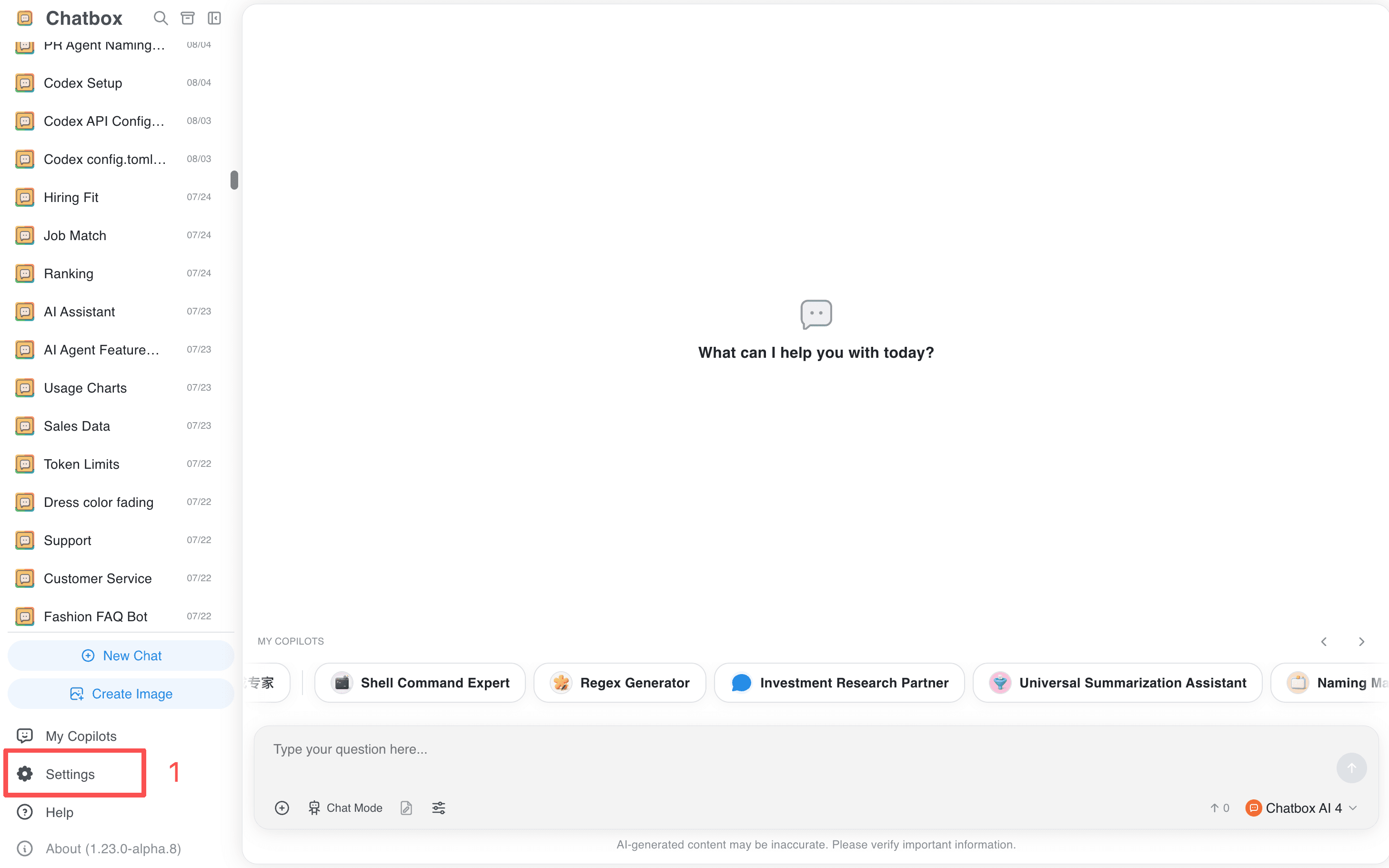
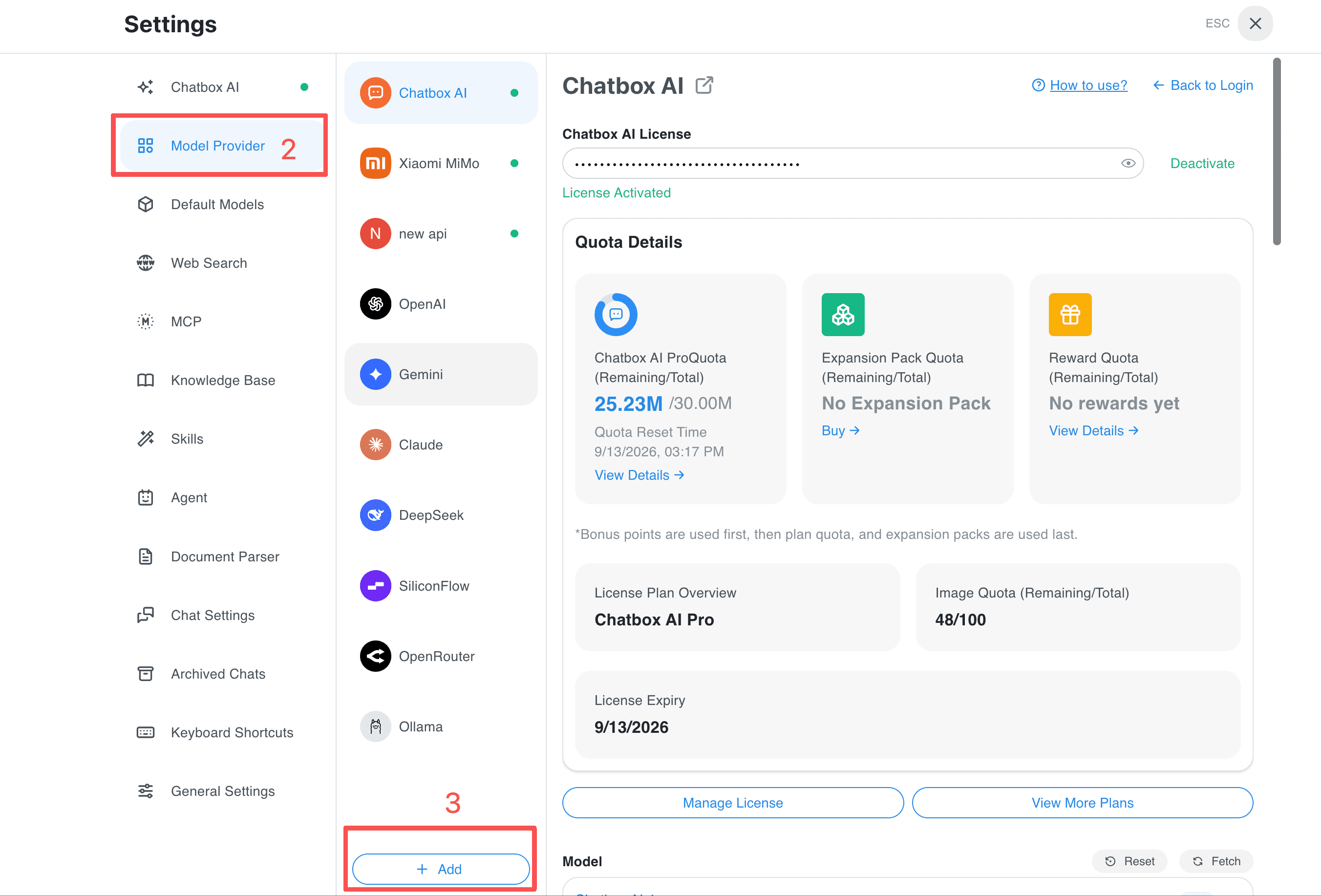
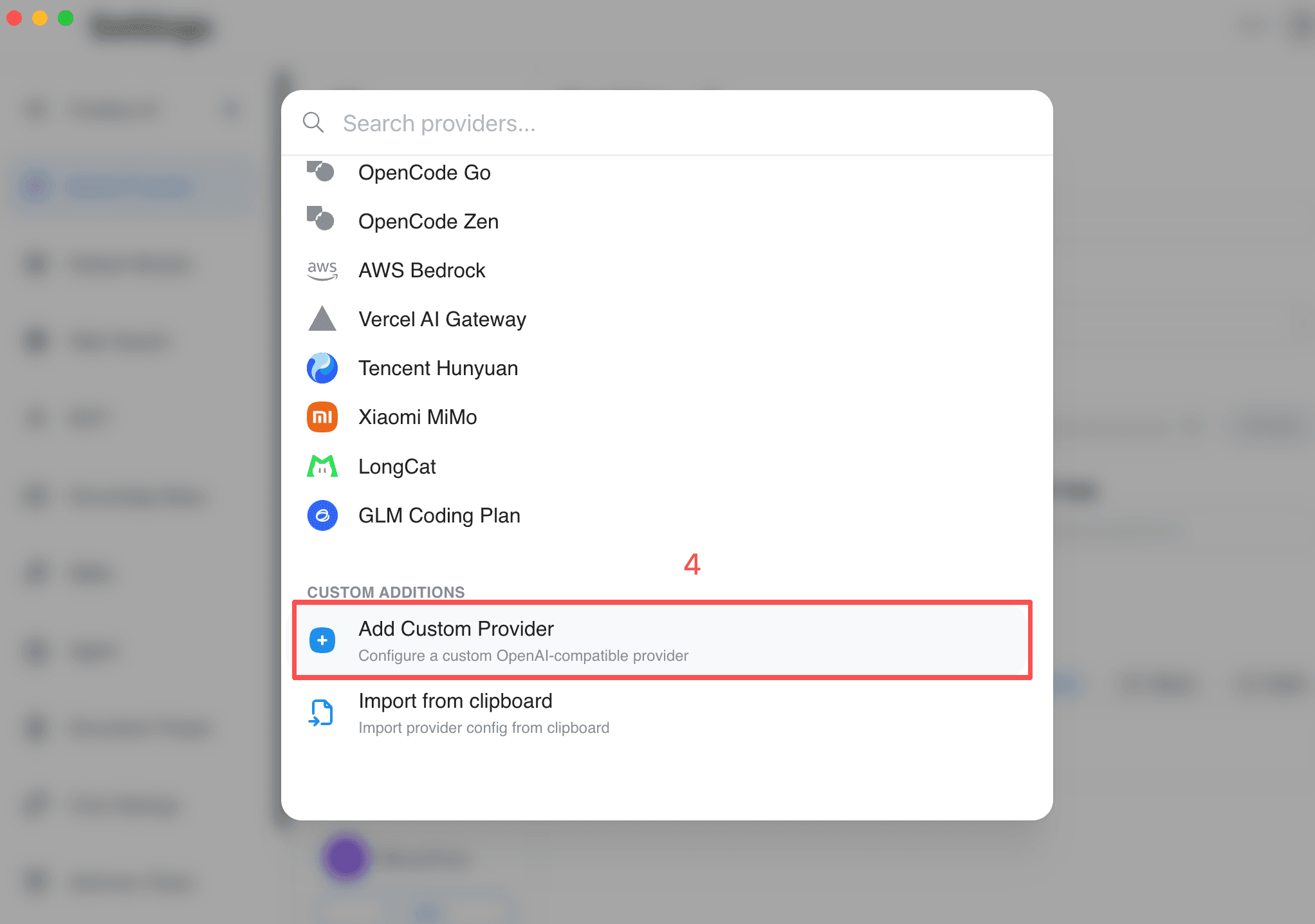
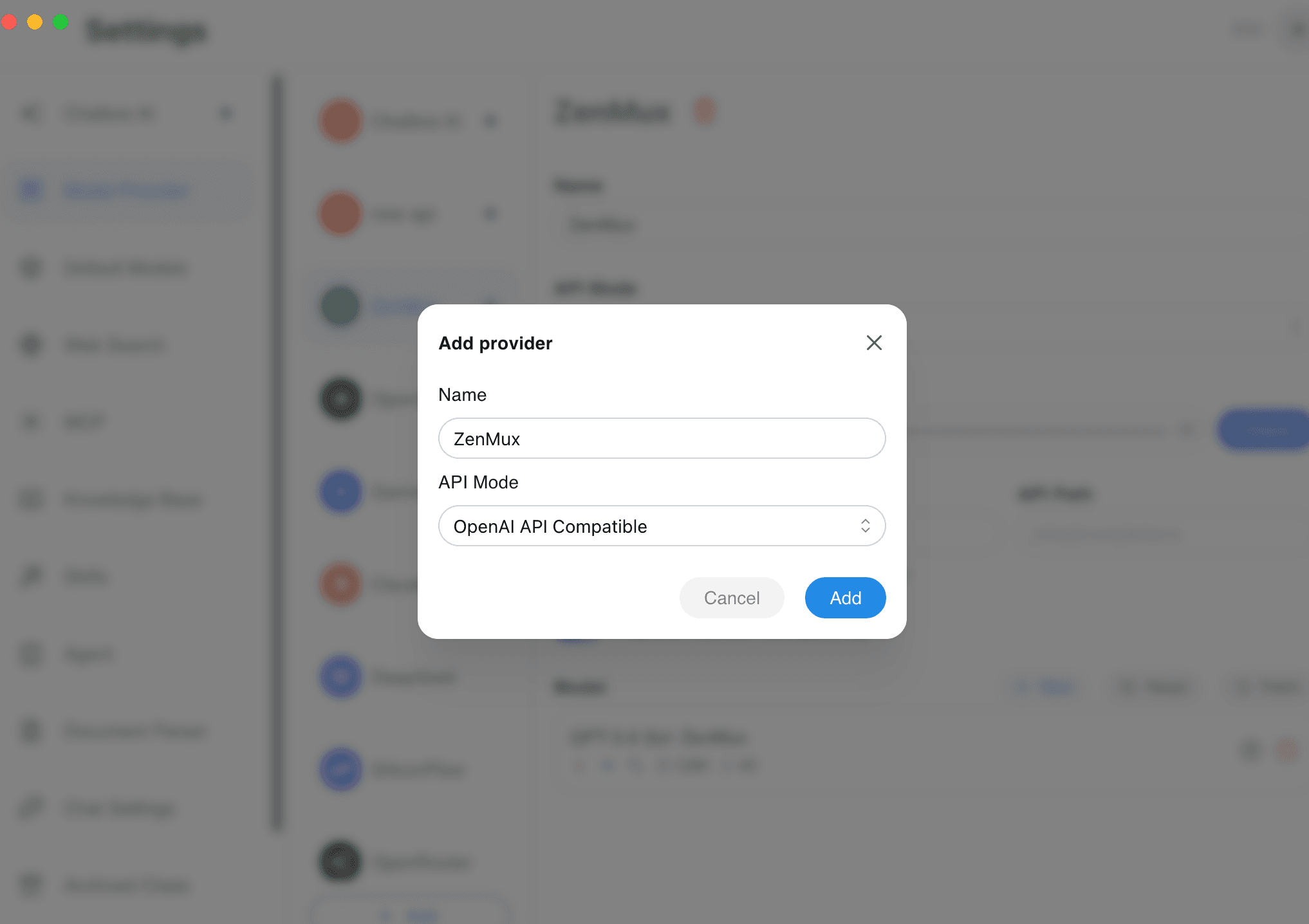
Öffnen Sie Settings → Model Provider → Add → Add Custom Provider. Verwenden Sie den Namen ZenMux und OpenAI API Compatible.
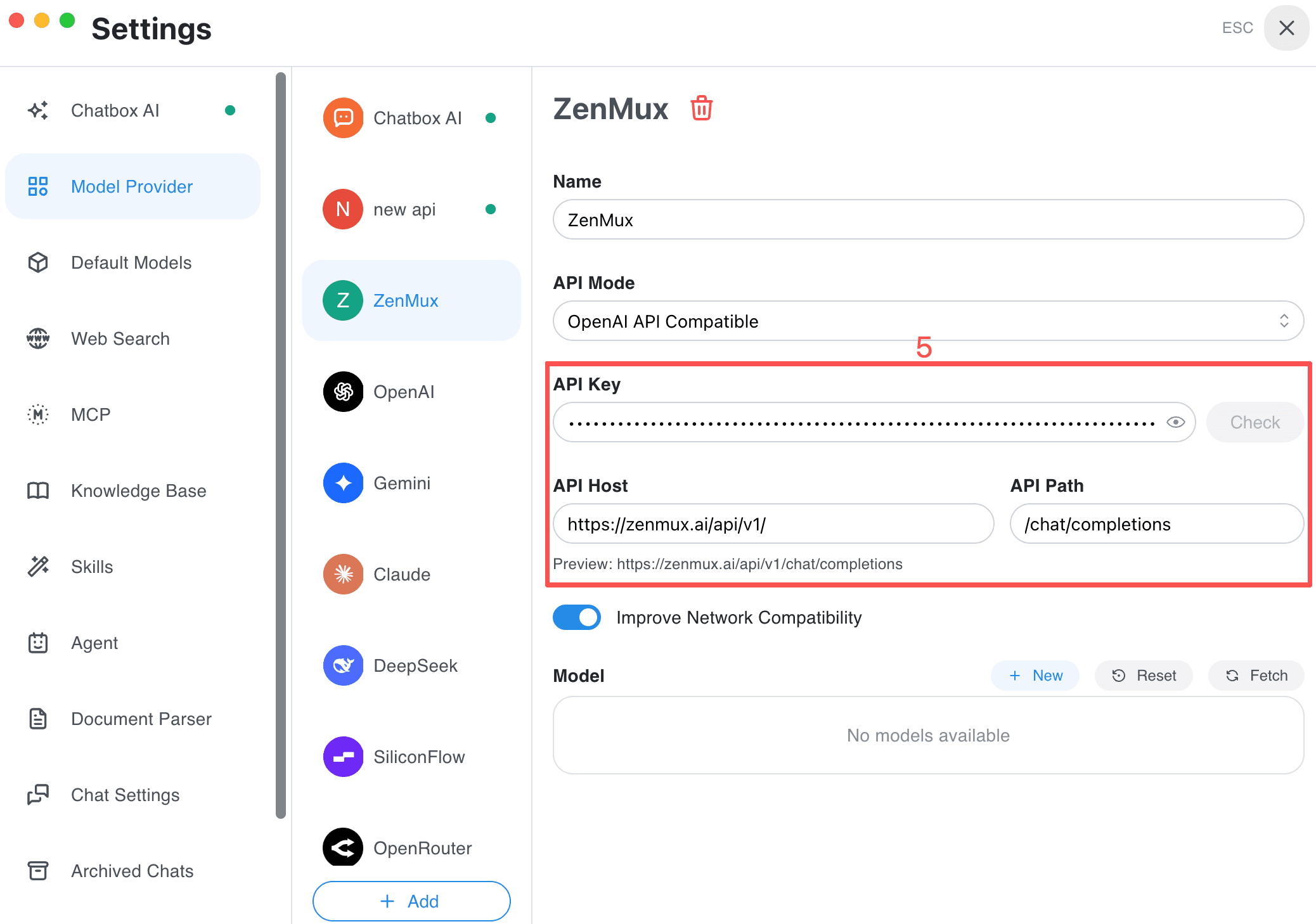
| Einstellung | Wert |
|---|---|
| API Key | ZenMux-Key, z. B. sk-ai-v1-xxx |
| API Host | https://zenmux.ai/api/v1/ |
| API Path | /chat/completions |
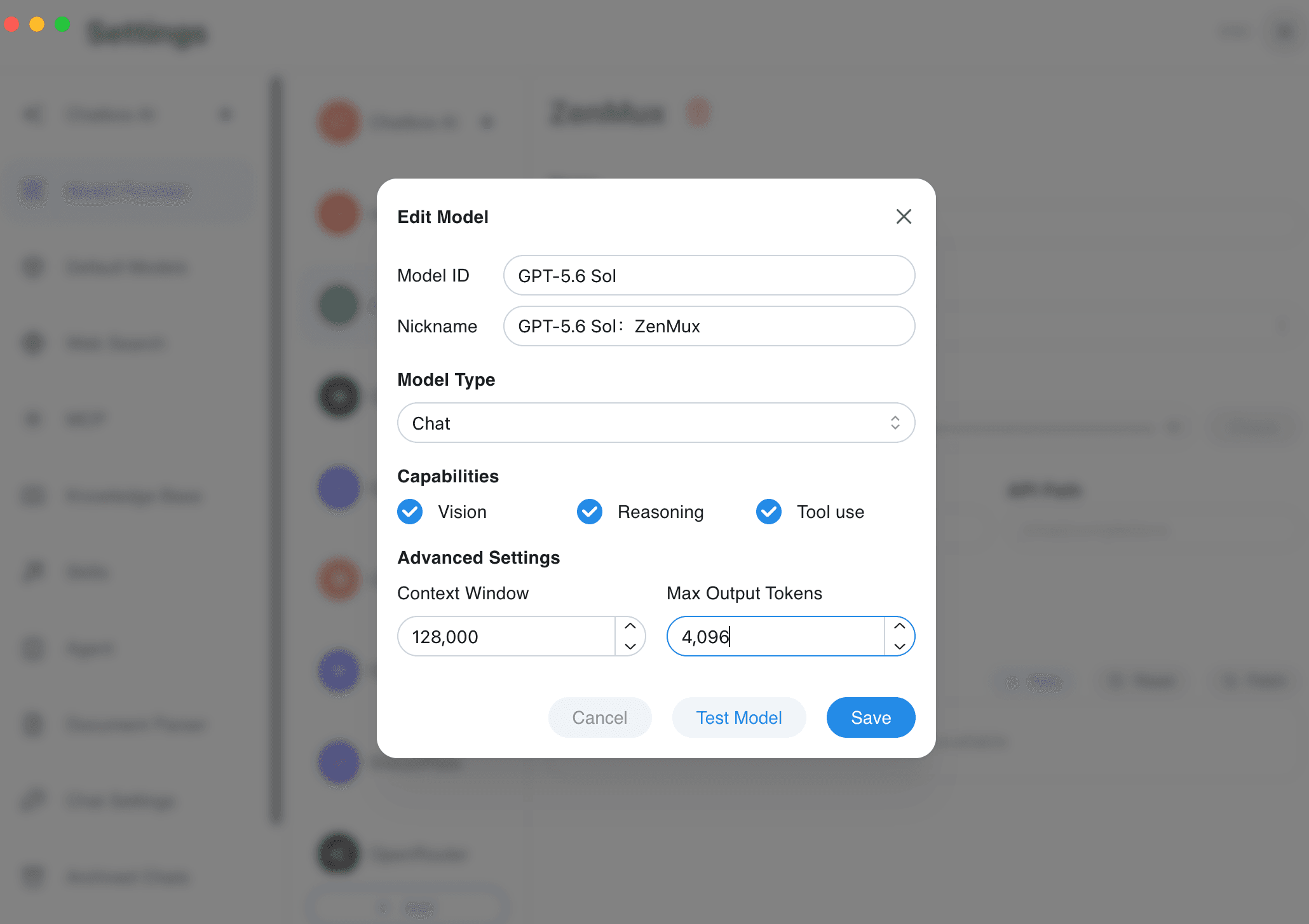
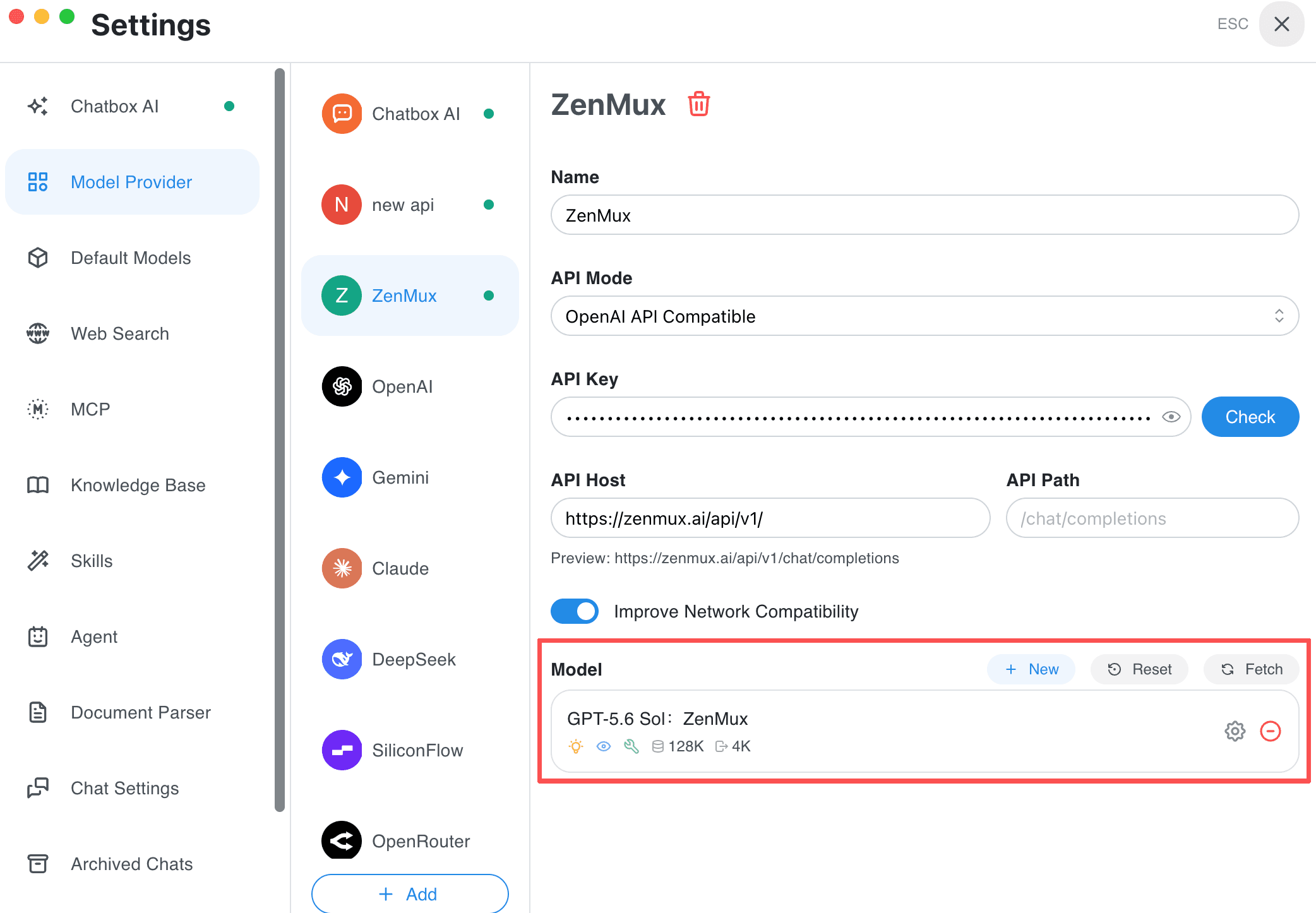
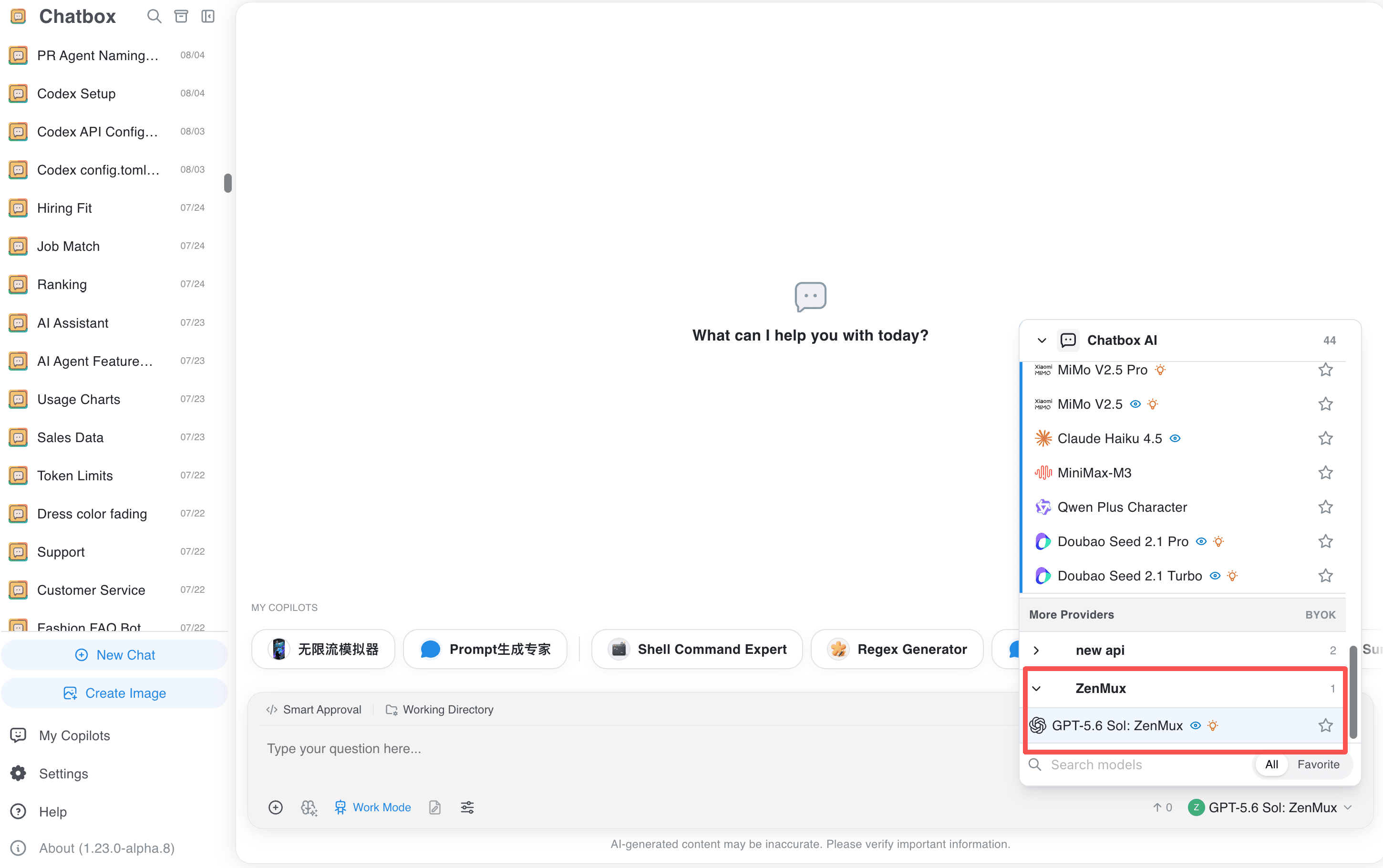
Den Key erhalten Sie in der ZenMux Console. Der abschließende / im Host muss erhalten bleiben. Fügen Sie unter Models → New ein unterstütztes Modell hinzu, zum Beispiel GPT-5.6 Sol mit Context Window 128000 und Max Output Tokens 4096, testen und speichern Sie es.