その他のモデルプロバイダー設定ガイド
追加の 8 つの AI プラットフォームの設定方法をまとめています。使用するプロバイダーの章に沿って設定してください。
1. DeepSeek
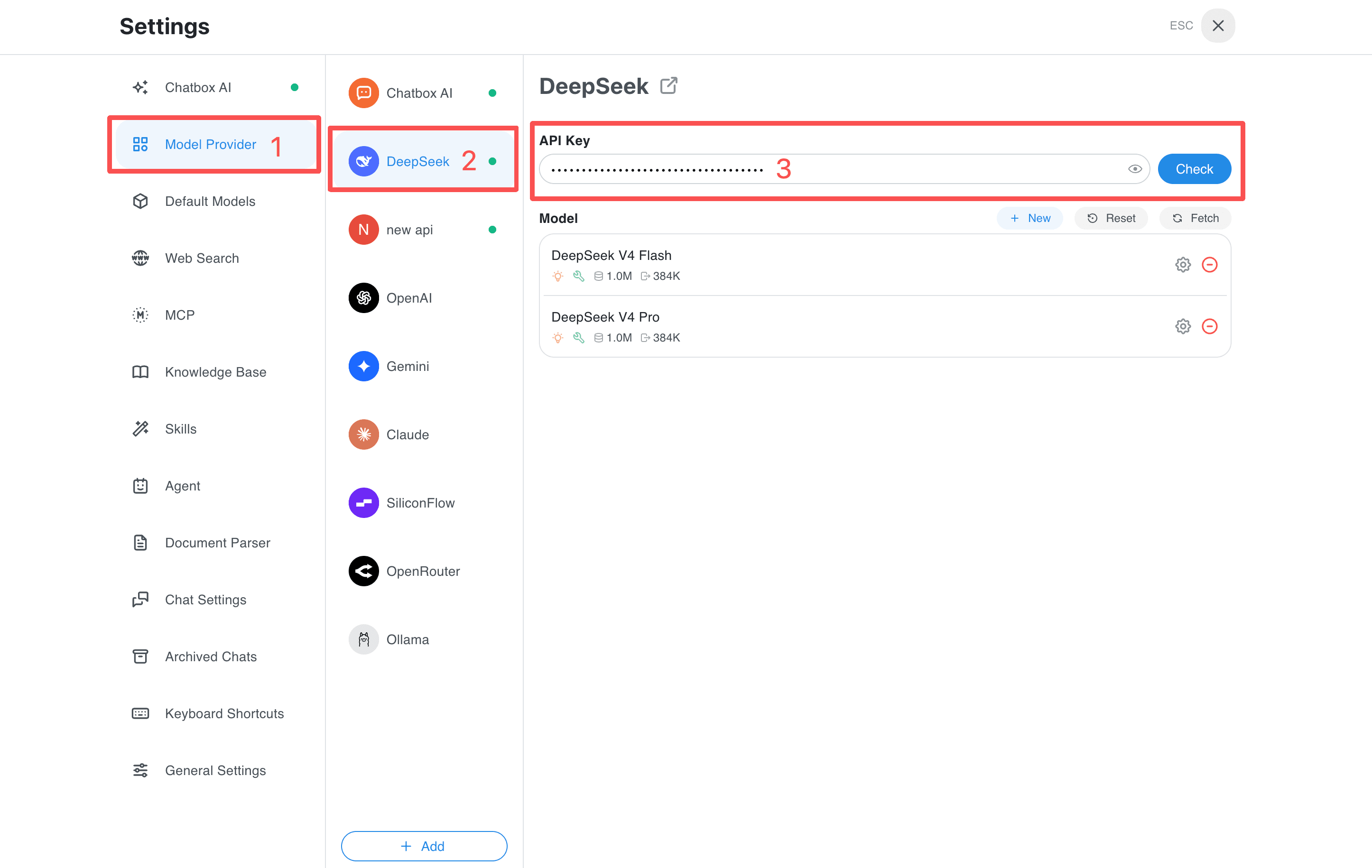
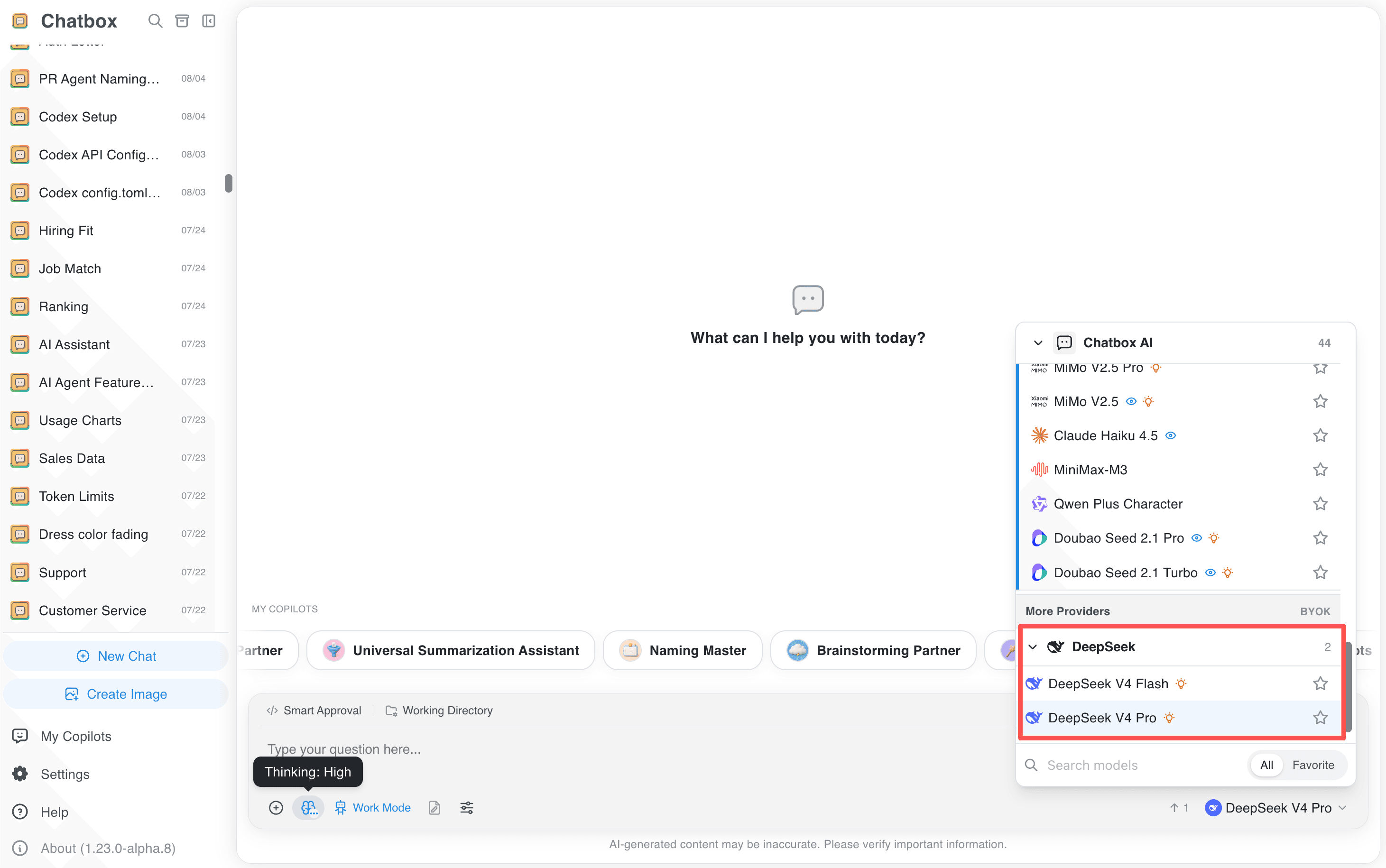
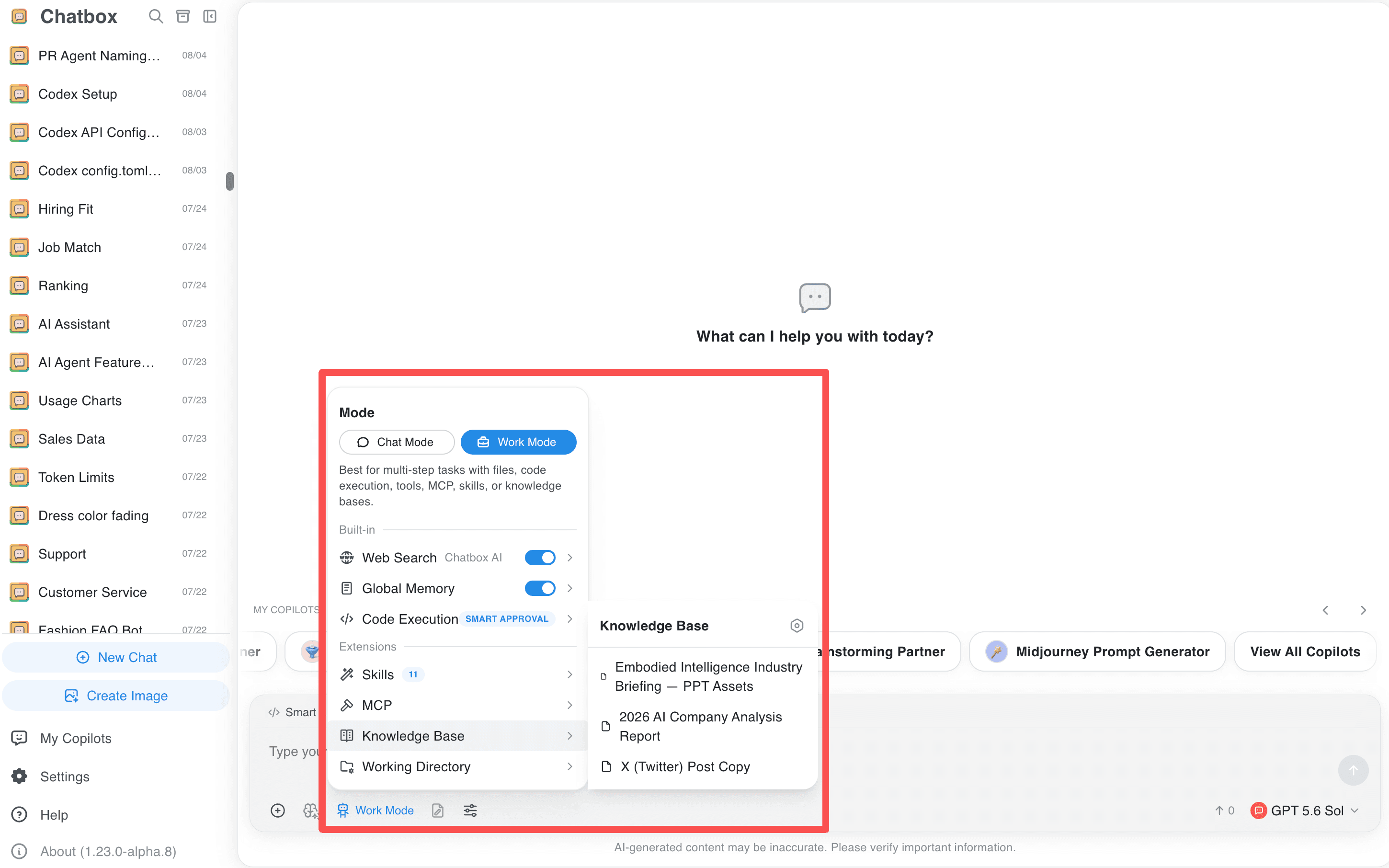
DeepSeek Platform で API Key を作成します。Chatbox の「設定」→「モデルプロバイダー」から「DeepSeek」を選び、API Key を入力して「チェック」を押します。モデル一覧から deepseek-v4-pro または deepseek-v4-flash を選択してください。DeepSeek V4 は最大 100 万トークンのコンテキストに対応します。
2. GLM Coding Plan
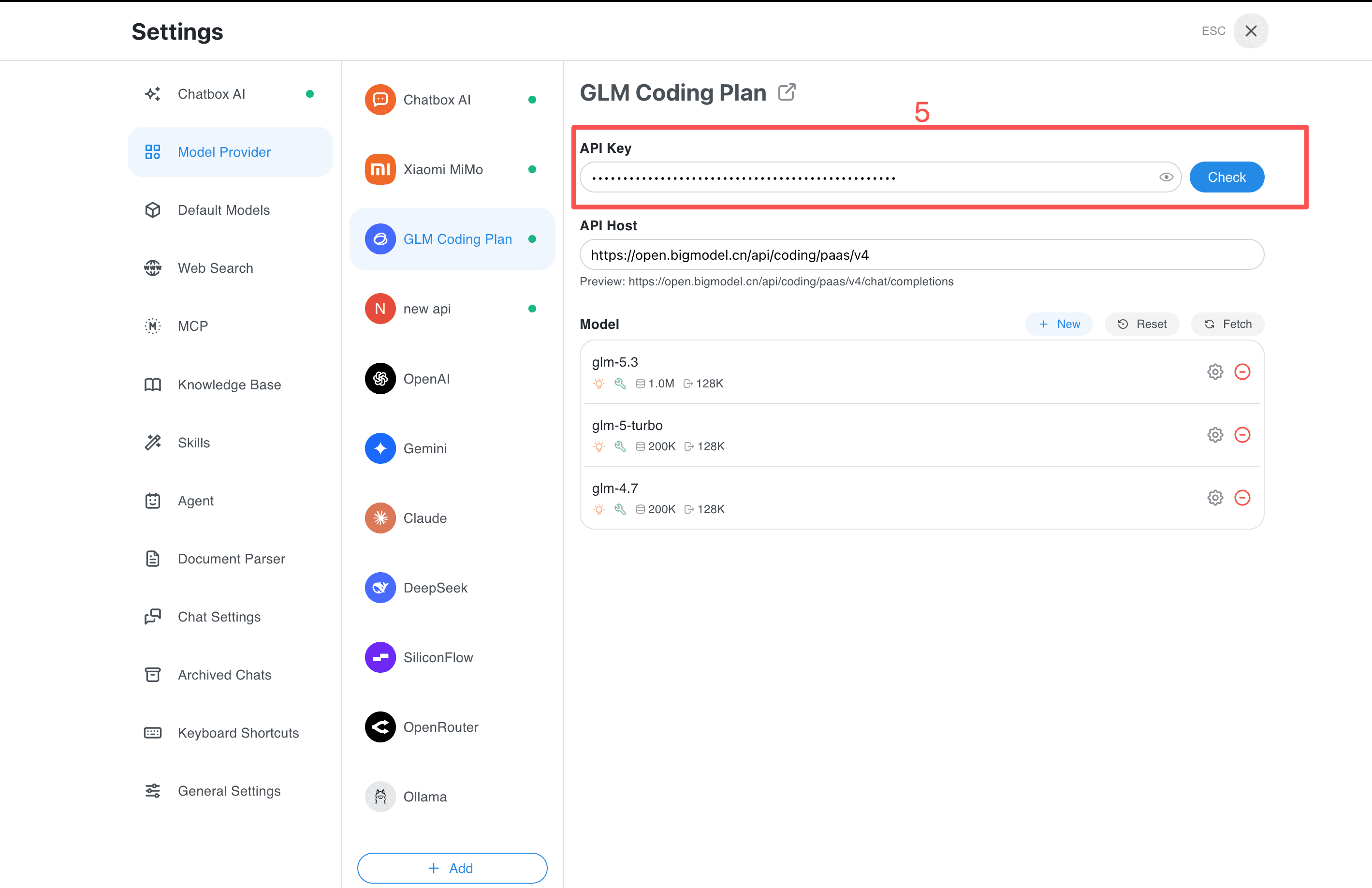
Z.AI Open Platform にログインし、個人プランまたはチームプランのページで API Key を作成します。個人用とチーム用のキーは共用できません。
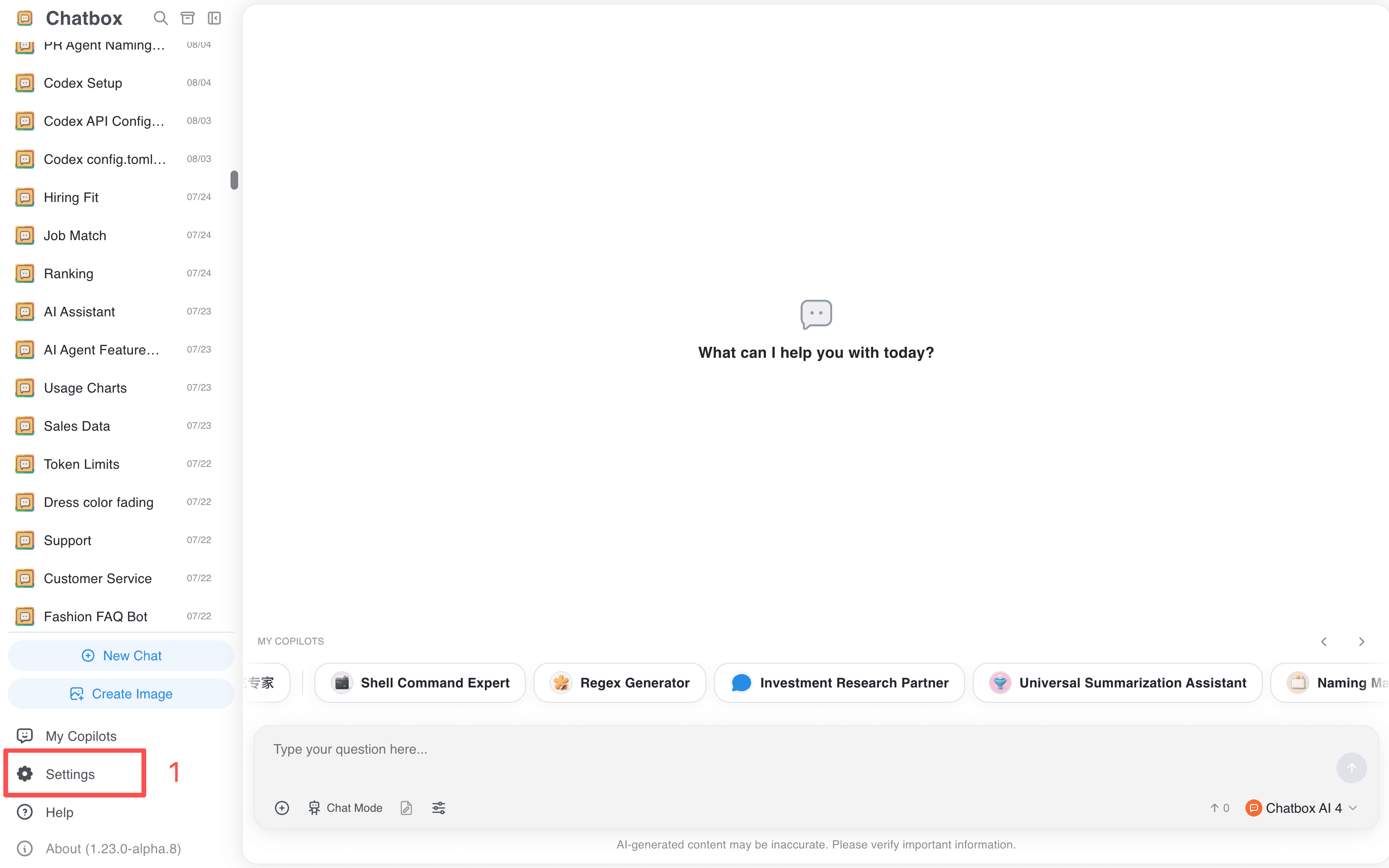
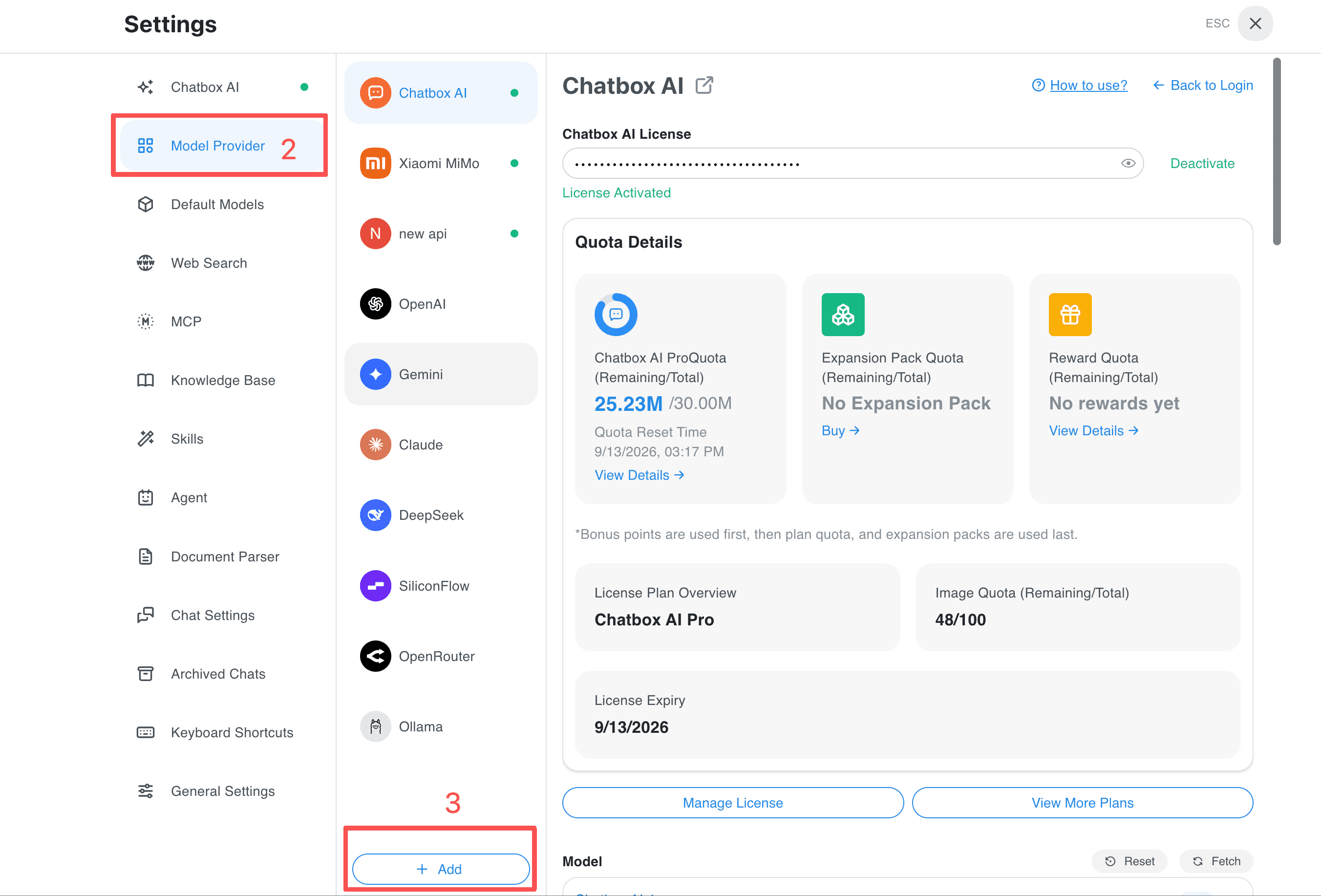
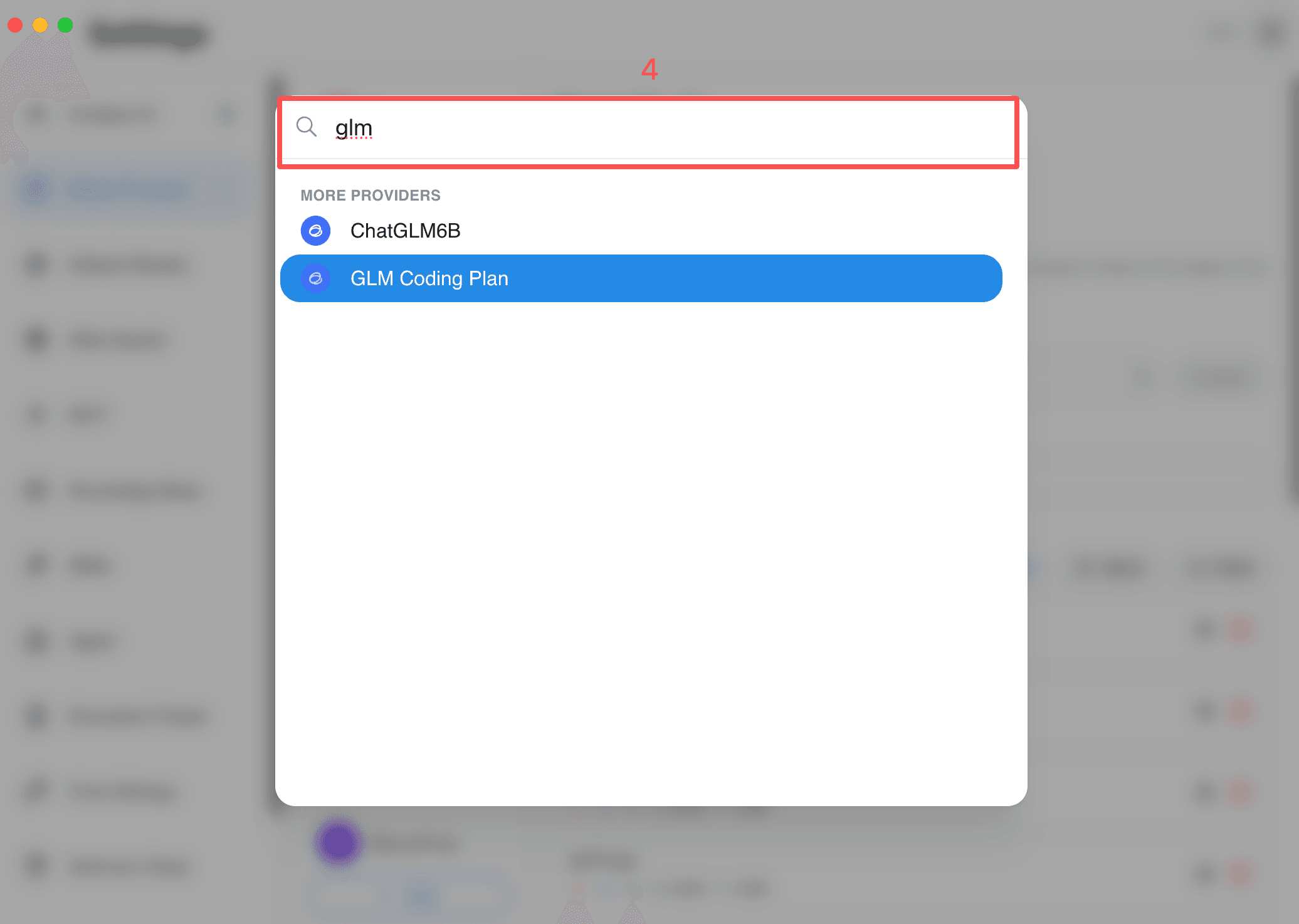
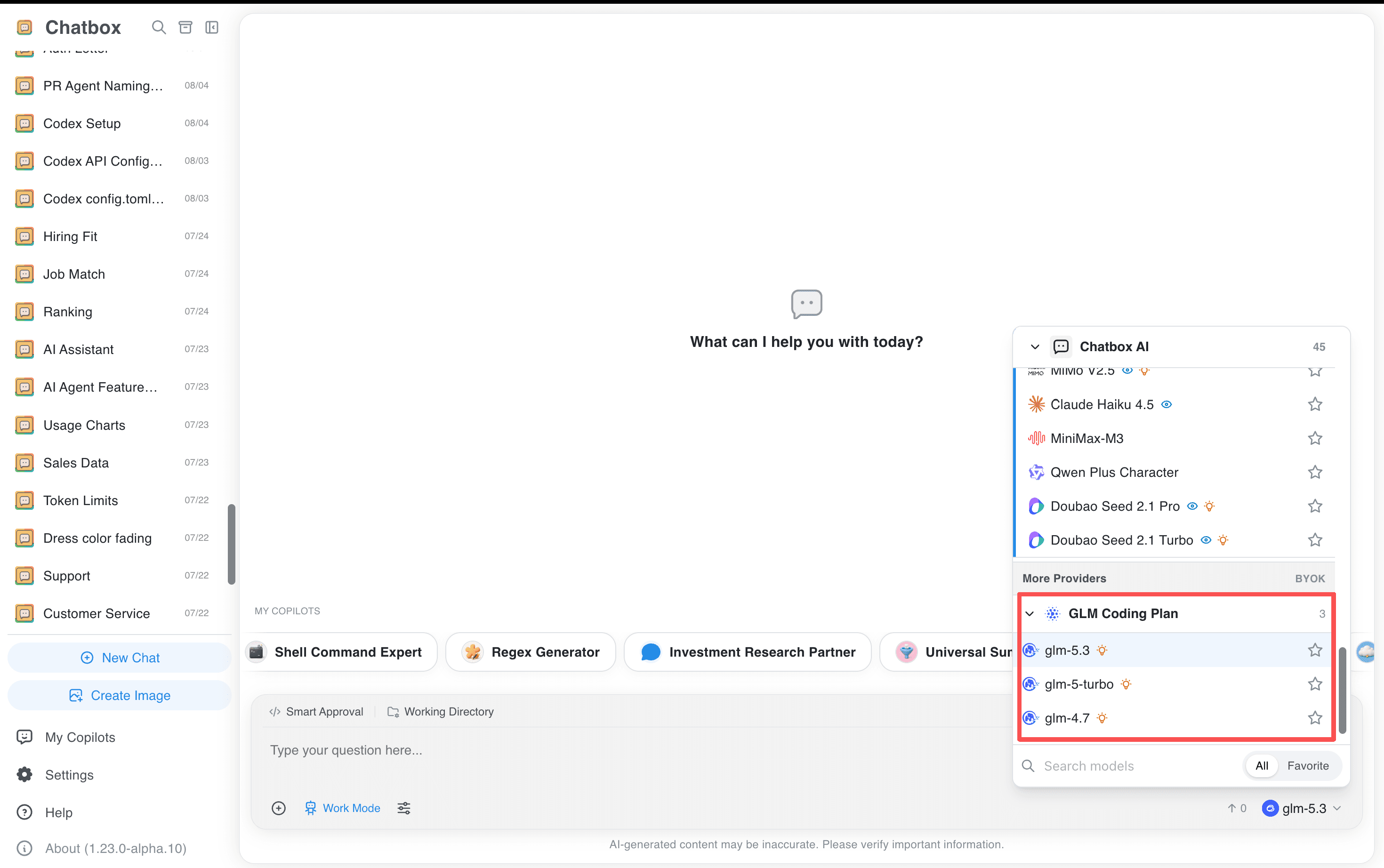
「設定」→「モデルプロバイダー」→「追加」→ GLM を検索して「GLM Coding Plan」を選択し、API Key を入力します。API Host は既定値のまま「チェック」を押し、設定を閉じてモデル一覧から GLM モデルを選択します。失敗する場合はキー、プラン、ネットワークを確認し、「Improve Network Compatibility」を有効にしてください。
3. Kimi For Coding
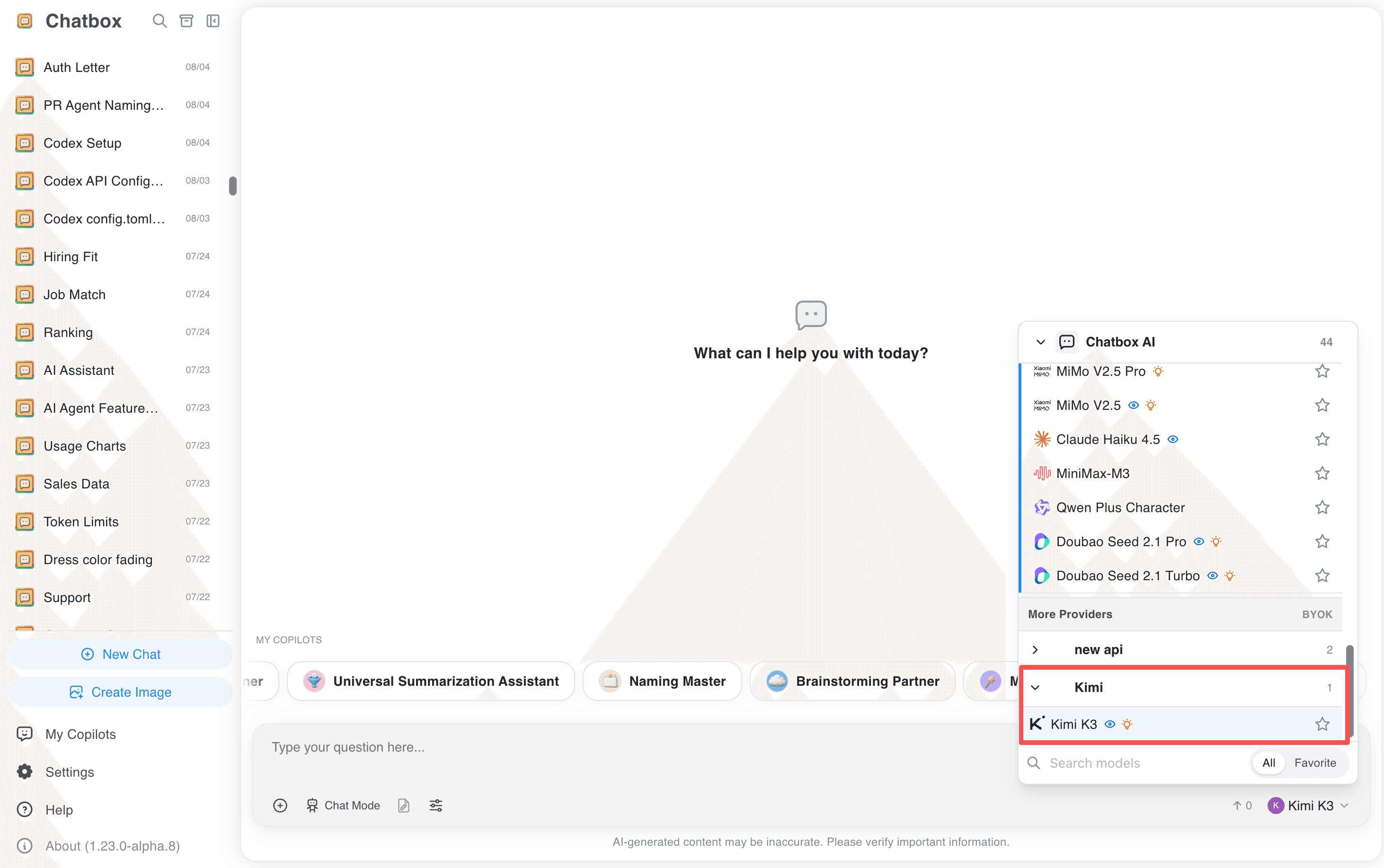
まず Kimi Code Console で API Key を作成し、契約プランが対象モデルに対応していることを確認します。
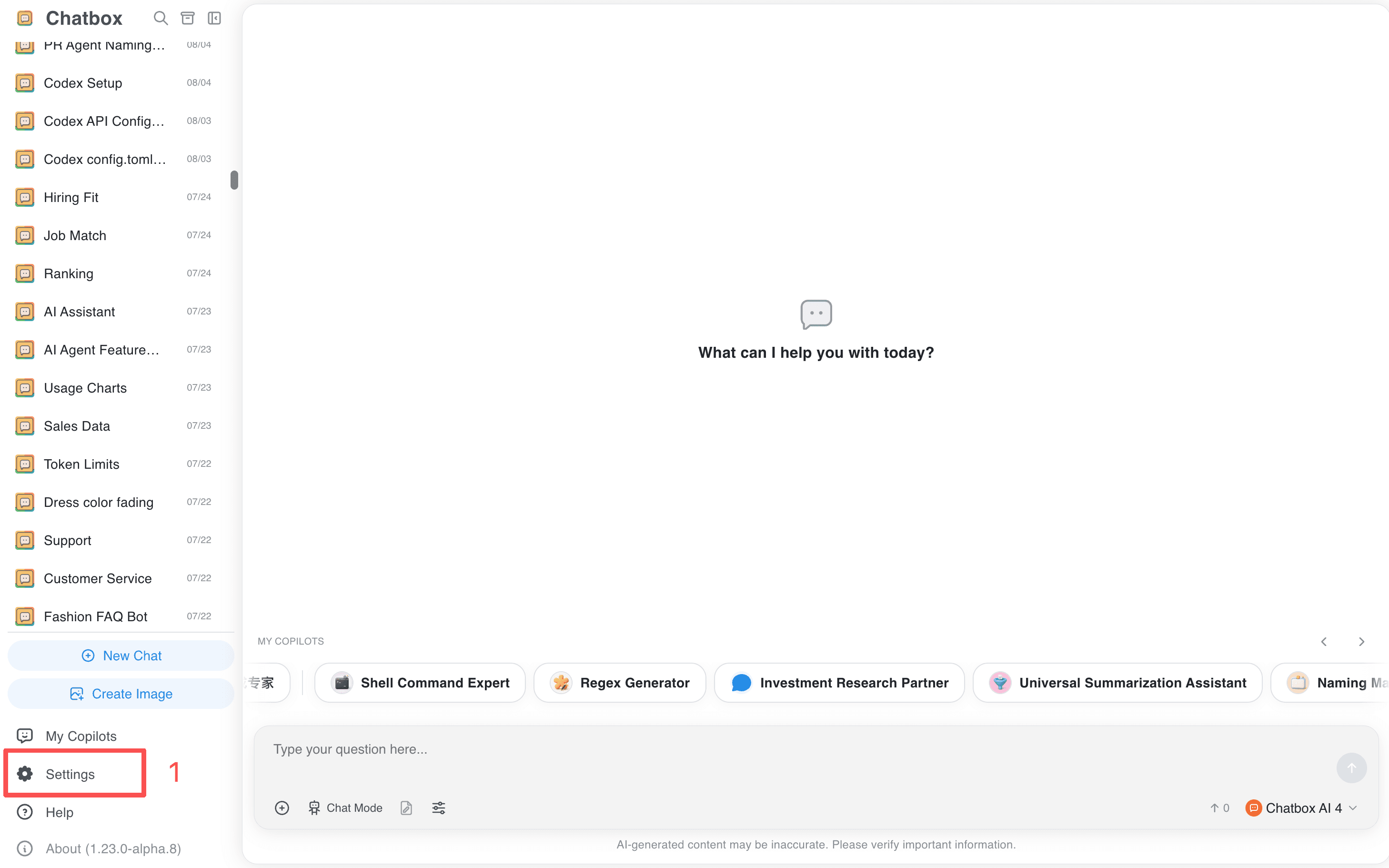
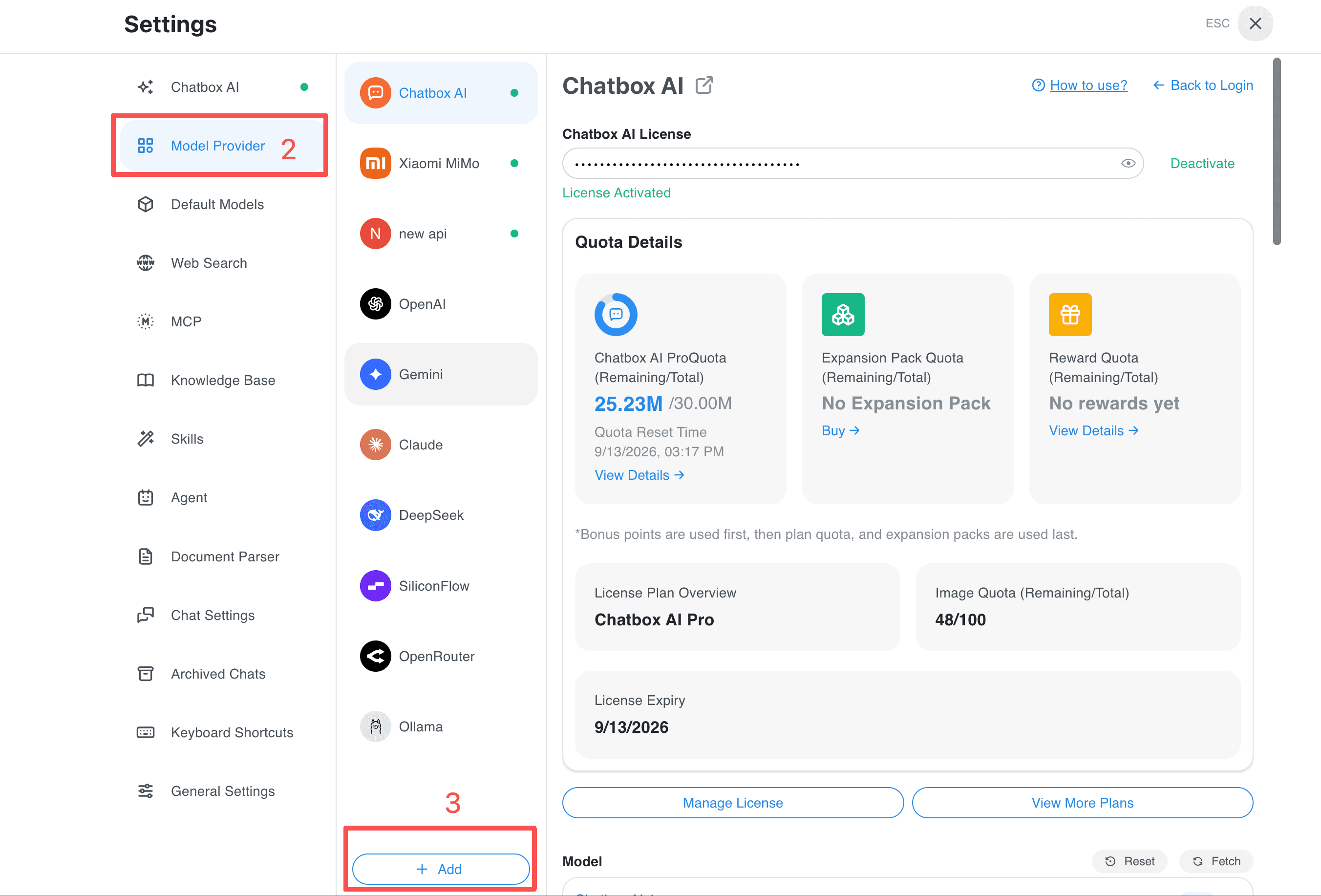
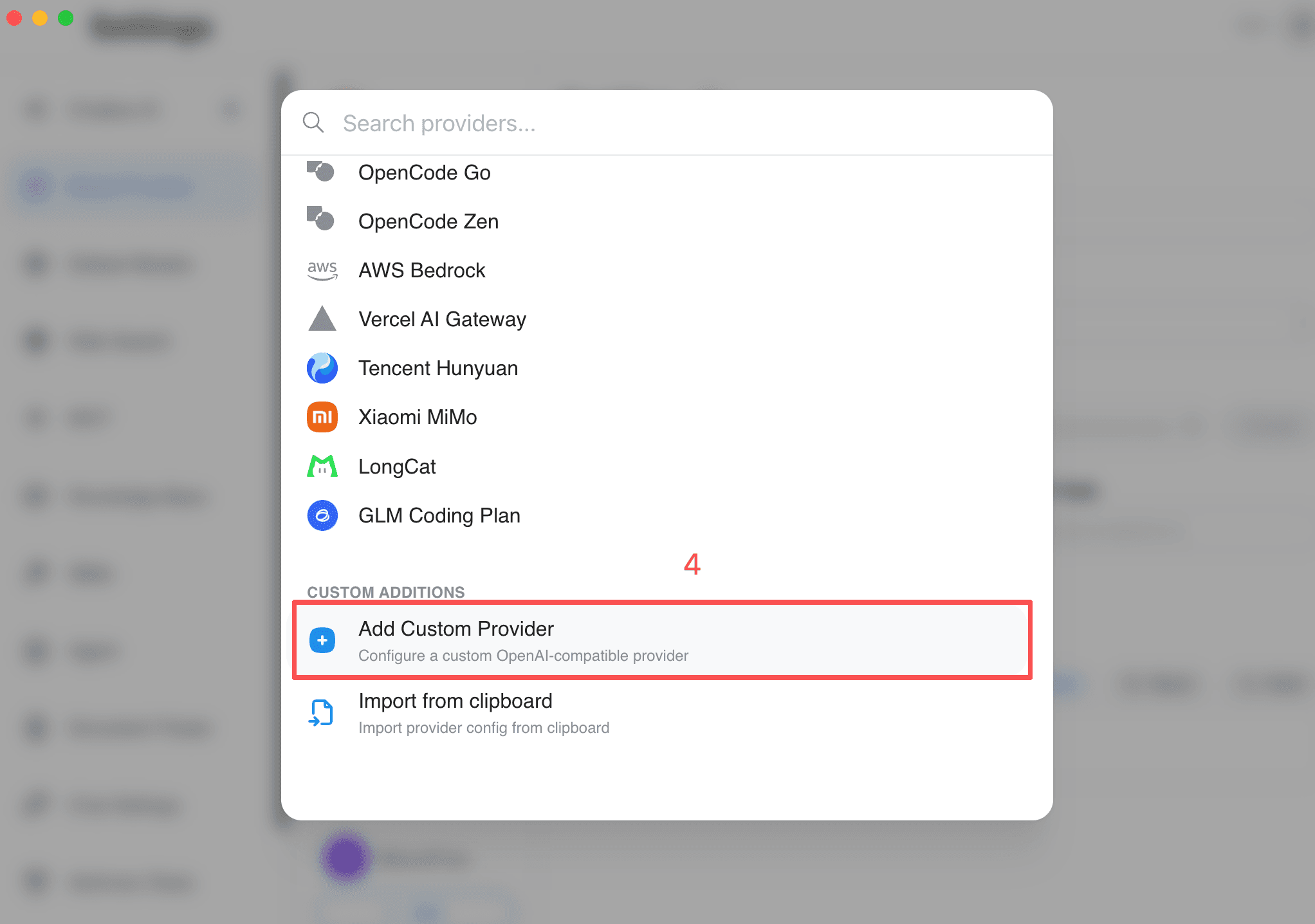
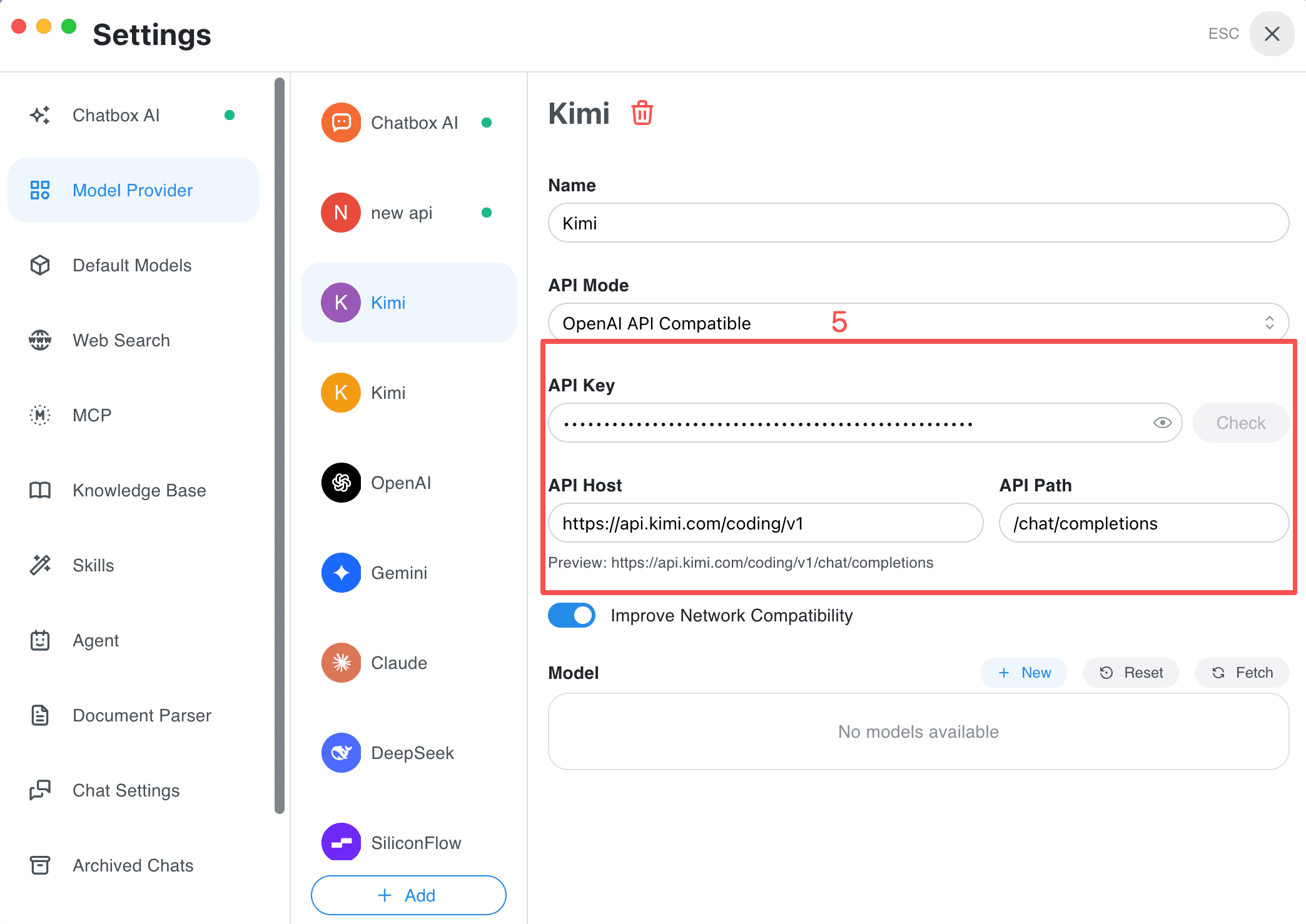
- 「設定」→「モデルプロバイダー」→「追加」→「カスタムプロバイダーを追加」を選択します。
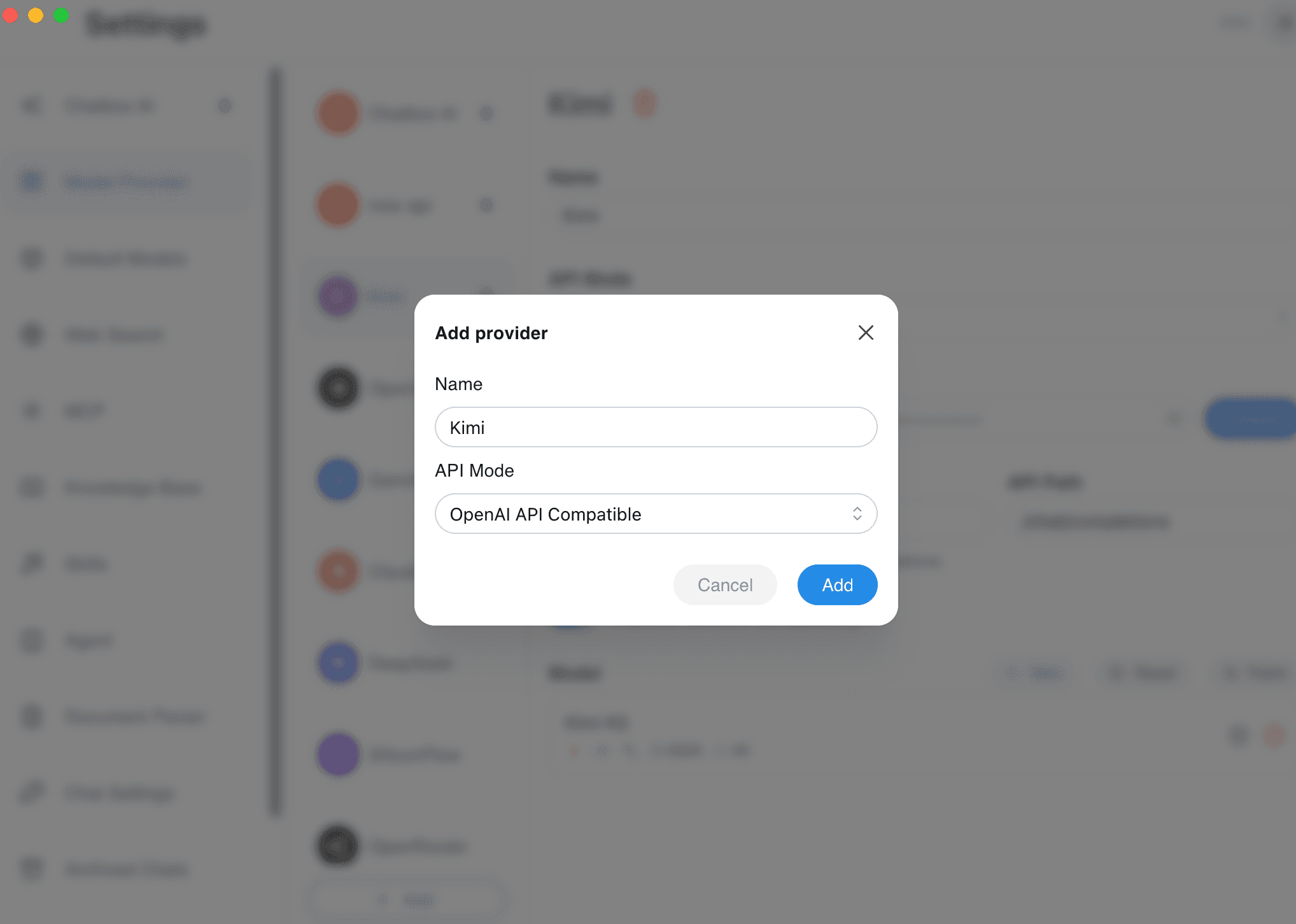
- 名前に
Kimi、API モードに「OpenAI API Compatible」を指定します。 - API Host に
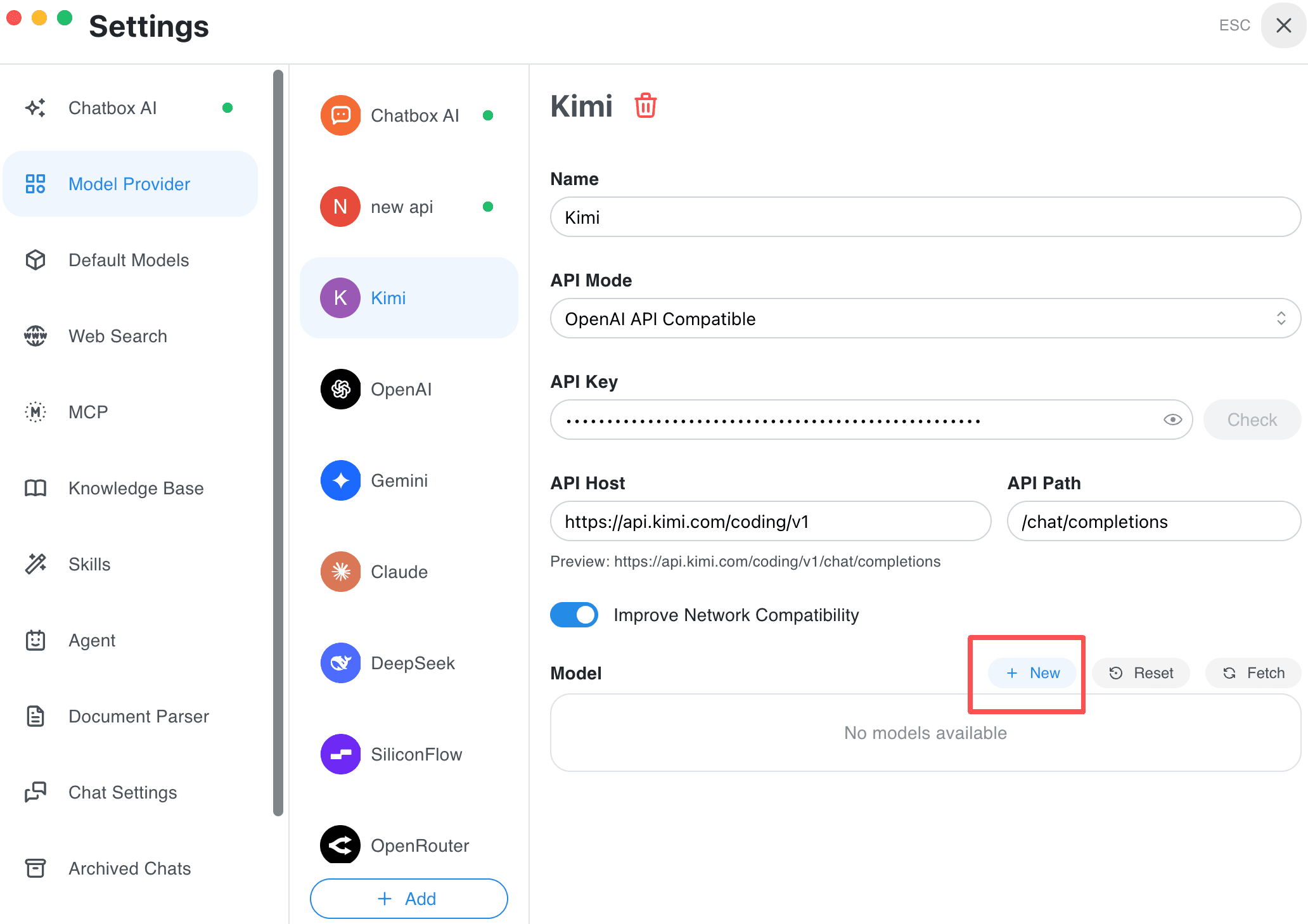
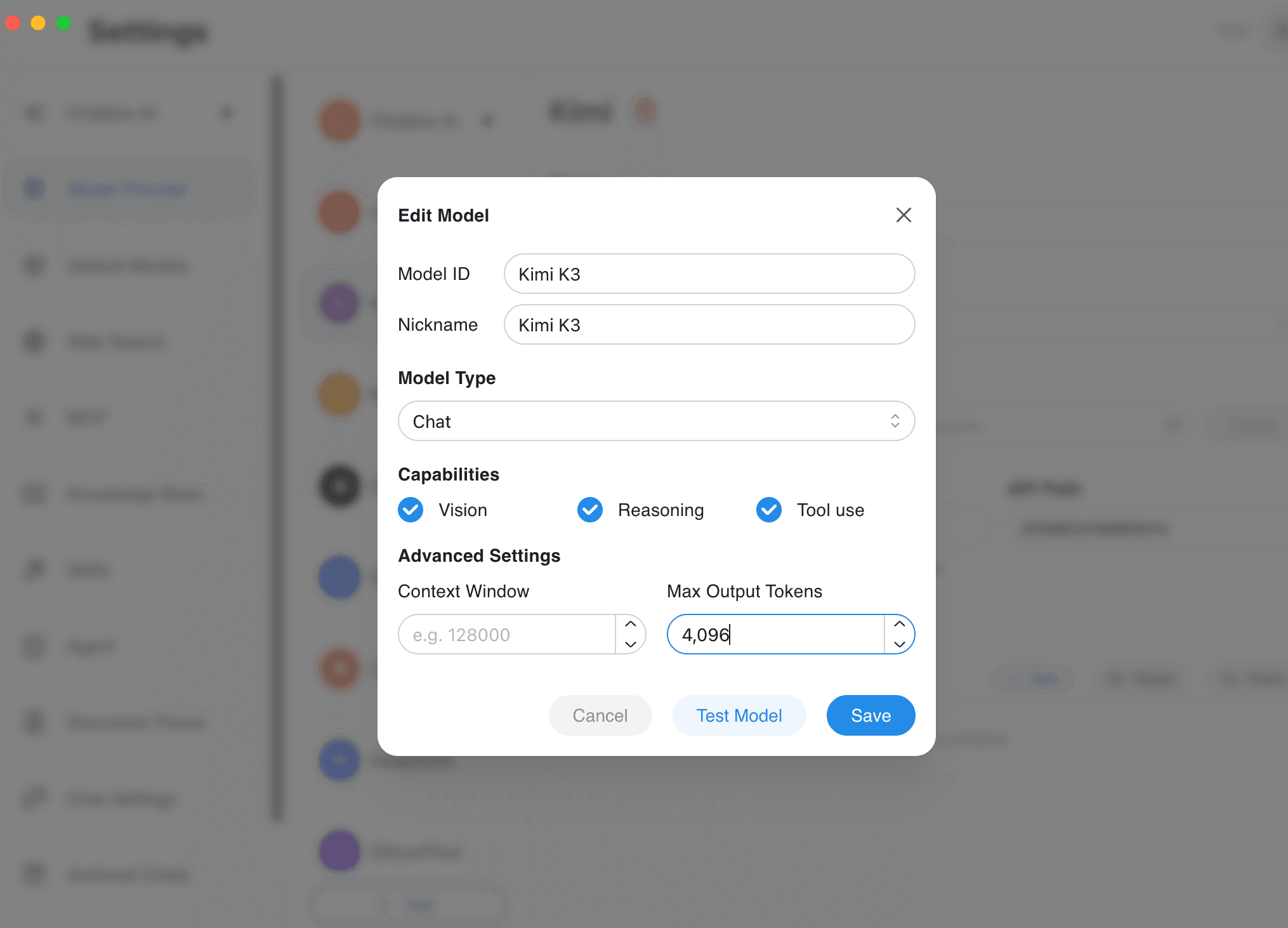
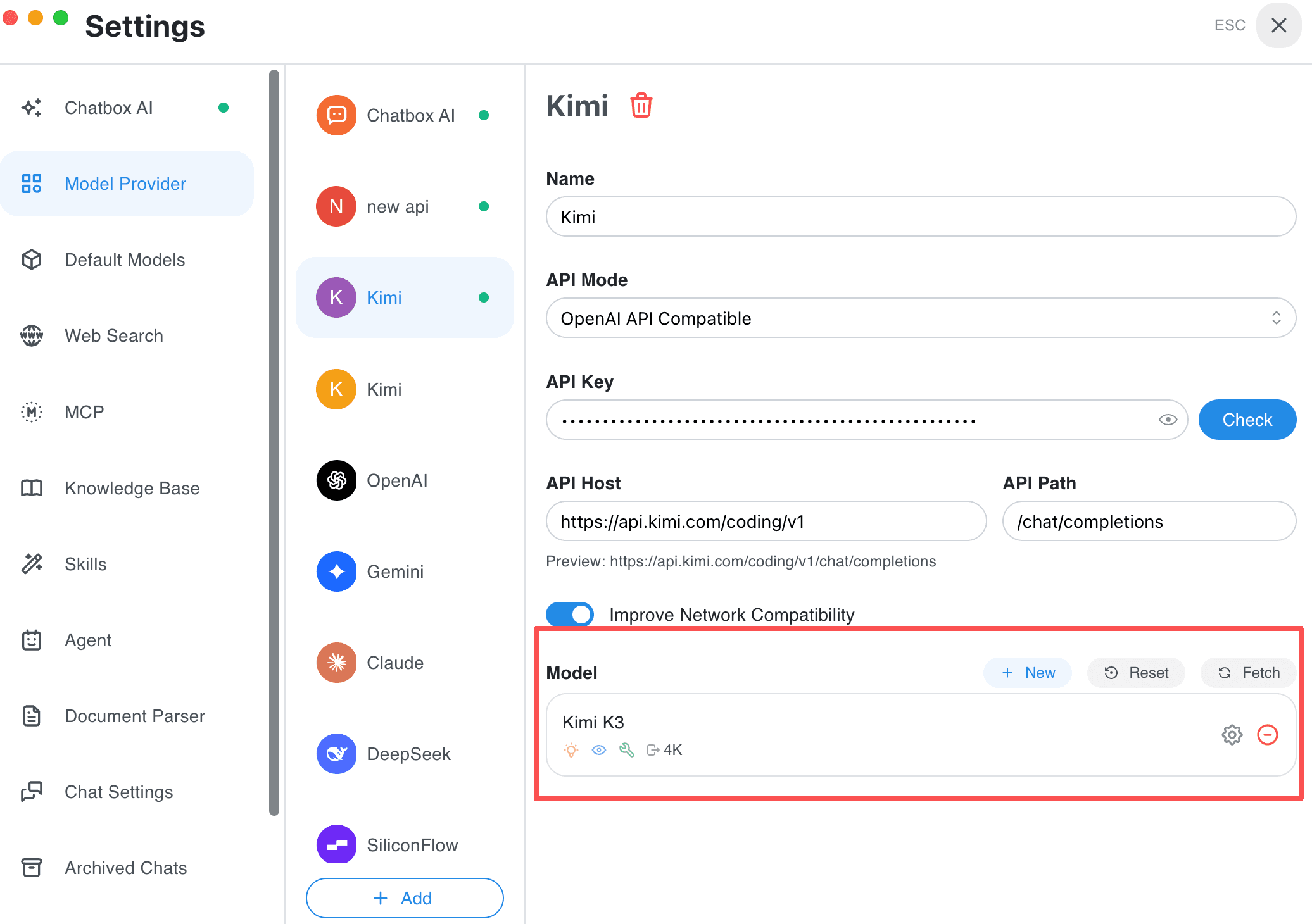
https://api.kimi.com/coding/v1、API Path に/chat/completions、API Key に作成したキーを入力します。 - 「Models」→「New」でモデルを追加し、テスト後に保存します。
| 表示名 | Model ID | コンテキスト |
|---|---|---|
| K3 | k3 | 1048576(1M 権限がなければ 262144) |
| K3-256K | k3-256k | 262144 |
| K2.7 Code | kimi-for-coding | 262144 |
| K2.7 Code HighSpeed | kimi-for-coding-highspeed | 262144 |
4. LongCat
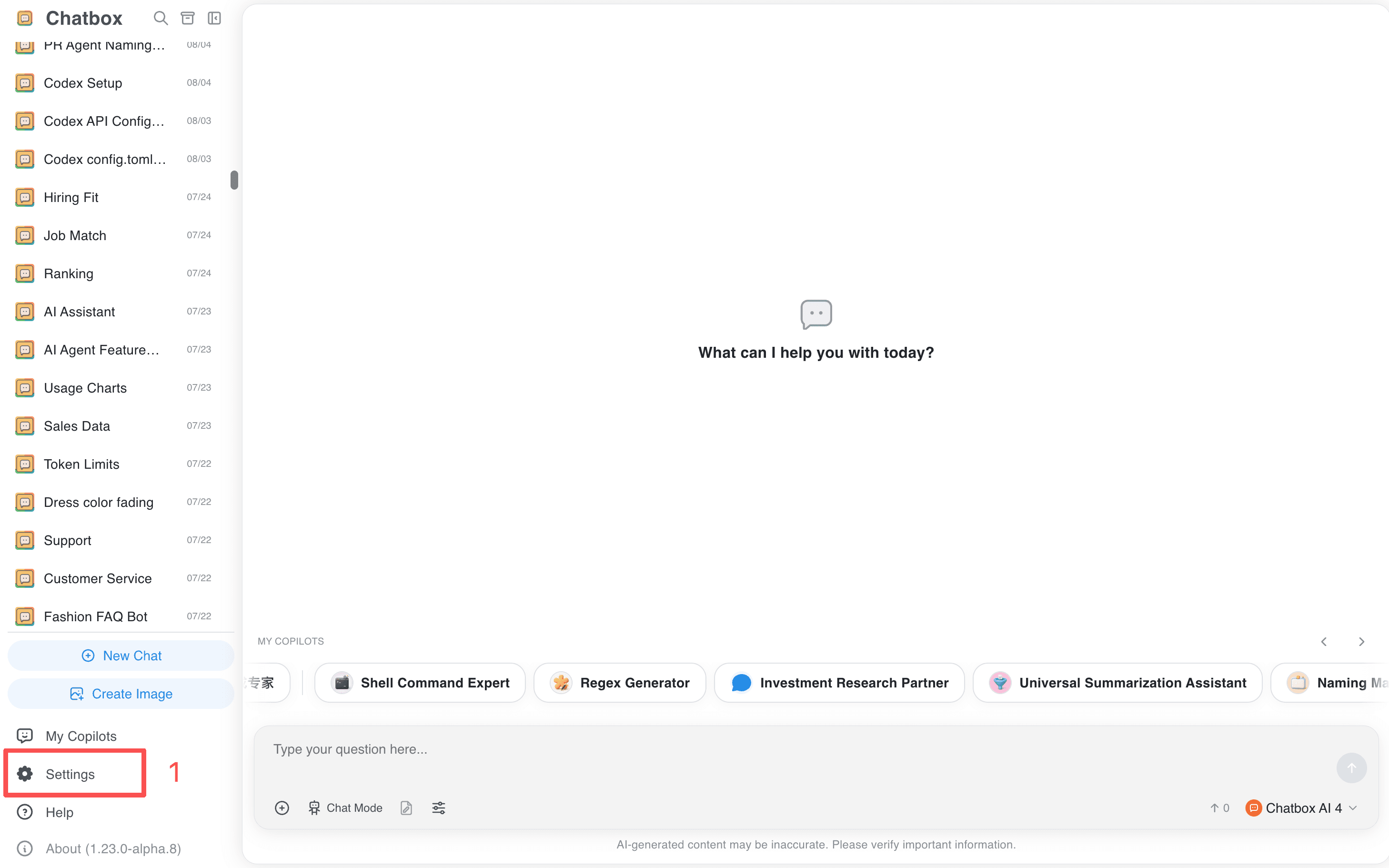
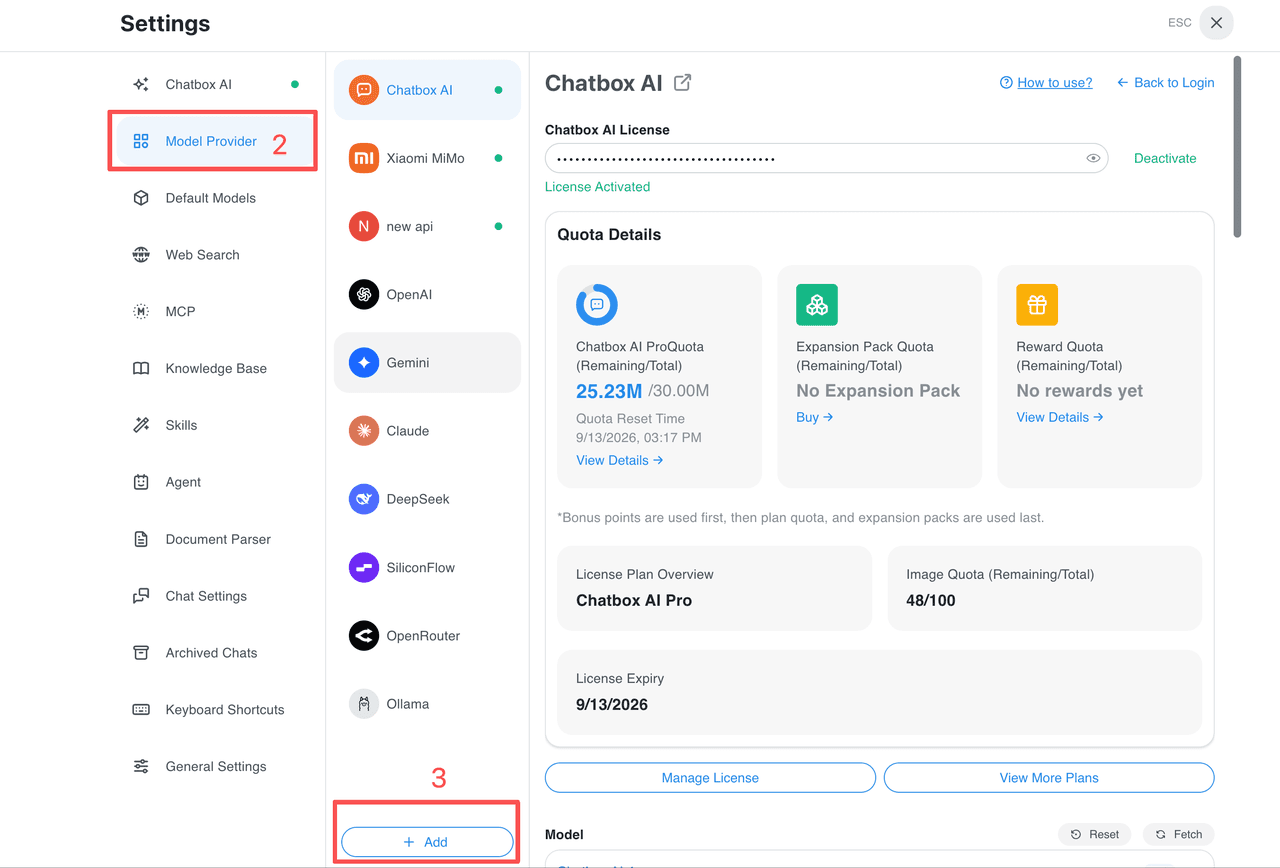
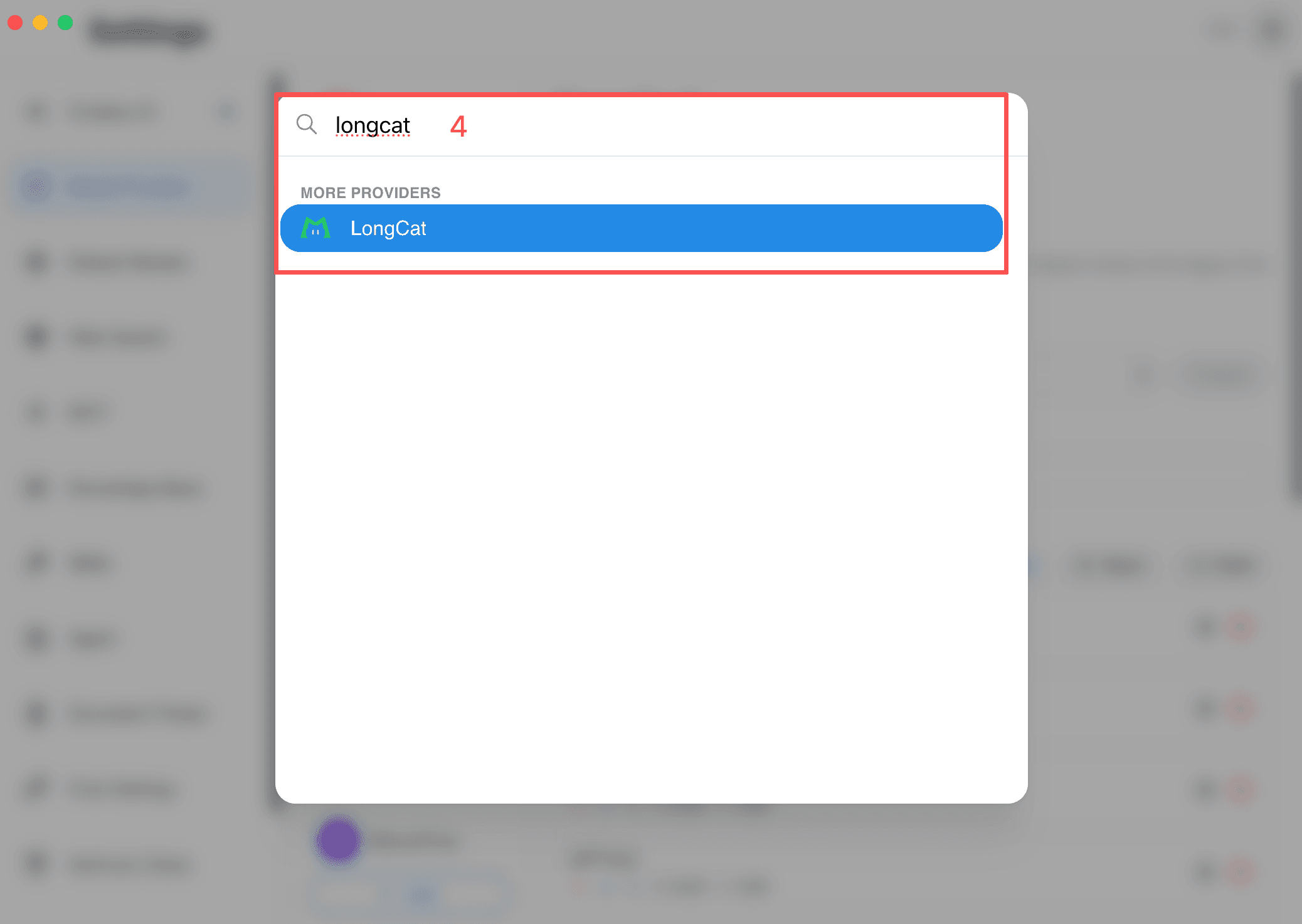
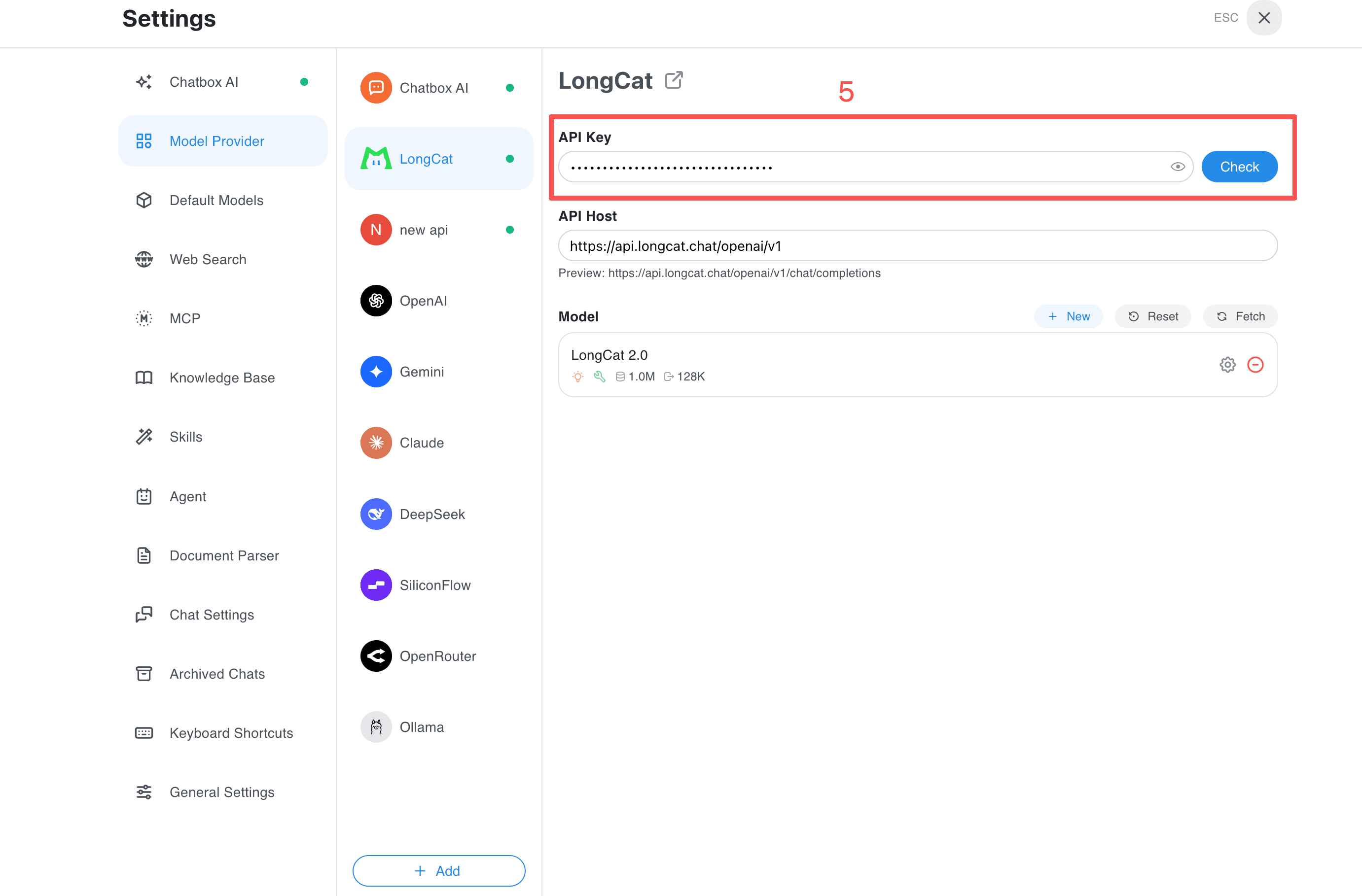
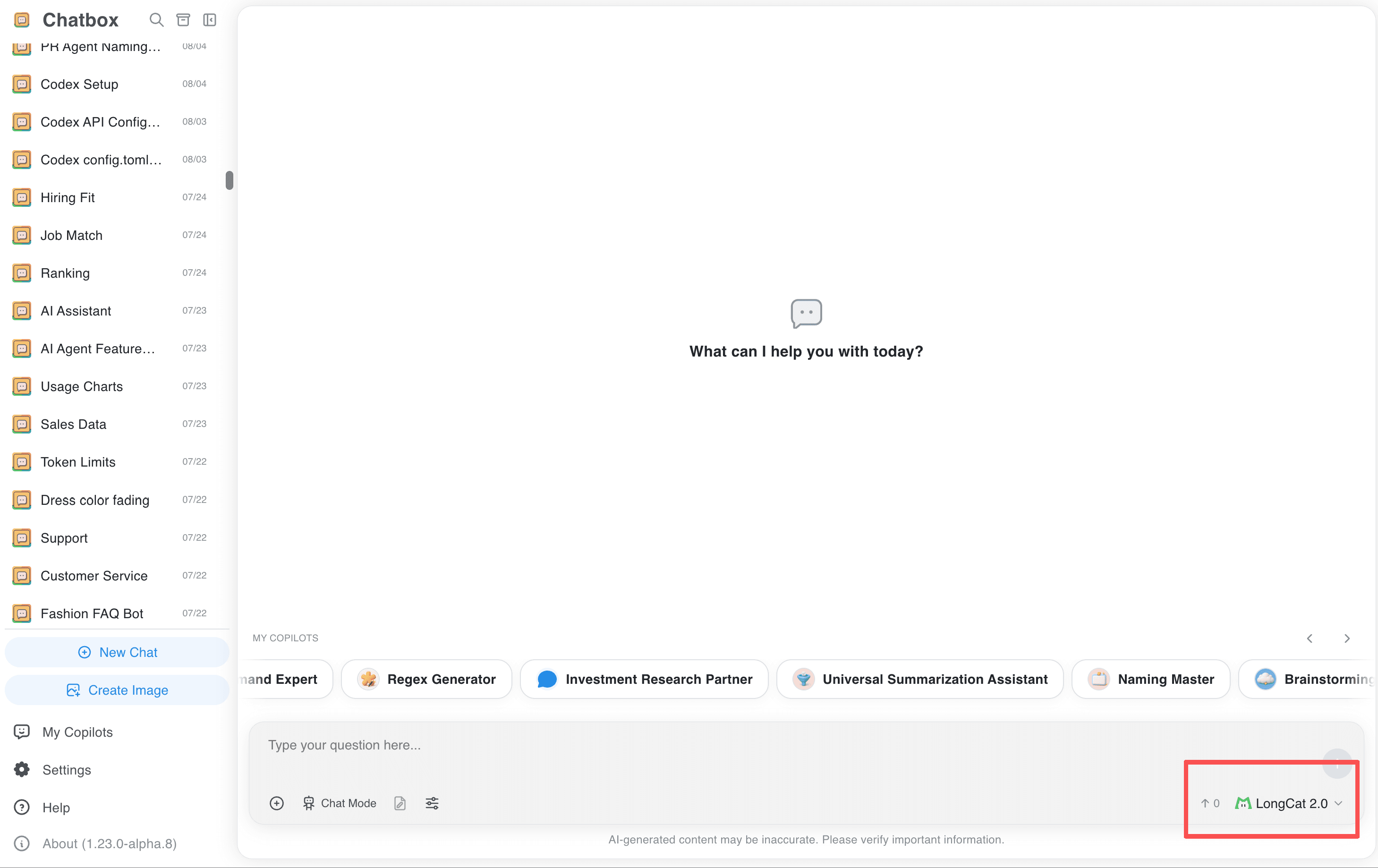
LongCat Platform で API Key を取得し、Usage で残りのトークンを確認します。「設定」→「モデルプロバイダー」→「追加」で LongCat を検索して選択し、API Key を入力します。API Host は通常変更不要です。「チェック」を押し、モデル一覧から LongCat-2.0 を選択して会話を開始します。
5. MiniMax
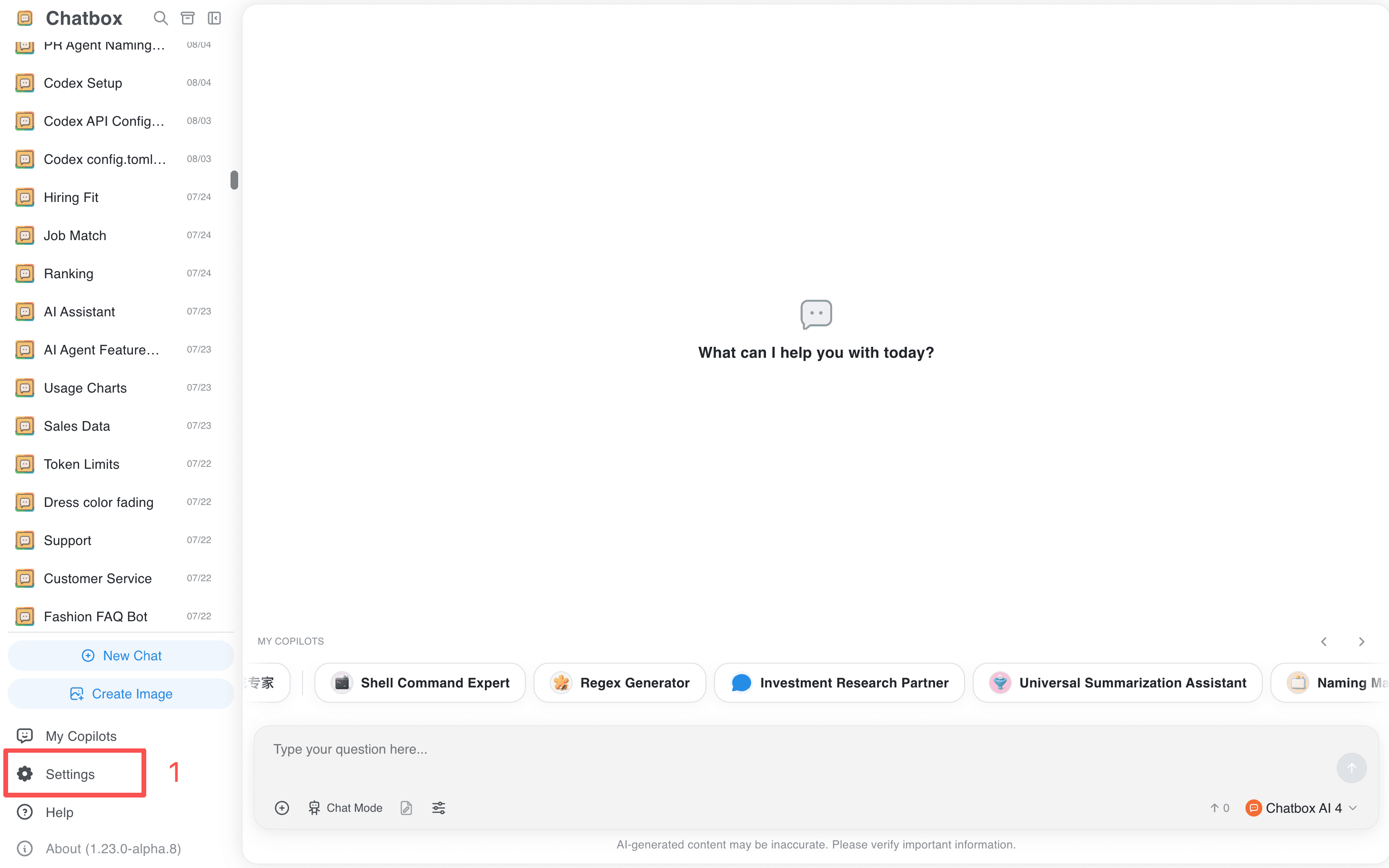
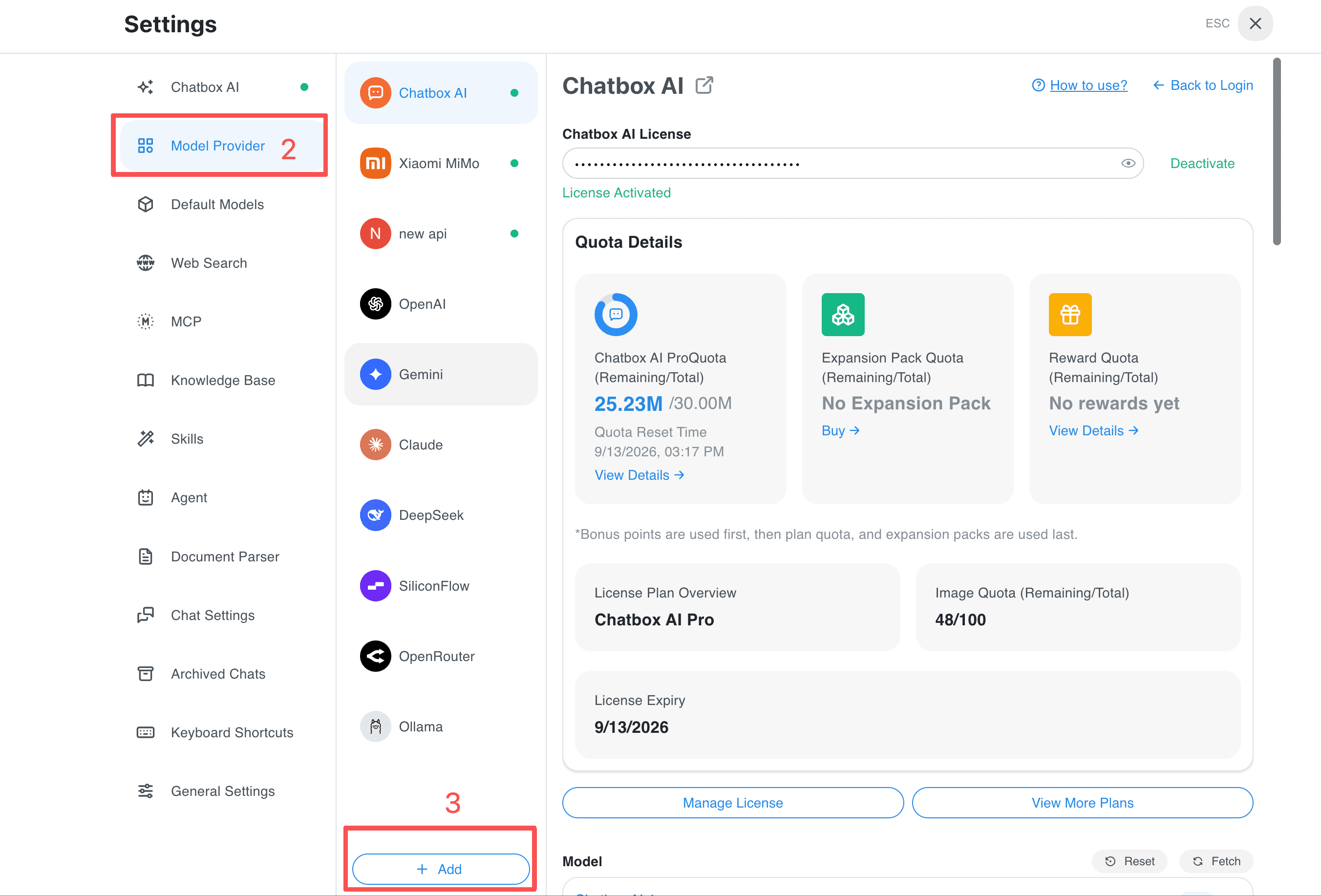
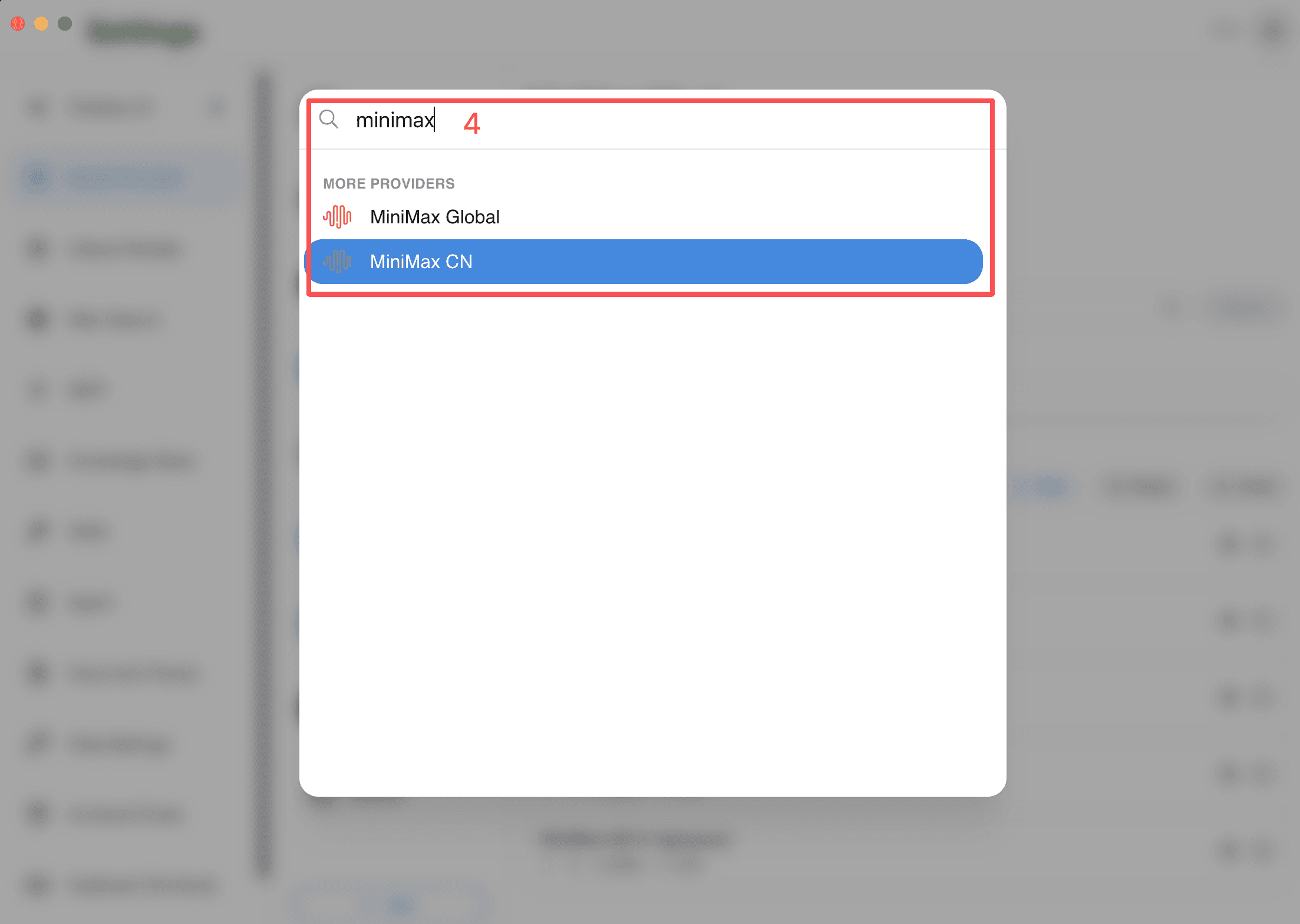
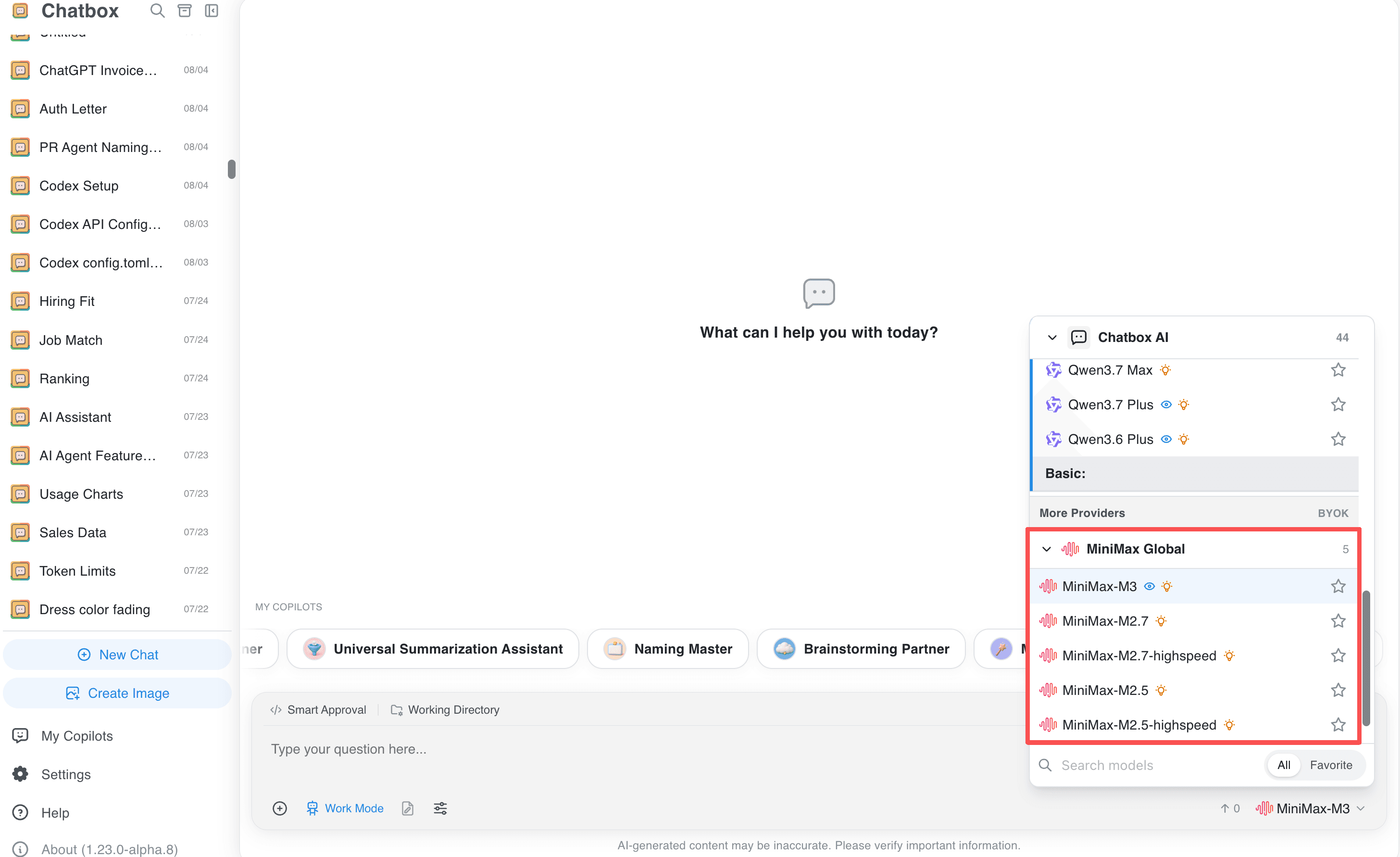
「設定」→「モデルプロバイダー」→「追加」で MiniMax を検索し、「MiniMax CN」または「MiniMax Global」を選択します。MiniMax Token Plan の Subscription Key を API Key に入力し、「チェック」を押します。モデル一覧から MiniMax-M3 を選択してください。
6. Tencent Hunyuan
Tencent Cloud の API Key 管理 で Tencent Hunyuan の API Key を作成します。キーは安全に保管し、公開しないでください。
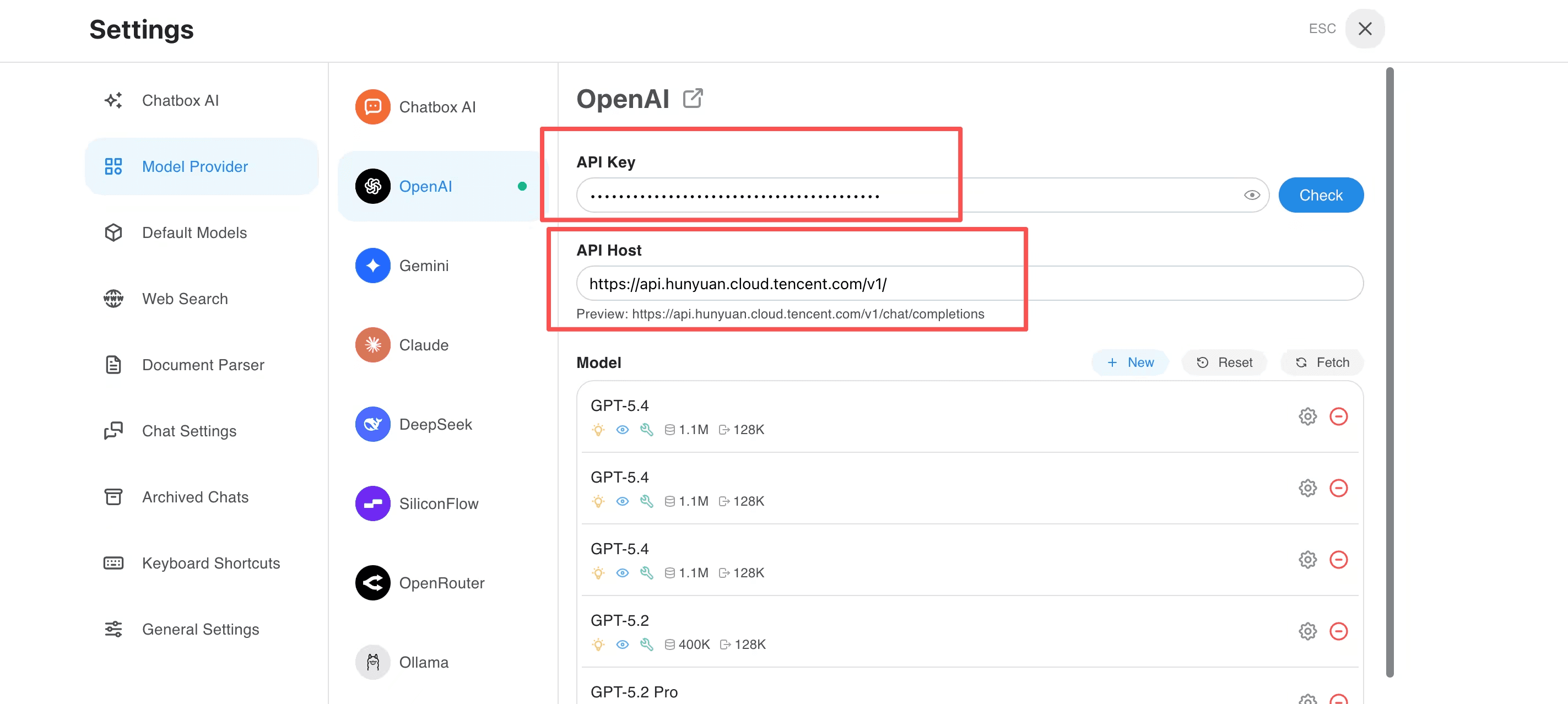
- 「設定」→「モデルプロバイダー」→「追加」で名前を入力し、「OpenAI API Compatible」を選択します。
- API Host に
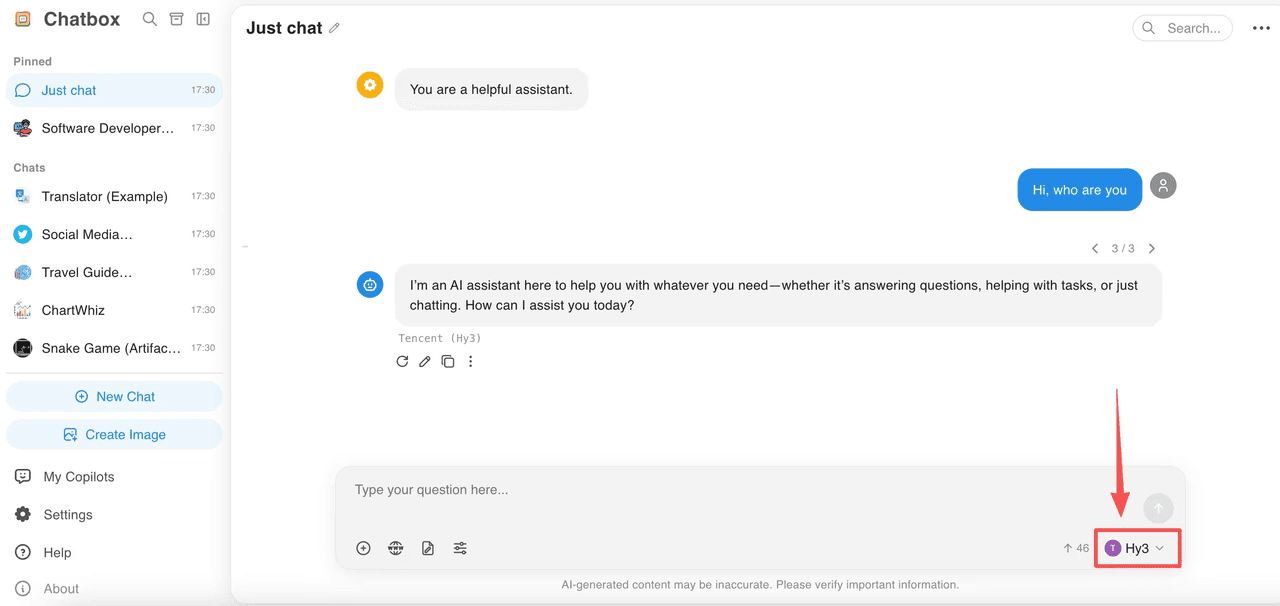
https://api.hunyuan.cloud.tencent.com/v1/、API Key に作成したキーを入力し、その他の項目は空欄にします。 - 保存後、新しいチャットのモデル一覧から
Hy3を選択します。
7. Xiaomi MiMo
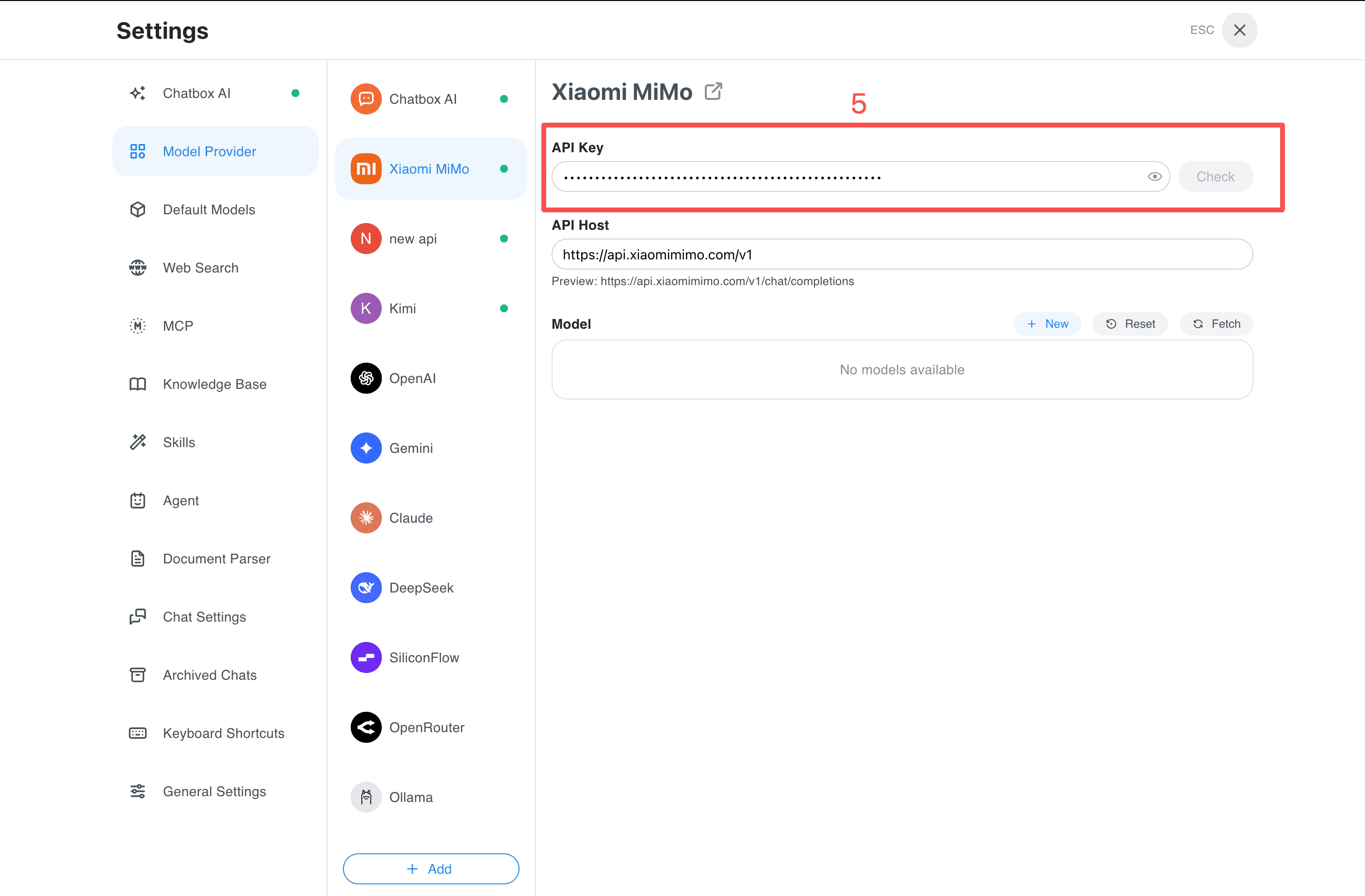
MiMo には従量課金 API と Token Plan があります。
| 方法 | API Host の例 | Key 形式 | 取得方法 |
|---|---|---|---|
| 従量課金 API | https://api.xiaomimimo.com/v1 | sk-xxxxx | API Keys で作成 |
| Token Plan | https://token-plan-cn.xiaomimimo.com/v1 | tp-xxxxx | Token Plan で取得 |
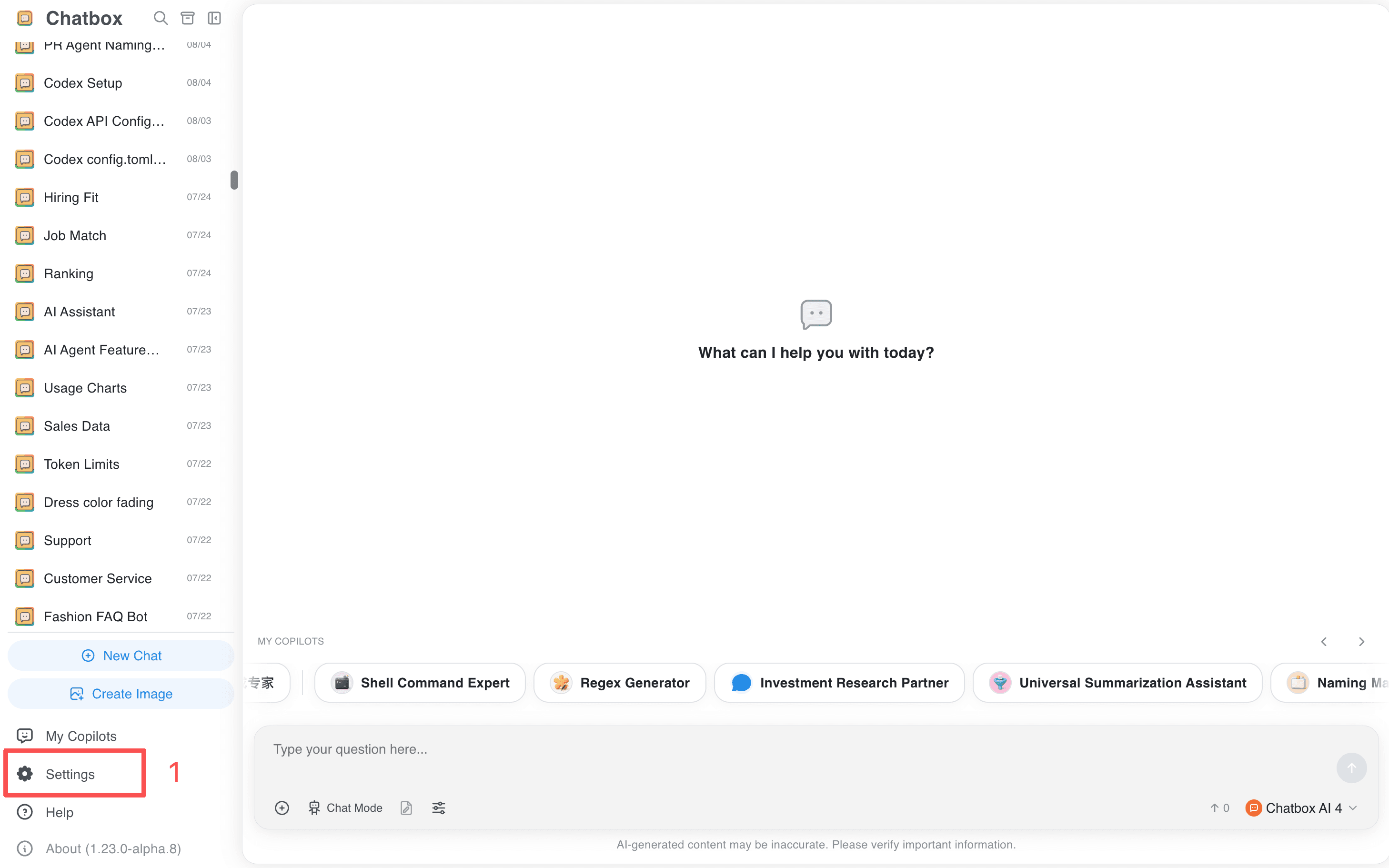
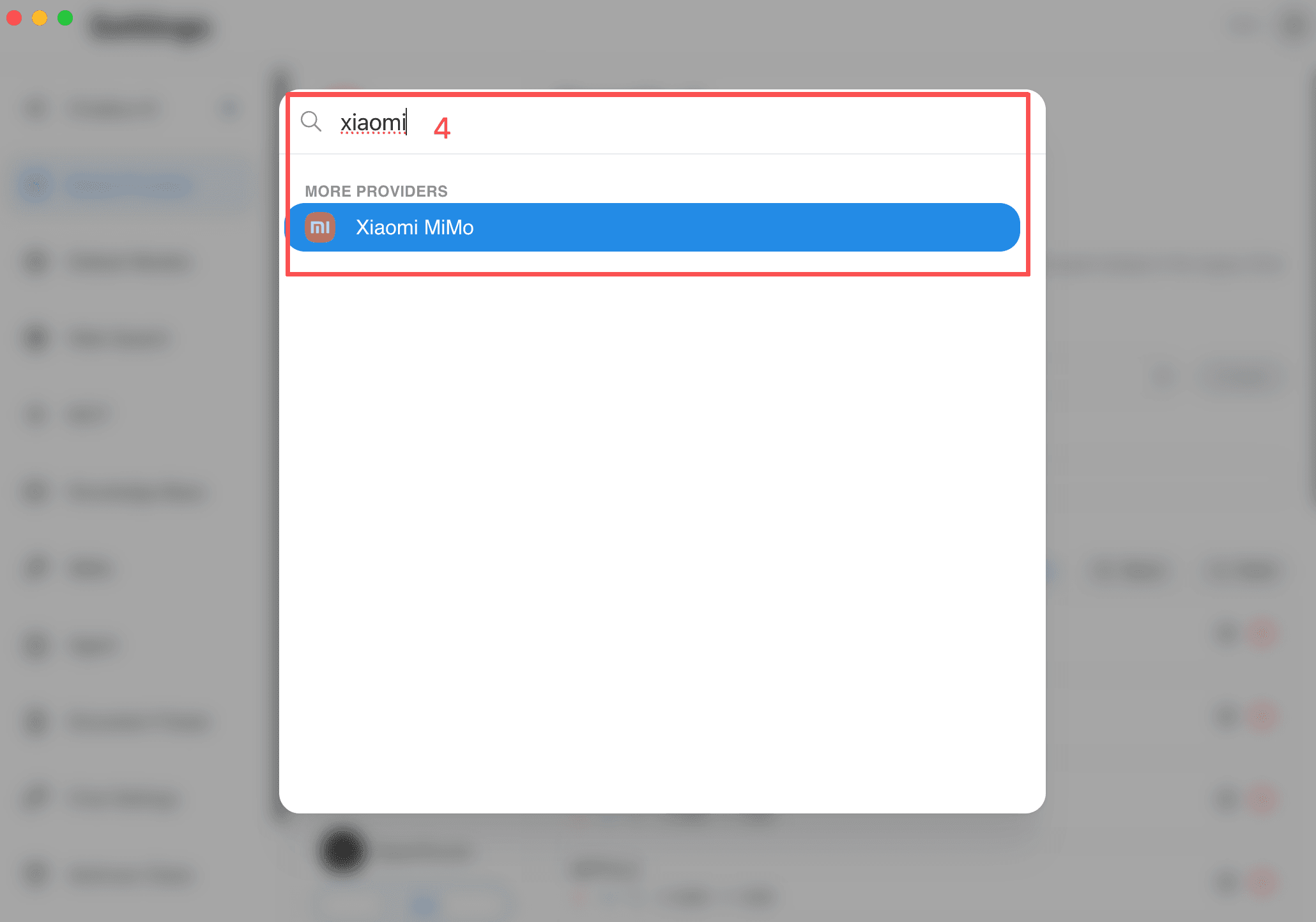
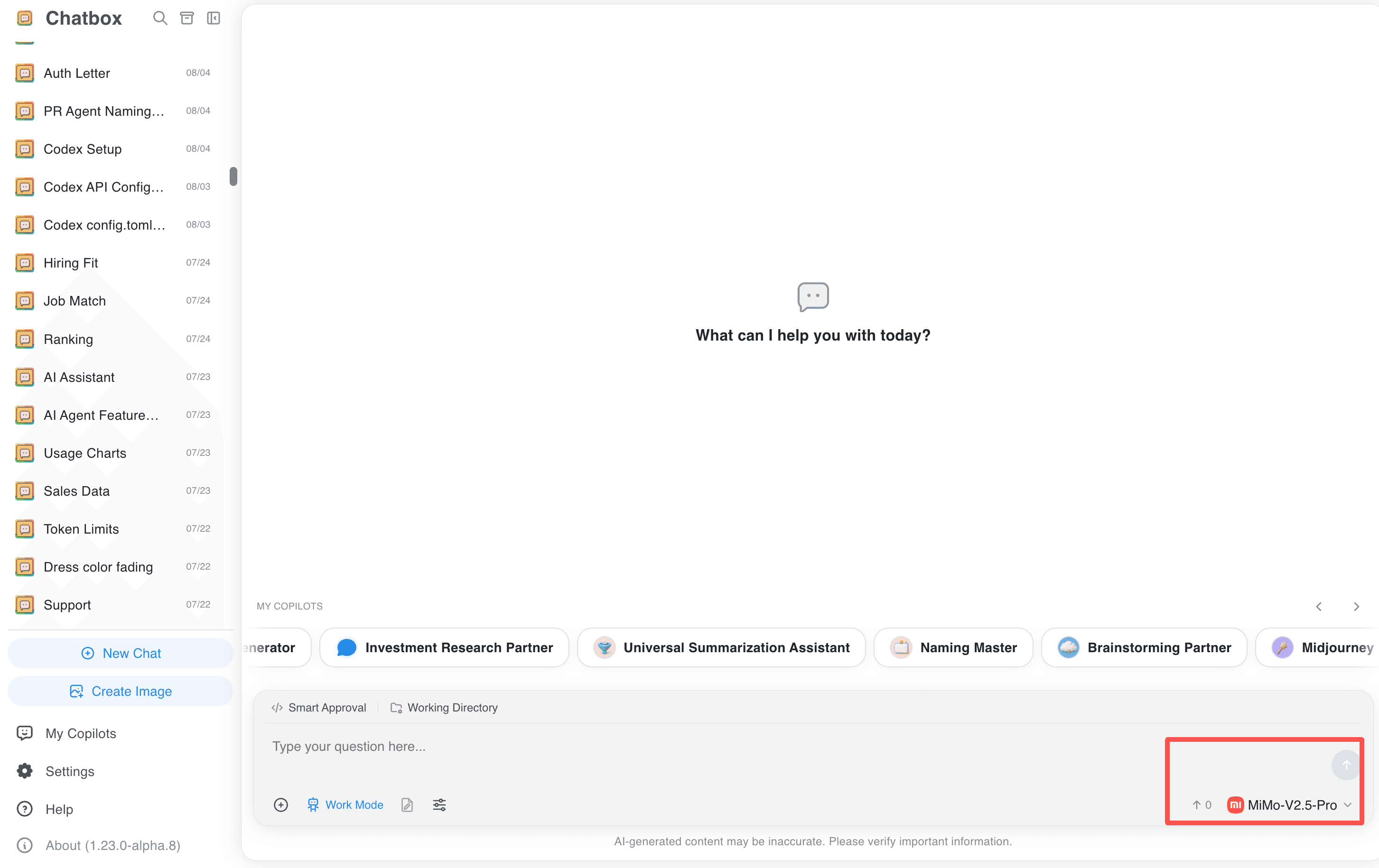
「設定」→「モデルプロバイダー」→「追加」で「Xiaomi MiMo」を検索します。従量課金では API Key のみ入力し、Token Plan では専用の API Key と API Host の両方を入力します。「チェック」が成功したらモデルを選択します。
8. ZenMux
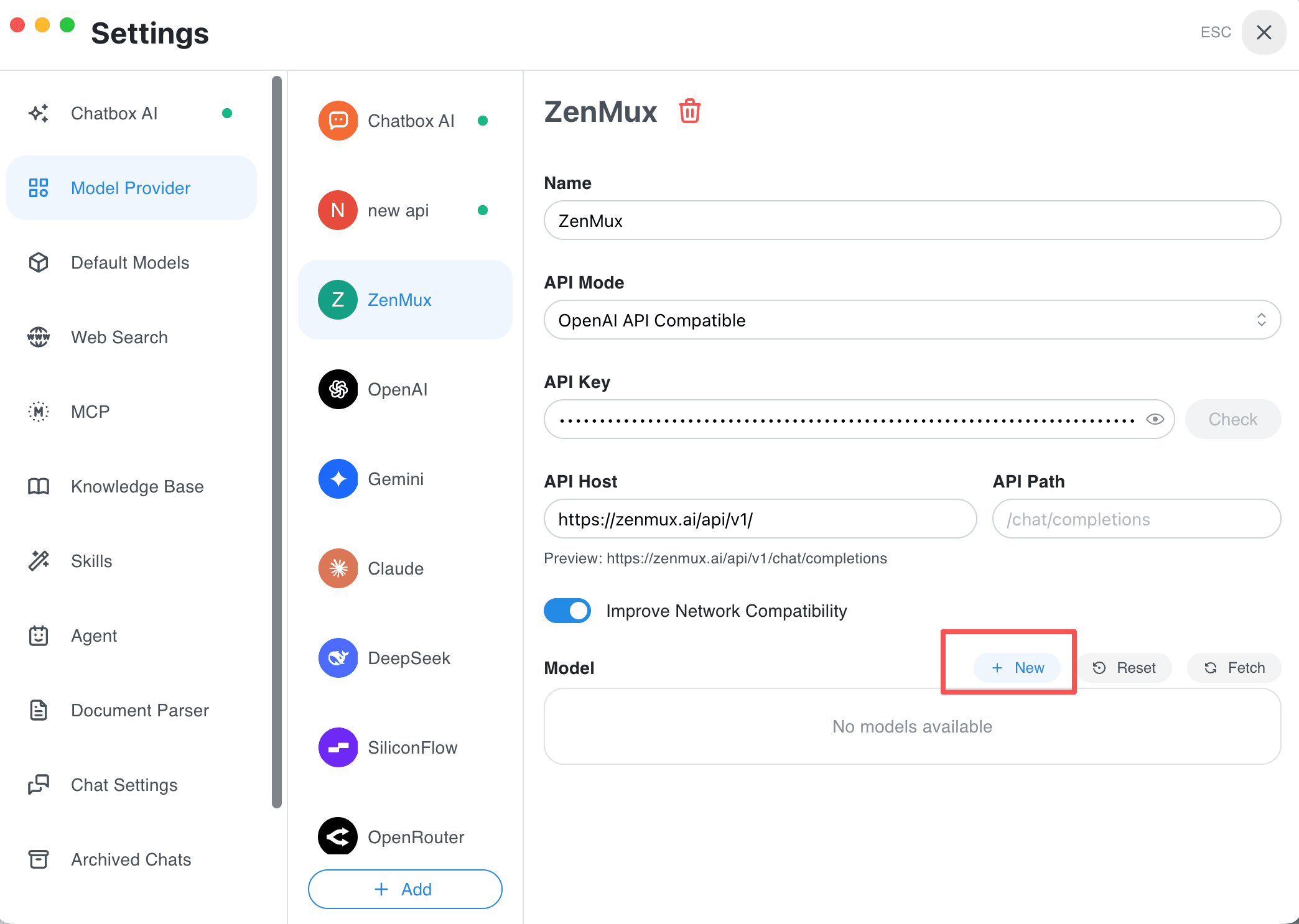
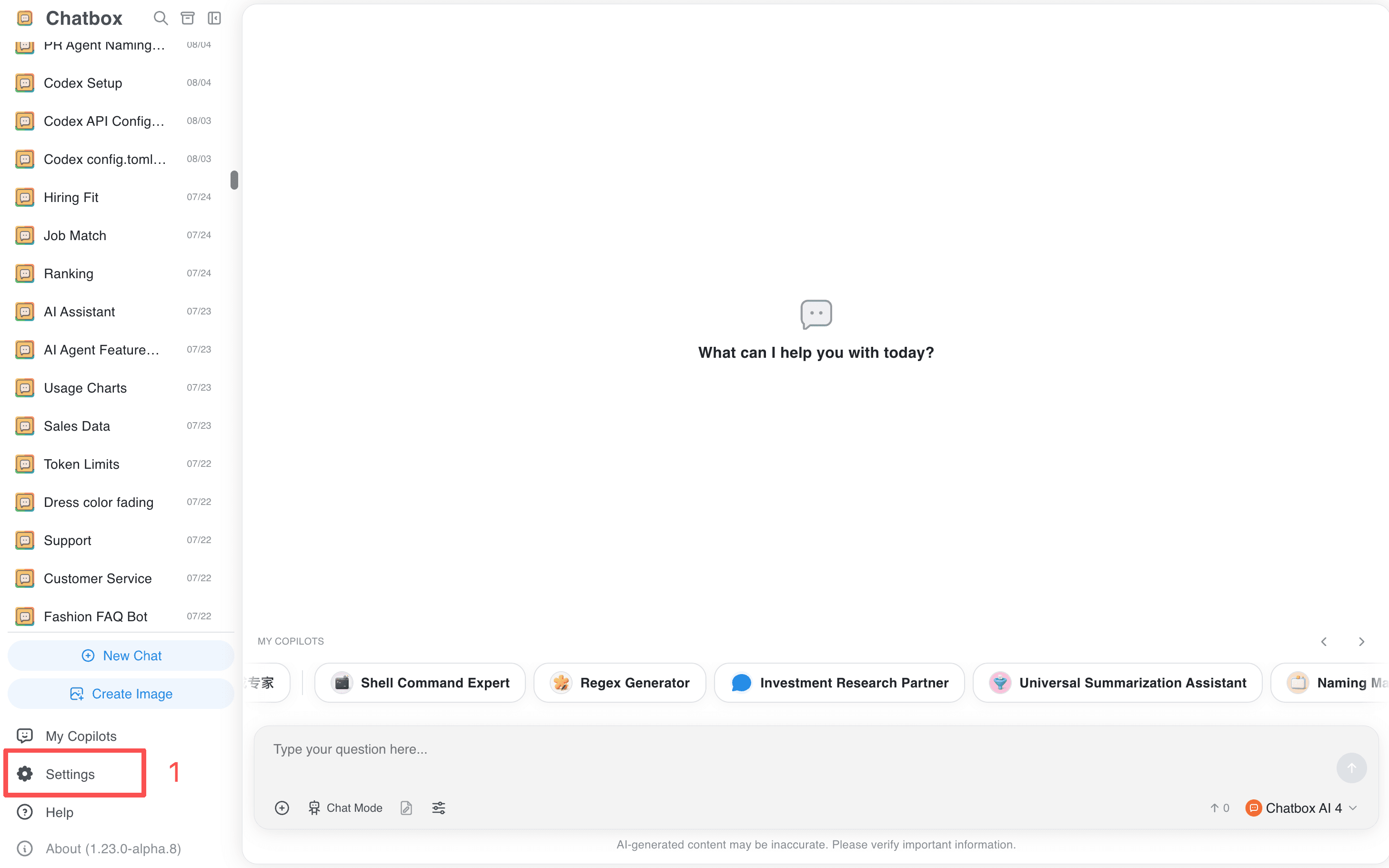
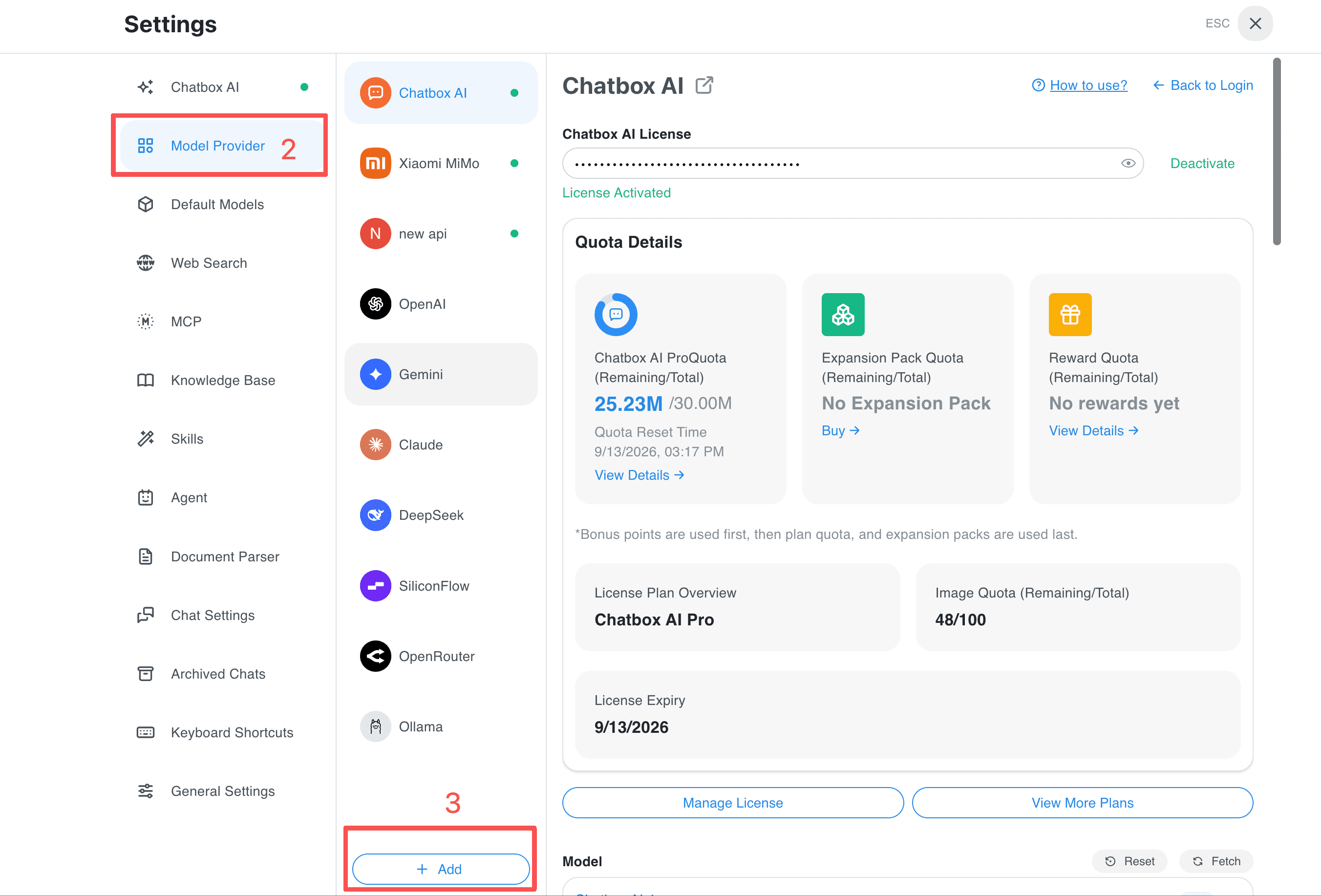
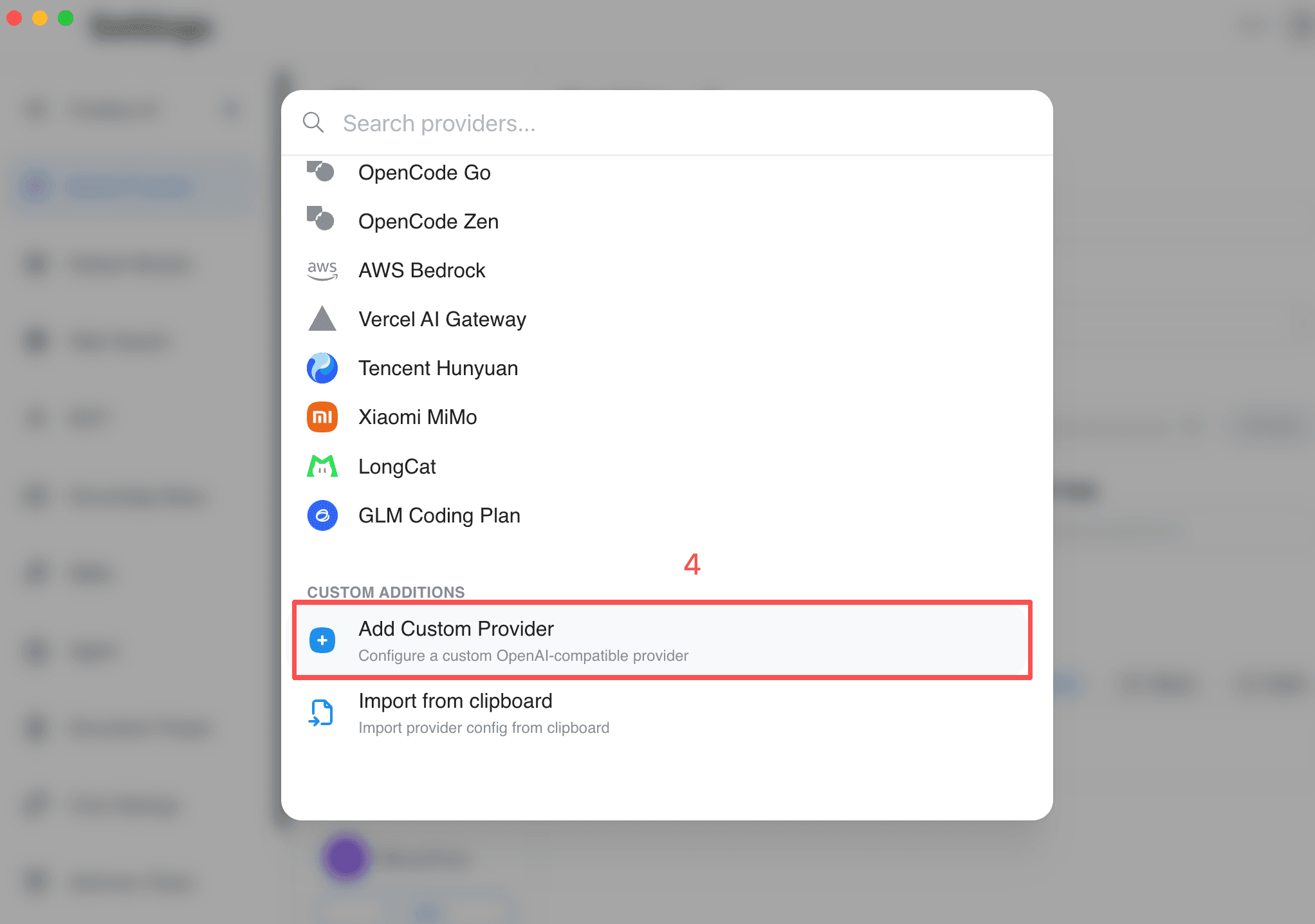
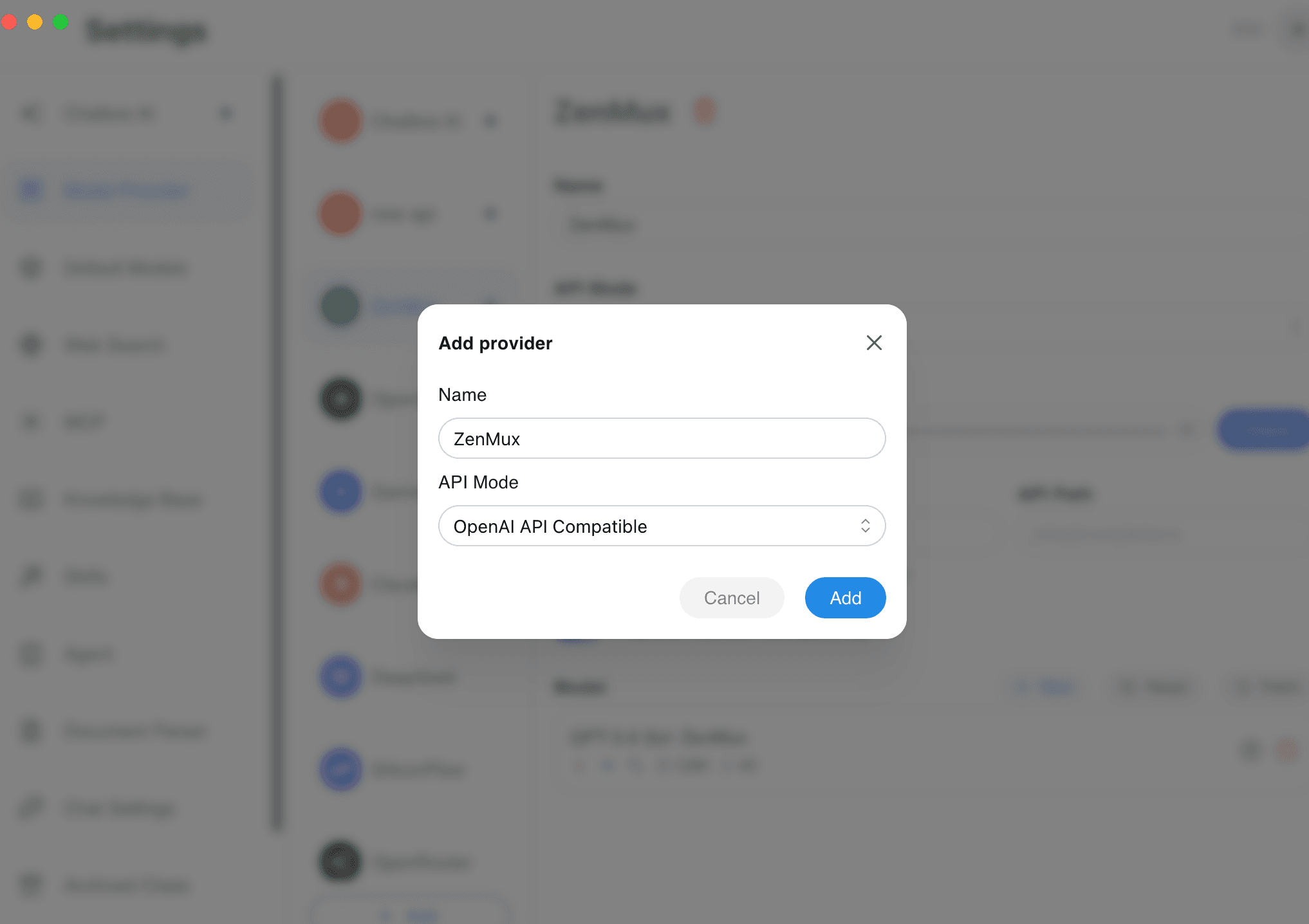
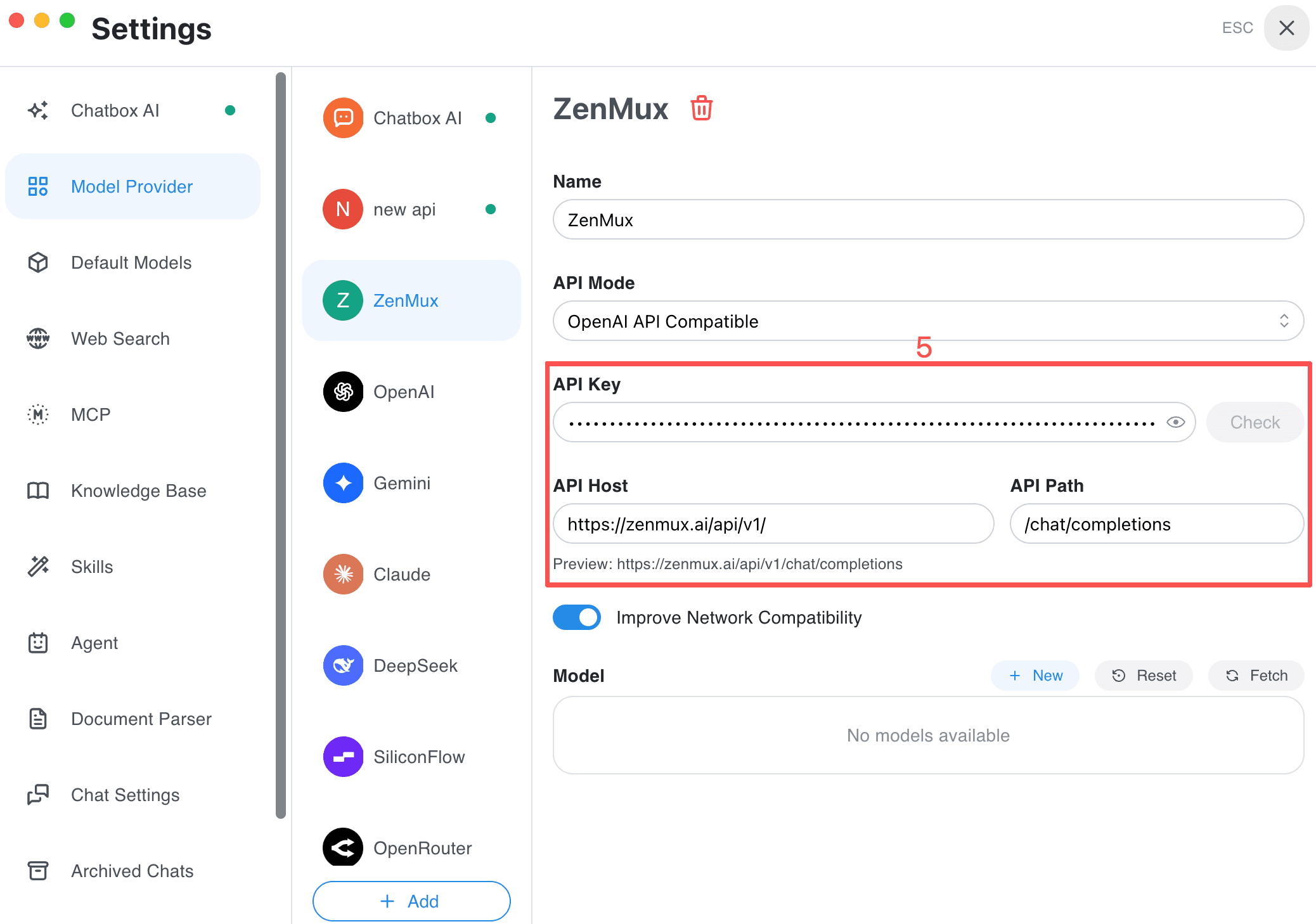
「設定」→「モデルプロバイダー」→「追加」→「カスタムプロバイダーを追加」を選択します。名前は ZenMux、API モードは「OpenAI API Compatible」にします。
| 項目 | 値 |
|---|---|
| API Key | ZenMux のキー(例: sk-ai-v1-xxx) |
| API Host | https://zenmux.ai/api/v1/ |
| API Path | /chat/completions |
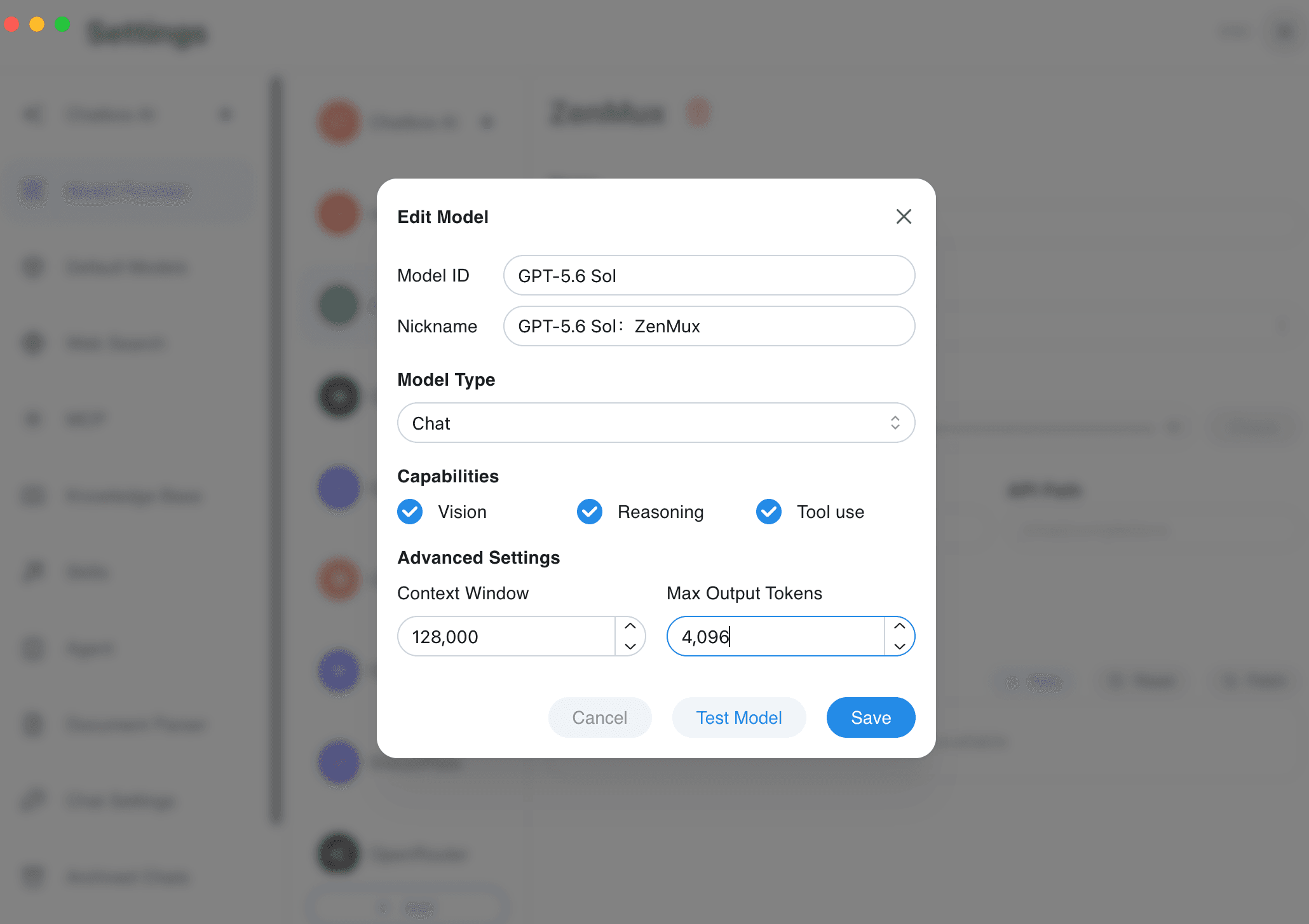
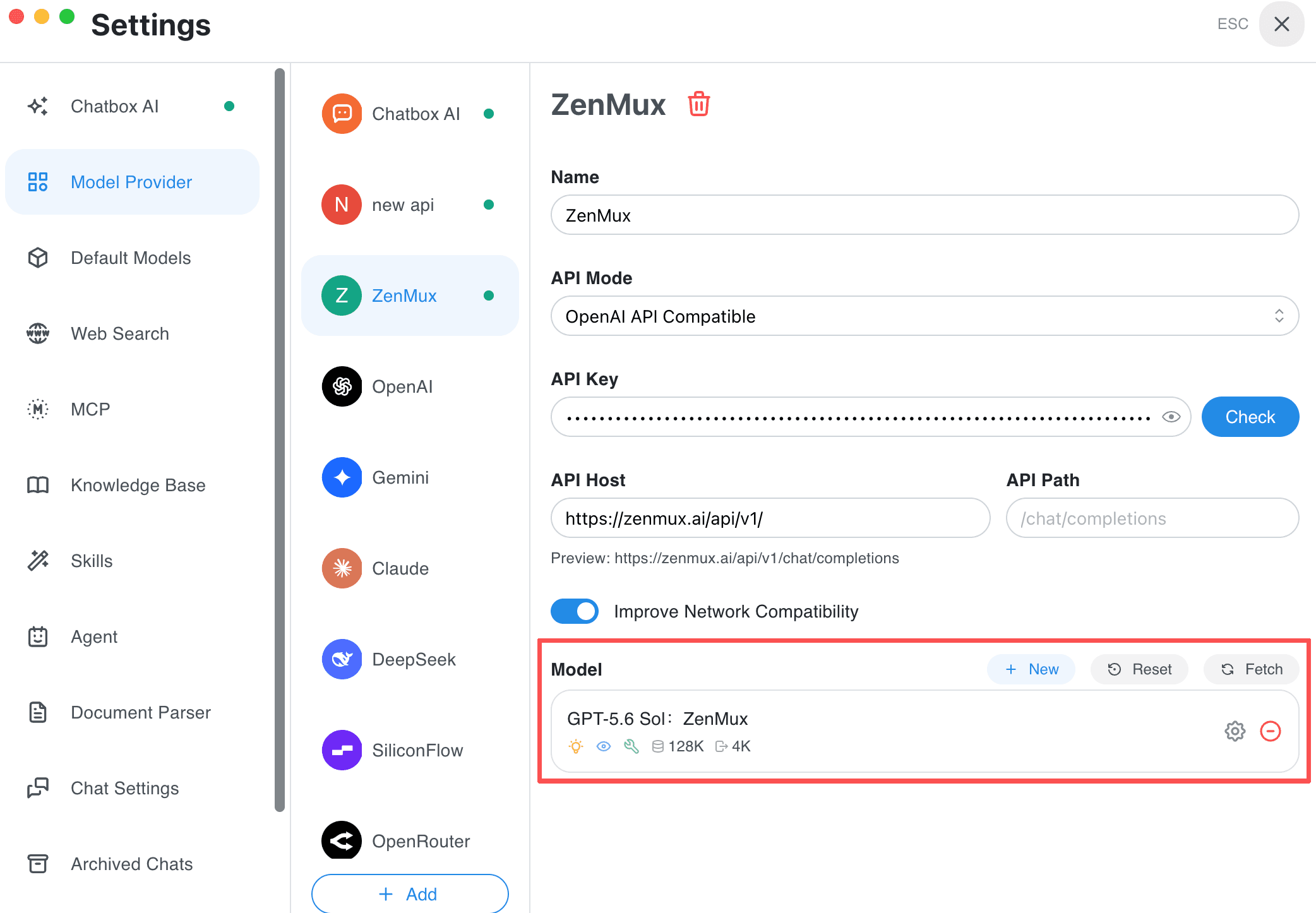
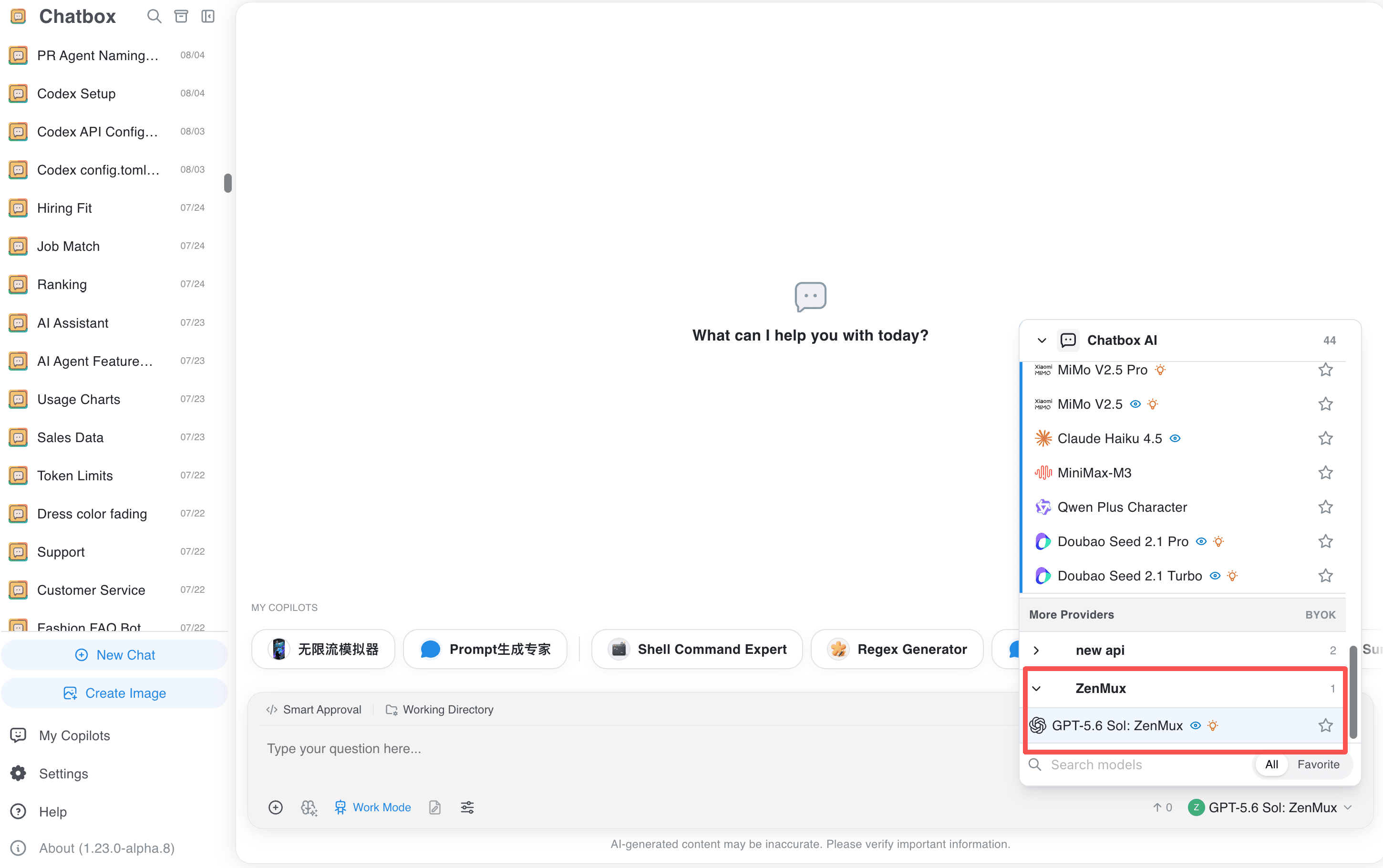
ZenMux Console でキーを取得します。Host 末尾の / は残してください。「Models」→「New」でモデルを追加し、テストして保存します。例として Model ID GPT-5.6 Sol、Context Window 128000、Max Output Tokens 4096 を使用できます。